


Pendahuluan: Mengapa Integrasi Ini Penting bagi Pengguna Biasa
Sebagai seseorang yang secara rutin membuat bahan pelatihan, laporan klien, dan dokumentasi portofolio, saya telah lama menghadapi masalah umum: bagaimana membuat dokumen statis terasa menarik tanpa harus menggunakan pengembangan web yang rumit atau trik penyemat pihak ketiga. Ketika saya mendengar tentang integrasi baru Visual Paradigm yang memungkinkan flipbook dan rak buku digital mengalir langsung ke OpenDocs, saya memutuskan untuk mengujinya secara langsung. Berikut ini adalah panduan praktis jujur saya mengenai pengalaman ini—mulai dari pengaturan hingga publikasi akhir—ditulis dari sudut pandang praktisi, bukan promotor. Jika Anda sedang mempertimbangkan apakah alur kerja ini cocok dengan kebutuhan dokumentasi tim Anda, ulasan ini bertujuan memberi Anda detail yang sebenarnya tanpa penyembunyian.
Kesan Pertama: Apa yang Benar-Benar Diberikan oleh Integrasi Ini

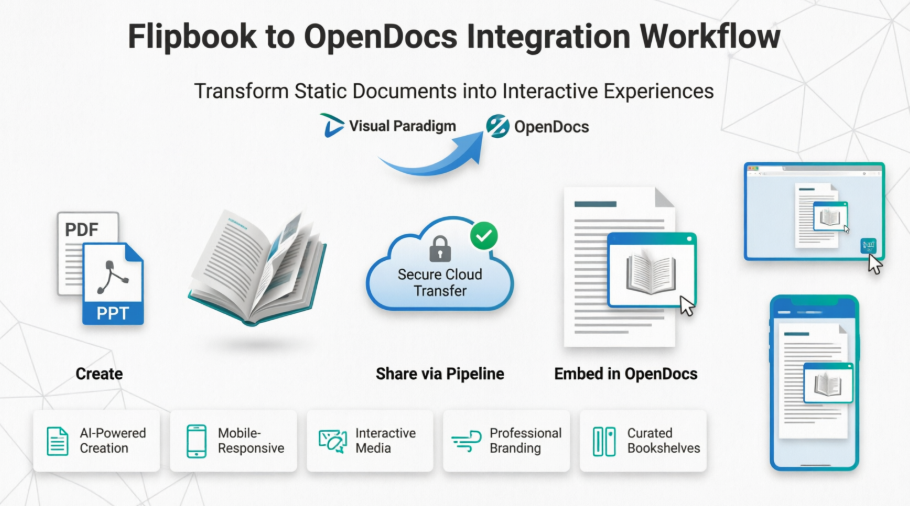
Dari sudut pandang pengguna, janji utamanya sederhana: ambil flipbook yang dibuat di Visual Paradigm Online dan sematkan secara langsung ke halaman OpenDocs. Setelah menguji alur kerja ini pada berbagai jenis dokumen (buku petunjuk produk, laporan kuartalan, dan portofolio fotografi), saya menemukan bahwa integrasi ini memenuhi nilai intinya—interaktivitas tanpa hambatan.
Apa yang Bisa Dilakukan Pengguna dengan Flipbook Visual Paradigm (Perspektif Dunia Nyata)
Berdasarkan penggunaan saya, berikut ini yang paling mencolok mengenai kemampuan flipbook saat digabungkan dengan OpenDocs:
-
Konversi & Buat: Saya menguji mengunggah manual pelatihan PDF 45 halaman. Konversi ke flipbook memakan waktu kurang dari dua menit, dan editor seret dan lepas memungkinkan saya mengatur ulang bagian-bagian tanpa harus mengekspor ulang dari file sumber. Bagi pengguna yang bekerja dari presentasi PowerPoint, jalur langsung dari slide ke flipbook menghemat waktu penyesuaian yang signifikan.
-
Generasi yang Didukung AI: Meskipun saya biasanya menulis konten sendiri, saya mencoba menggunakan asisten AI untuk membuat kerangka kerja untuk buku panduan karyawan baru. Saran-sarannya memiliki struktur yang kuat, dan kemampuan untuk meminta ilustrasi dalam gaya “seni garis minimalis” menghasilkan grafik pengganti yang dapat digunakan. Catatan: Teks yang dihasilkan AI masih memerlukan tinjauan manusia terhadap nada dan akurasi.
-
Elemen Interaktif: Menyematkan video demo produk langsung ke halaman flipbook berjalan lancar. Efek suara saat mengganti halaman dapat diaktifkan atau dinonaktifkan per proyek—detail yang bijaksana untuk konteks profesional di mana suara bisa mengganggu.
-
Pembuatan Merek Profesional: Menerapkan palet warna perusahaan kami ke tema flipbook berjalan lancar. Desainer sampul menawarkan fleksibilitas yang cukup untuk menyelaraskan merek tanpa membebani pengguna yang bukan desainer.
-
Membaca Berbasis Ponsel Terlebih Dahulu: Saya menguji flipbook yang disematkan di iOS, Android, dan browser desktop. Responsivitasnya konsisten, dan gerakan sentuhan untuk navigasi halaman terasa intuitif.
Langkah demi Langkah: Berbagi Flipbook dari Visual Paradigm Online ke OpenDocs
Berikut ini persis bagaimana alur kerja terasa selama pengujian saya:
-
Buka halaman kerja Anda di Visual Paradigm Online.
-
Pilih Flipbook dari menu di sisi kiri untuk melihat perpustakaan Anda.

-
Temukan flipbook yang ingin Anda bagikan dan klik Lainnya… di sisi kanan.
-
Pilih Kirim ke OpenDocs Pipeline.

-
(Opsional) Masukkan komentar mengenai bagian ini dan klik OK untuk melanjutkan.
Catatan Pengguna: Bidang “komentar” berguna dalam konteks tim—saya menggunakannya untuk mencatat “Bahan Pelatihan Q2 – Tinjau Sebelum Publikasi,” yang muncul dalam log pipeline OpenDocs. Fitur kecil ini menambahkan konteks yang bermanfaat bagi kolaborator.
Menyematkan Flipbook di OpenDocs: Panduan Praktis
Begitu flipbook tiba di pipeline, menyematkannya ke halaman OpenDocs terasa sangat mudah:
-
Navigasi ke halaman di OpenDocs di mana Anda ingin menyematkan buku tersebut.
-
Klik Edit di kanan atas layar.

-
Letakkan kursor Anda tepat di tempat Anda ingin flipbook muncul.

-
Klik tombol Pipeline yang terletak di kanan atas.

-
Buka tab Perpustakaan tab; Anda akan melihat flipbook yang Anda kirim dari VP Online.

-
Klik pada flipbook untuk menyisipkannya.

Kiat: Jika flipbook ditambahkan di akhir halaman, pilih flipbook tersebut dan tekan Enter untuk membuat baris baru dan menyesuaikan posisi.
Wawasan Pengguna Penting: Dalam mode Edit, flipbook muncul sebagai tempat penampung statis. Ini awalnya membingungkan saya—saya mengira penyematannya gagal. Kuncinya adalah menyimpan dan keluar dari mode Edit untuk mengaktifkan penampil interaktif. Setelah aktif, animasi pengguliran halaman, media yang disematkan, dan tata letak responsif semuanya berfungsi seperti yang diharapkan.
Naik Level: Mengatur Konten dengan Rak Buku Digital

Bagi pengguna yang mengelola beberapa dokumen terkait—seperti serangkaian panduan onboarding atau kumpulan dokumentasi produk—fitur rak buku menambahkan organisasi yang berharga. Berdasarkan pengujian saya, berikut ini perbandingannya dengan penyematannya secara individual:
Strategi Berbagi yang Fleksibel: Apa yang Berhasil Bagi Saya
-
Flipbook Individual: Terbaik untuk konten sorotan. Saat saya menyematkan Laporan Tahunan kami sebagai flipbook mandiri, metrik keterlibatan pembaca (melalui analitik OpenDocs) menunjukkan waktu di halaman yang lebih lama dibandingkan lampiran PDF.
-
Rak Buku yang Disusun Secara Khusus: Ideal untuk kumpulan berdasarkan tema. Saya mengelompokkan lima buku panduan departemen ke dalam satu rak. Pengguna dapat menelusuri judul secara visual sebelum memilih apa yang ingin dibaca—pengalaman yang lebih intuitif dibandingkan daftar tautan berpoin.
Mengirim Rak Buku ke Pipeline: Pengalaman Saya
-
Navigasi ke ruang kerja Anda di Visual Paradigm Online.
-
Pilih Rak dari menu di sisi kiri.

-
Pilih rak buku yang ingin Anda publikasikan.
-
Klik ikon Pipeline ikon tombol di kanan atas layar.

-
(Opsional) Masukkan komentar dan klik OK.
Kiat Pro: Beri nama rak buku Anda secara deskriptif di VP Online (misalnya, “Kumpulan Dokumentasi Produk 2026”)—nama ini akan diwariskan ke OpenDocs dan membantu dalam pencarian.
Menyematkan Rak Buku di OpenDocs: Apa yang Harus Diharapkan
-
Buka halaman Anda di OpenDocs halaman dan klik Edit.

-
Letakkan kursor Anda di tempat Anda ingin rak muncul.

-
Klik tombol Pipeline tombol (kanan atas).

-
Buka tab Perpustakaan tab.

-
Pilih rak buku Anda untuk memasukkannya ke dalam halaman.

Kiat: Untuk memindahkan kursor Anda di bawah rak setelah dimasukkan, pilih rak tersebut dan tekan Enter.
Observasi Pengguna: Sisipan rak buku mempertahankan tata letak visualnya di berbagai perangkat. Di perangkat mobile, rak menjadi dapat di-scroll secara horizontal—penyesuaian cerdas yang menjaga fungsionalitas tanpa mengorbankan estetika yang telah dipilih secara khusus.
Kiat Praktis dari Penggunaan Dunia Nyata
Setelah menerapkan alur kerja ini di tiga proyek, berikut adalah wawasan yang mungkin menghemat waktu Anda:
-
Uji Interaktivitas Setelah Publikasi: Selalu keluar dari mode Edit untuk memverifikasi fungsi flipbook sebelum berbagi tautan secara eksternal.
-
Manfaatkan Komentar Pipeline: Gunakan kolom komentar opsional saat berbagi untuk mencatat catatan versi atau status tinjauan—ini menciptakan jejak audit dalam OpenDocs.
-
Optimalkan File Sumber: Untuk konversi tercepat, pastikan PDF berukuran di bawah 100MB dan hindari grafis berlapis yang kompleks yang mungkin tidak terkonversi sempurna ke renderer flipbook.
-
Pratinjau Mobile Sejak Awal: Periksa bagaimana flipbook atau rak yang disematkan tampil di perangkat mobile selama tahap penyusunan, bukan hanya setelah dipublikasikan.
-
Gabungkan dengan Fitur AI OpenDocs: Saya menemukan bahwa menggabungkan sisipan flipbook dengan bagian ringkasan yang dihasilkan AI OpenDocs menciptakan struktur konten yang kuat ‘ringkasan + pembahasan mendalam’.
Cara Menerbitkan Konten OpenDocs ke WordPress: Dua Metode Sederhana
Metode 1: Ekspor Langsung ke Halaman WordPress
Petunjuk Langkah demi Langkah
- Buat Kata Sandi Aplikasi WordPress
Navigasi ke dasbor WordPress Anda: Pengguna > Profil > Kata Sandi Aplikasi. Beri nama yang deskriptif untuk kata sandi Anda (misalnya, “Integrasi OpenDocs”) dan klik Tambahkan Kata Sandi Aplikasi Baru. Simpan kata sandi yang dihasilkan dengan aman—Anda akan membutuhkannya untuk langkah berikutnya. - Mulai Ekspor di OpenDocs
Di proyek OpenDocs Anda, klik Bagikan tombol. Pilih halaman atau bagian yang ingin Anda terbitkan, lalu pilih antara:- Pembaruan Langsung: Konten tetap disinkronkan dengan sumber OpenDocs Anda.
- Tangkapan Statis: Menerbitkan versi tetap dari konten Anda pada saat ekspor.
- Terbitkan ke WordPress
Pilih Halaman WordPress sebagai tujuan Anda. Masukkan URL situs WordPress Anda, nama pengguna, dan kata sandi aplikasi yang telah Anda buat. Klik Terbitkan, dan OpenDocs akan secara otomatis membuat dan mengisi halaman baru di situs Anda. [1, 2, 3, 4]
Metode 2: Kode Sisipan HTML
Petunjuk Langkah demi Langkah
- Dapatkan Kode Sisipan
Di OpenDocs, klik Bagikan, lalu pilih Kode Semat (</>) ikon. Salin potongan kode yang disediakan<iframe>potongan kode. - Tambahkan ke WordPress
Di editor WordPress Anda, tambahkan blok HTML Kustom ke halaman atau pos Anda. Tempelkan kode iframe langsung ke dalam blok. Simpan atau perbarui halaman Anda, dan konten OpenDocs Anda akan muncul secara mulus dalam tata letak yang sudah ada. [6, 7, 8]
Perbandingan Cepat: Metode mana yang harus Anda pilih?
|
Fitur
|
Ekspor Halaman WordPress
|
Kode Semat HTML
|
|---|---|---|
|
Kasus Penggunaan Terbaik
|
Halaman dokumentasi baru yang mandiri
|
Mengintegrasikan konten ke dalam halaman yang sudah ada
|
|
Kecepatan Pengaturan
|
Lebih cepat untuk halaman khusus
|
Cepat untuk penyematannya secara langsung
|
|
Pembaruan Konten
|
Mode Pembaruan Langsung memungkinkan sinkronisasi otomatis
|
iframe mencerminkan pembaruan sumber secara otomatis
|
|
Kontrol Desain
|
Stilisasi tema WordPress penuh
|
iframe responsif; penataan gaya dikendalikan melalui OpenDocs
|
|
Keterampilan Teknis
|
Minimal (alur kerja yang dipandu)
|
Pengetahuan dasar HTML sangat membantu
|
Pembaruan Langsung vs. Snapshot Statis: Apa Perbedaannya?
- Pembaruan Langsung: Konten WordPress Anda tetap terhubung secara dinamis ke sumber OpenDocs Anda. Setiap edit yang Anda lakukan di OpenDocs secara otomatis tercermin di situs WordPress Anda—ideal untuk dokumentasi yang terus berkembang atau basis pengetahuan kolaboratif.
- Snapshot Statis: Menerbitkan versi tetap dari konten Anda pada saat ekspor. Sempurna untuk mengarsipkan hasil proyek, dokumentasi kepatuhan, atau konten yang tidak boleh berubah setelah diterbitkan.
Kesimpulan Akhir
- Panduan Ekspor OpenDocs ke Halaman WordPress
- Tutorial Penyemat Kode HTML OpenDocs
- Video Panduan: Menyematkan OpenDocs
Kesimpulan: Apakah Alur Kerja Ini Layak Waktu Anda?
Dari sudut pandang praktisi, integrasi flipbook dan rak buku Visual Paradigm dengan OpenDocs menyelesaikan tantangan dokumentasi yang nyata: membuat konten yang kaya dan interaktif mudah diakses tanpa beban teknis. Alur kerja ini cukup intuitif bagi anggota tim non-teknis untuk diadopsi, namun cukup fleksibel bagi pengguna canggih untuk menyesuaikan merek dan interaktivitas.
Di mana ia bersinar: mengurangi pergantian konteks antara platform pembuatan konten dan dokumentasi, meningkatkan keterlibatan pembaca melalui elemen interaktif, serta menyediakan cara yang kohesif secara visual untuk mengatur materi terkait.
- Di mana perlu menyesuaikan ekspektasi: konten yang dihasilkan AI masih memerlukan pengawasan editorial, dan perilaku ‘statis dalam mode Edit’, meskipun logis, dapat membingungkan pengguna baru pada awalnya.
Bagi tim yang sudah menggunakan Visual Paradigm Online, integrasi ini terasa seperti perpanjangan alami dan bernilai tinggi. Bagi mereka yang mengevaluasi platform dokumentasi, kemampuan untuk menyematkan flipbook interaktif secara bawaan—tanpa iframes atau kode khusus—merupakan perbedaan yang berarti. Jika pekerjaan Anda melibatkan berbagi laporan, materi pelatihan, atau portofolio di mana tampilan memengaruhi pemahaman, alur kerja ini layak dicoba.
Referensi
- OpenDocs: Peluncuran Platform Pengetahuan Berbasis AI: Pengumuman OpenDocs sebagai platform manajemen pengetahuan berbasis AI
- Ikhtisar Fitur OpenDocs: Penjelasan fitur resmi alat OpenDocs Visual Paradigm
- Panduan Pengembang untuk Dokumentasi Teknis Berbasis AI dengan OpenDocs: Panduan komprehensif berfokus pengembang untuk menggunakan OpenDocs
- Panduan Lengkap tentang Manajemen Pengetahuan Berbasis AI dan Generasi Diagram: Sumber daya mendalam yang mencakup alur kerja manajemen pengetahuan dengan OpenDocs
- Rilis Fitur Generasi ERD Berbasis AI di OpenDocs: Pembaruan mengenai kemampuan generasi Diagram Hubungan Entitas berbasis AI
- Menyinkronkan Diagram AI ke OpenDocs melalui Pipeline: Panduan Pengguna: Petunjuk langkah demi langkah untuk mentransfer diagram dari Visual Paradigm Desktop ke OpenDocs
- Tutorial Ekspor dari Visual Paradigm Online ke OpenDocs: Panduan untuk mengekspor konten dari VP Online ke platform OpenDocs
- Dukungan Diagram Profil AI dan UML di OpenDocs: Pembaruan fitur mengenai diagram UML dan diagram profil yang dihasilkan oleh AI
- Panduan Komprehensif tentang Fitur Arsitektur AI Visual Paradigm: Gambaran strategis mengenai kemampuan AI dan nilai arsitektural Visual Paradigm