


Introducción: ¿Por qué esta integración importa para los usuarios cotidianos?
Como alguien que crea con regularidad materiales de capacitación, informes para clientes y documentación de portafolio, he luchado durante mucho tiempo con un problema común: cómo hacer que los documentos estáticos se sientan atractivos sin recurrir a desarrollos web complejos ni trucos de incrustación de terceros. Cuando escuché sobre la nueva integración de Visual Paradigm que permite que los flipbooks y estanterías digitales fluyan directamente hacia OpenDocs, decidí ponerla a prueba. A continuación, comparto mi recorrido honesto y práctico de la experiencia, desde la configuración hasta la publicación final, desde la perspectiva de un profesional, no de un promotor. Si estás evaluando si este flujo de trabajo se adapta a las necesidades de documentación de tu equipo, esta revisión busca darte los detalles sin filtros.
Primeras impresiones: lo que realmente ofrece la integración

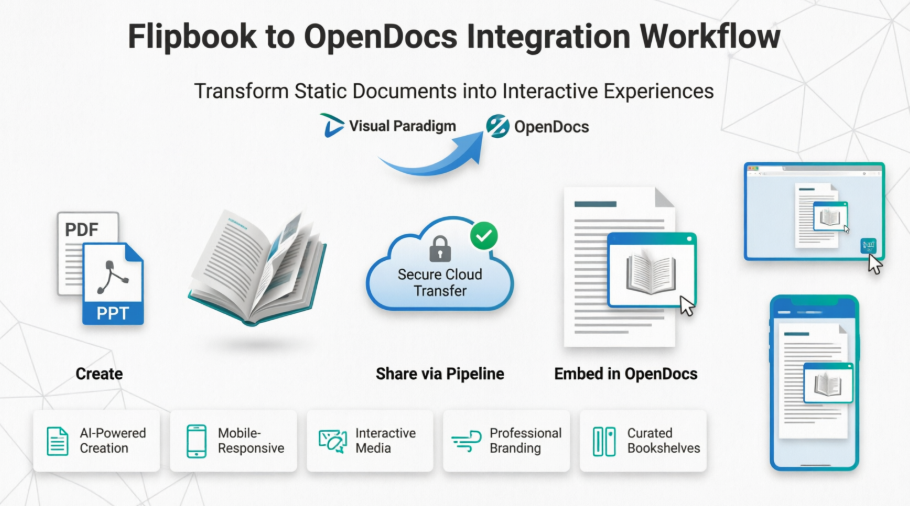
Desde la perspectiva del usuario, la promesa principal es sencilla: tomar los flipbooks creados en Visual Paradigm Online y incrustarlos de forma nativa en las páginas de OpenDocs. Tras probar el flujo de trabajo con varios tipos de documentos (manuales de productos, informes trimestrales y un portafolio de fotografía), descubrí que la integración cumple con su promesa principal: interactividad sin fricción.
Lo que los usuarios pueden hacer con los flipbooks de Visual Paradigm (perspectiva real)
Basado en mi uso, esto destaca sobre las capacidades de los flipbooks cuando se combinan con OpenDocs:
-
Convertir y crear: Probé la carga de un manual de capacitación de 45 páginas en PDF. La conversión a flipbook tomó menos de dos minutos, y el editor arrastrar y soltar me permitió reorganizar secciones sin volver a exportar desde el archivo original. Para usuarios que trabajan con presentaciones de PowerPoint, el camino directo de diapositiva a flipbook ahorró mucho tiempo de reformato.
-
Generación impulsada por IA: Aunque normalmente escribo mi propio contenido, experimenté con el asistente de IA para generar un esquema para una nueva guía de empleados. Las sugerencias fueron estructuralmente sólidas, y la capacidad de solicitar ilustraciones en estilo de arte de línea minimalista produjo gráficos de relleno útiles. Aviso: el texto generado por IA aún requiere revisión humana para tono y precisión.
-
Elementos interactivos: Incrustar un video de demostración de producto directamente en una página del flipbook funcionó sin problemas. Los efectos de sonido al voltear páginas se pueden activar o desactivar por proyecto: un detalle cuidadoso para contextos profesionales donde el audio podría ser una distracción.
-
Branding profesional: Aplicar la paleta de colores de nuestra empresa al tema del flipbook fue sencillo. El diseñador de portadas ofrece suficiente flexibilidad para alinear la marca sin abrumar a usuarios sin experiencia en diseño.
-
Lectura centrada en móviles: Probé el flipbook incrustado en iOS, Android y navegadores de escritorio. La respuesta fue consistente, y los gestos táctiles para navegar por las páginas se sintieron intuitivos.
Paso a paso: compartir un flipbook desde Visual Paradigm Online a OpenDocs
Esto es exactamente cómo se sintió el flujo de trabajo durante mis pruebas:
-
Abre tu página de espacio de trabajo en Visual Paradigm Online.
-
Selecciona Flipbooks del menú izquierdo para ver tu biblioteca.

-
Localiza el flipbook que deseas compartir y haz clic en Más… en el lado derecho.
-
Selecciona Enviar a OpenDocs Canal.

-
(Opcional) Ingrese un comentario sobre este compartido y haga clic en Aceptar para continuar.
Nota del usuario: El campo «comentario» es útil en contextos de equipo. Lo utilicé para anotar «Materiales de capacitación Q2 – Revisar antes de publicar», lo cual apareció en el registro del canal de OpenDocs. Esta pequeña característica añadió contexto útil para los colaboradores.
Incrustar el libro giratorio en OpenDocs: una guía práctica
Una vez que el libro giratorio llega al canal, incrustarlo en una página de OpenDocs es sorprendentemente sencillo:
-
Navegue hasta la página en OpenDocs donde desea incrustar el libro.
-
Haga clic en Editar en la parte superior derecha de la pantalla.

-
Coloque el cursor exactamente donde desea que aparezca el libro giratorio.

-
Haga clic en el botón Canal ubicado en la parte superior derecha.

-
Abra la pestaña Biblioteca tab; verá el libro giratorio que envió desde VP Online.

-
Haga clic en el libro giratorio para insertarlo.

Consejo: Si el libro giratorio se agrega al final de la página, selecciónelo y presione Intro para crear una nueva línea y ajustar la posición.
Insight clave del usuario: En modo de edición, el libro giratorio aparece como un marcador estático. Esto me confundió al principio; pensé que la incrustación había fallado. La clave es guardar y salir del modo de edición para activar el visualizador interactivo. Una vez en vivo, la animación de volteo de páginas, los medios incrustados y el diseño adaptable funcionan como se esperaba.
Avanzando: organizando contenido con estanterías digitales

Para los usuarios que gestionan múltiples documentos relacionados, como una serie de guías de incorporación o un conjunto de documentación de producto, la función de estantería añade una organización muy valiosa. A partir de mis pruebas, aquí tiene cómo se compara con la incorporación individual de libros giratorios:
Estrategias flexibles de compartición: Lo que funcionó para mí
-
Libros giratorios individuales: Ideal para contenido destacado. Cuando incorporé nuestro Informe Anual como un libro giratorio independiente, las métricas de participación de lectores (a través del análisis de OpenDocs) mostraron un tiempo de permanencia más largo en la página en comparación con los archivos adjuntos PDF.
-
Estanterías curadas: Ideal para colecciones temáticas. Agrupé cinco manuales departamentales en una sola estantería. Los usuarios podían navegar visualmente por los títulos antes de elegir lo que querían leer, una experiencia más intuitiva que una lista de enlaces con viñetas.
Enviar una estantería a la canalización: Mi experiencia
-
Navegue hasta su espacio de trabajo en Visual Paradigm Online.
-
Seleccione Estantería del menú de la izquierda.

-
Seleccione la estantería que desea publicar.
-
Haga clic en el Canalización ícono botón en la esquina superior derecha de la pantalla.

-
(Opcional) Ingrese un comentario y haga clic en Aceptar.
Consejo profesional: Nombre sus estanterías de forma descriptiva en VP Online (por ejemplo, «Conjunto de documentación de productos 2026») —este nombre se transmite a OpenDocs y ayuda con la descubribilidad.
Incorporar la estantería en OpenDocs: Lo que puede esperar
-
Abra su OpenDocs página y haga clic en Editar.

-
Coloque el cursor en la ubicación donde desea que aparezca el estante.

-
Haga clic en el Canal botón (esquina superior derecha).

-
Abra la Biblioteca pestaña.

-
Seleccione su estante para insertarlo en la página.

Consejo: Para mover el cursor debajo del estante después de insertarlo, seleccione el estante y presione Intro.
Observación del usuario: El incrustado del estante mantiene su diseño visual en todos los dispositivos. En móviles, el estante se vuelve desplazable horizontalmente, una adaptación inteligente que preserva la usabilidad sin sacrificar la estética cuidadosamente diseñada.
Consejos prácticos basados en el uso real
Después de implementar este flujo de trabajo en tres proyectos, aquí hay algunas observaciones que podrían ahorrarle tiempo:
-
Pruebe la interactividad después de publicar: Siempre salga del modo Edición para verificar la funcionalidad del libro giratorio antes de compartir enlaces externamente.
-
Aproveche los comentarios del Canal: Use el campo de comentario opcional durante el intercambio para documentar notas de versión o el estado de revisión, lo que crea una huella de auditoría dentro de OpenDocs.
-
Optimice los archivos de origen: Para una conversión más rápida, asegúrese de que los PDFs tengan menos de 100 MB y evite gráficos complejos con capas que puedan no traducirse perfectamente al renderizador del libro giratorio.
-
Vista previa móvil temprana: Verifique cómo se renderiza su libro giratorio o estante incrustado en móviles durante la fase de redacción, no solo después de publicar.
-
Combine con las funciones de IA de OpenDocs: Descubrí que combinar los incrustados de libro giratorio con las secciones de resumen generadas por IA de OpenDocs creó una estructura de contenido poderosa de «visión general + análisis profundo».
Cómo publicar contenido de OpenDocs en WordPress: Dos métodos sencillos
Método 1: Exportación directa a una página de WordPress
Instrucciones paso a paso
- Genere una contraseña de aplicación de WordPress
Navegue hasta el panel de control de WordPress: Usuarios > Perfil > Contraseñas de aplicación. Asigne a su contraseña un nombre descriptivo (por ejemplo, “Integración con OpenDocs”) y haga clic en Agregar nueva contraseña de aplicación. Guarde la contraseña generada de forma segura; la necesitará en el siguiente paso. - Inicie la exportación en OpenDocs
En su proyecto de OpenDocs, haga clic en el botón Compartir botón. Seleccione las páginas o secciones que desea publicar, luego elija entre:- Actualización en vivo: El contenido permanece sincronizado con su fuente de OpenDocs.
- Instantánea estática: Publica una versión fija de su contenido en el momento de la exportación.
- Publicar en WordPress
Seleccione Página de WordPress como su destino. Ingrese la URL de su sitio de WordPress, su nombre de usuario y la contraseña de aplicación que generó. Haga clic en Publicar, y OpenDocs creará y llenará automáticamente una nueva página en su sitio. [1, 2, 3, 4]
Método 2: Código de incrustación HTML
Instrucciones paso a paso
- Obtenga el código de incrustación
En OpenDocs, haz clic en Compartir, luego selecciona el Código de inserción (</>) icono. Copia el fragmento proporcionado<iframe>fragmento. - Agregar a WordPress
En tu editor de WordPress, agrega un bloque de HTML personalizado bloque en tu página o entrada. Pega el código iframe directamente en el bloque. Guarda o actualiza tu página, y tu contenido de OpenDocs aparecerá de forma fluida dentro de tu diseño existente. [6, 7, 8]
Comparación rápida: ¿Qué método debes elegir?
|
Característica
|
Exportación de página de WordPress
|
Código de inserción HTML
|
|---|---|---|
|
Mejor caso de uso
|
Páginas nuevas y autónomas de documentación
|
Integrar contenido en páginas existentes
|
|
Velocidad de configuración
|
Más rápido para páginas dedicadas
|
Rápido para inserción en línea
|
|
Actualizaciones de contenido
|
El modo de actualización en vivo permite la sincronización automática
|
El iframe refleja automáticamente las actualizaciones de la fuente
|
|
Control de diseño
|
Estilo completo del tema de WordPress
|
Iframe adaptable; el estilo está controlado a través de OpenDocs
|
|
Habilidades técnicas
|
Mínimo (flujo guiado)
|
Conocimientos básicos de HTML útiles
|
Actualización en tiempo real frente a instantánea estática: ¿cuál es la diferencia?
- Actualización en tiempo real: Su contenido de WordPress permanece vinculado dinámicamente a su fuente de OpenDocs. Cualquier edición que realice en OpenDocs se reflejará automáticamente en su sitio de WordPress, ideal para documentación en evolución o bases de conocimiento colaborativas.
- Instantánea estática: Publica una versión fija de su contenido en el momento de la exportación. Perfecto para archivar entregables de proyectos, documentación de cumplimiento o contenido que no debería cambiar después de la publicación.
Conclusión final
- Guía para exportar OpenDocs a una página de WordPress
- Tutorial para insertar código HTML de OpenDocs
- Recorrido en video: Inserción de OpenDocs
Conclusión: ¿Vale la pena este flujo de trabajo su tiempo?
Desde la perspectiva de un profesional, la integración de los libros digitales y estanterías de Visual Paradigm con OpenDocs resuelve un desafío real de documentación: hacer accesible contenido rico e interactivo sin sobrecarga técnica. El flujo de trabajo es lo suficientemente intuitivo para que miembros no técnicos del equipo lo adopten, pero también lo suficientemente flexible para que usuarios avanzados personalicen el diseño y la interactividad.
Dónde destaca: reduciendo el cambio de contexto entre las plataformas de creación de contenido y documentación, mejorando el compromiso del lector mediante elementos interactivos y ofreciendo una forma visualmente coherente de organizar materiales relacionados.
- Dónde moderar las expectativas: el contenido generado por IA aún requiere supervisión editorial, y el comportamiento de ‘estático en modo de edición’, aunque lógico, puede confundir inicialmente a los nuevos usuarios.
Para equipos que ya utilizan Visual Paradigm Online, esta integración se siente como una extensión natural y de alto valor. Para quienes evalúan plataformas de documentación, la capacidad de insertar libros digitales interactivos de forma nativa, sin iframes ni código personalizado, representa una diferencia significativa. Si su trabajo implica compartir informes, materiales de capacitación o portafolios donde la presentación influye en la comprensión, este flujo de trabajo merece una prueba.
Referencias
- OpenDocs: Lanzamiento de la plataforma de conocimiento impulsada por IA: Anuncio de OpenDocs como plataforma de gestión del conocimiento impulsada por IA
- Visión general de las características de OpenDocs: Desglose oficial de las características de la herramienta OpenDocs de Visual Paradigm
- Guía para desarrolladores sobre documentación técnica impulsada por IA con OpenDocs: Guía completa centrada en desarrolladores para utilizar OpenDocs
- Guía completa sobre la gestión del conocimiento impulsada por IA y la generación de diagramas: Recurso detallado que cubre flujos de trabajo de gestión del conocimiento con OpenDocs
- Lanzamiento de la función de generación de diagramas de entidad-relación con IA en OpenDocs: Actualización sobre las capacidades de generación de diagramas de entidad-relación impulsadas por IA
- Sincronización de diagramas de IA con OpenDocs mediante canalización: Guía del usuario: Instrucciones paso a paso para transferir diagramas desde Visual Paradigm Desktop a OpenDocs
- Tutorial de exportación de Visual Paradigm Online a OpenDocs: Guía para exportar contenido desde VP Online a la plataforma OpenDocs
- Soporte para diagramas de perfil y UML generados por IA en OpenDocs: Actualización de la función sobre diagramas UML y de perfil generados por IA
- Guía completa sobre las características de arquitectura de IA de Visual Paradigm: Visión estratégica de las capacidades de IA de Visual Paradigm y su valor arquitectónico