


Введение: почему эта интеграция важна для обычных пользователей
Я человек, который регулярно создает учебные материалы, отчеты для клиентов и документацию портфолио, давно сталкиваюсь с распространенной проблемой: как сделать статические документы более живыми, не прибегая к сложной веб-разработке или хитрым трюкам встраивания сторонних решений. Когда я узнал о новой интеграции Visual Paradigm, позволяющей напрямую встраивать flipbook и цифровые книжные полки в OpenDocs, решил протестировать ее. Ниже — честный практический обзор процесса от настройки до финального публикования, написанный с позиции практика, а не продвигающего. Если вы решаете, подходит ли этот рабочий процесс вашей команде для ведения документации, этот обзор призван дать вам честные и подробные сведения.
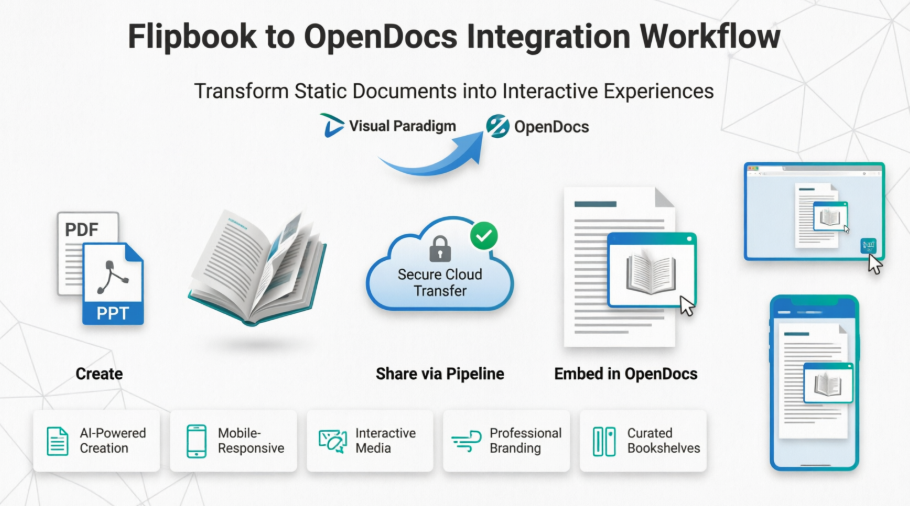
Первое впечатление: что на самом деле дает интеграция

С точки зрения пользователя, основная идея проста: брать flipbook, созданные в Visual Paradigm Online, и встраивать их нативно на страницы OpenDocs. После тестирования рабочего процесса на нескольких типах документов (руководства по продуктам, квартальные отчеты и портфолио фотографий) я убедился, что интеграция выполняет свою основную задачу — интерактивность без лишних усилий.
Что пользователи могут делать с flipbook от Visual Paradigm (с позиции реального использования)
На основе моего опыта использования, вот что особенно выделяется в возможностях flipbook при работе с OpenDocs:
-
Конвертировать и создавать: Я протестировал загрузку 45-страничного PDF-учебного пособия. Конвертация в flipbook заняла менее двух минут, а редактор с перетаскиванием позволил переставлять разделы без повторной экспортации из исходного файла. Для пользователей, работающих с презентациями PowerPoint, прямой путь от слайдов к flipbook сэкономил значительное время на переформатирование.
-
Генерация с использованием ИИ: Хотя я обычно сам пишу контент, я протестировал помощника на основе ИИ для создания плана нового руководства для сотрудников. Предложения были структурно правильными, а возможность запросить иллюстрации в стиле «минималистичная линейная графика» позволила получить пригодные для использования черновые изображения. Оговорка: текст, созданный с помощью ИИ, все еще требует проверки человеком по тону и точности.
-
Интерактивные элементы: Встраивание видео-демонстрации продукта непосредственно на страницу flipbook работало без сбоев. Эффекты звука при переворачивании страниц можно включать/выключать на уровне проекта — продуманная деталь для профессиональных контекстов, где звук может быть отвлекающим.
-
Профессиональная брендировку: Применение цветовой палитры нашей компании к теме flipbook было простым. Конструктор обложек предоставляет достаточную гибкость для выравнивания с брендом, не перегружая пользователей без дизайнерского опыта.
-
Чтение с ориентацией на мобильные устройства: Я протестировал встроенный flipbook на iOS, Android и веб-браузерах на десктопе. Адаптивность была стабильной, а жесты прикосновения для навигации по страницам ощущались естественно.
Пошагово: как поделиться flipbook из Visual Paradigm Online в OpenDocs
Вот как именно выглядел рабочий процесс во время моего тестирования:
-
Откройте свою страницу рабочей области вVisual Paradigm Online.
-
ВыберитеFlipbooksиз левого меню, чтобы просмотреть свою библиотеку.

-
Найдите flipbook, который вы хотите поделиться, и нажмитеЕще…с правой стороны.
-
ВыберитеОтправить в OpenDocsКанал.

-
(Необязательно) Введите комментарий по поводу этой публикации и нажмите ОК чтобы продолжить.
Примечание пользователя: Поле «комментарий» полезно в командных условиях — я использовал его, чтобы отметить «Материалы обучения за II квартал — проверить перед публикацией», что отобразилось в журнале канала OpenDocs. Эта небольшая функция добавила полезный контекст для сотрудников.
Встраивание цифровой книги в OpenDocs: Практическое руководство
Как только цифровая книга поступает в канал, её встраивание на страницу OpenDocs оказывается приятно простым:
-
Перейдите на страницу в OpenDocs , где вы хотите встроить книгу.
-
Нажмите Редактировать в правом верхнем углу экрана.

-
Установите курсор точно там, где вы хотите, чтобы появилась цифровая книга.

-
Нажмите кнопку Канал в правом верхнем углу.

-
Откройте вкладку Библиотека вкладку; вы увидите цифровую книгу, которую вы отправили из VP Online.

-
Нажмите на цифровую книгу, чтобы вставить её.

Совет: если цифровая книга добавлена в конец страницы, выберите её и нажмите Enter , чтобы создать новую строку и скорректировать позицию.
Ключевое замечание пользователя: В режиме редактирования цифровая книга отображается как статический заглушка. Это сначала меня смутило — я думал, что вставка не удалась. Ключевое — сохранить и выйти из режима редактирования, чтобы активировать интерактивный просмотрщик. Как только страница становится активной, анимация переворачивания страниц, встроенные медиа и адаптивный макет работают, как и ожидалось.
Повышение уровня: организация контента с помощью цифровых книжных полок

Для пользователей, которые управляют несколькими связанными документами — например, серией руководств по адаптации или набором документации по продукту — функция книжных полок добавляет ценную организацию. По результатам моего тестирования, вот как она сравнивается с индивидуальной вставкой флайбуков:
Гибкие стратегии обмена: что сработало для меня
-
Индивидуальные флайбуки: Лучше всего подходит для контента, который нужно выделить. Когда я встроил наш Годовой отчет как отдельный флайбук, метрики вовлеченности читателей (через аналитику OpenDocs) показали более длительное время пребывания на странице по сравнению с прикрепленными PDF-файлами.
-
Подобранные книжные полки: Идеально подходит для тематических коллекций. Я объединил пять руководств по отделам на одной полке. Пользователи могли визуально просматривать названия перед тем, как выбрать, что читать — более интуитивный опыт по сравнению со списком ссылок с маркерами.
Отправка книжной полки в конвейер: мой опыт
-
Перейдите к своей рабочей области в Visual Paradigm Online.
-
Выберите Полку из левого меню.

-
Выберите книжную полку, которую вы хотите опубликовать.
-
Нажмите на Конвейер иконку кнопку в правом верхнем углу экрана.

-
(Необязательно) Введите комментарий и нажмите ОК.
Совет профессионала: Дайте своим книжным полкам описательные названия в VP Online (например, «Набор документации по продукту 2026 года») — это название будет передано в OpenDocs и поможет в поиске.
Вставка книжной полки в OpenDocs: что вас ждет
-
Откройте свою OpenDocs страницу и нажмите Редактировать.

-
Установите курсор в том месте, где вы хотите, чтобы полка появилась.

-
Нажмите на Канал кнопку (вверху справа).

-
Откройте Библиотеку вкладку.

-
Выберите свою книжную полку, чтобы вставить её на страницу.

Совет: чтобы переместить курсор под полку после вставки, выберите полку и нажмите Enter.
Наблюдение пользователя: Встраиваемая книжная полка сохраняет свой визуальный макет на всех устройствах. На мобильных устройствах полка становится прокручиваемой по горизонтали — умная адаптация, которая сохраняет удобство использования без ущерба для продуманного внешнего вида.
Практические советы из реального использования
После внедрения этого рабочего процесса в трех проектах, вот несколько наблюдений, которые могут сэкономить вам время:
-
Проверьте интерактивность после публикации: Всегда выходите из режима редактирования, чтобы проверить функциональность книжной полки, прежде чем делиться ссылками с внешними пользователями.
-
Используйте комментарии в канале: Используйте необязательное поле комментариев при обмене, чтобы зафиксировать заметки о версии или статусе проверки — это создает след в OpenDocs.
-
Оптимизируйте исходные файлы: Для наилучшего и самого быстрого преобразования убедитесь, что PDF-файлы меньше 100 МБ, и избегайте сложных многослойных графических элементов, которые могут некорректно отображаться в рендерере книжной полки.
-
Предварительный просмотр на мобильных устройствах на раннем этапе: Проверьте, как отображается встроенная книжная полка или полка на мобильных устройствах на этапе черновика, а не только после публикации.
-
Объединяйте с функциями ИИ OpenDocs: Я обнаружил, что сочетание встроенных книжных полок с разделами краткого содержания, созданными с помощью ИИ OpenDocs, формирует мощную структуру контента «обзор + глубокий анализ».
Как опубликовать содержимое OpenDocs в WordPress: два простых способа
Метод 1: Прямой экспорт на страницу WordPress
Пошаговые инструкции
- Создайте пароль приложения WordPress
Перейдите в панель управления WordPress: Пользователи > Профиль > Пароли приложений. Дайте паролю описательное имя (например, «Интеграция OpenDocs») и нажмите Добавить новый пароль приложения. Сохраните сгенерированный пароль в безопасном месте — вам понадобится он на следующем шаге. - Инициируйте экспорт в OpenDocs
В вашем проекте OpenDocs нажмите на кнопку Поделиться кнопку. Выберите страницы или разделы, которые вы хотите опубликовать, затем выберите один из вариантов:- Живое обновление: Содержимое остается синхронизированным с исходным источником OpenDocs.
- Статический снимок: Публикует фиксированную версию вашего содержимого на момент экспорта.
- Опубликовать в WordPress
Выберите Страницу WordPress в качестве целевого пункта. Введите URL вашего сайта WordPress, имя пользователя и пароль приложения, который вы создали. Нажмите Опубликовать, и OpenDocs автоматически создаст и заполнит новую страницу на вашем сайте. [1, 2, 3, 4]
Метод 2: Код встраивания HTML
Пошаговые инструкции
- Получите код встраивания
В OpenDocs нажмите Поделиться, затем выберите Код вставки (</>) значок. Скопируйте предоставленный<iframe>фрагмент. - Добавить в WordPress
В редакторе WordPress добавьте блок Свой HTML блок на страницу или пост. Вставьте код iframe непосредственно в блок. Сохраните или обновите страницу, и содержимое OpenDocs появится без проблем в вашей существующей макетной структуре. [6, 7, 8]
Было сравнение: Какой метод вы должны выбрать?
|
Функция
|
Экспорт страницы WordPress
|
Код вставки HTML
|
|---|---|---|
|
Лучшее применение
|
Новые, автономные страницы документации
|
Интеграция содержимого в существующие страницы
|
|
Скорость настройки
|
Быстрее для выделенных страниц
|
Быстро для встраивания в текст
|
|
Обновления содержимого
|
Режим живого обновления позволяет автоматическую синхронизацию
|
iframe автоматически отражает обновления источника
|
|
Контроль дизайна
|
Полная стилизация темы WordPress
|
Адаптивный iframe; стилизация контролируется через OpenDocs
|
|
Технические навыки
|
Минимальный (руководствуемый рабочий процесс)
|
Полезные знания базового HTML
|
Живое обновление против статического снимка: в чём разница?
- Живое обновление: Ваш контент WordPress остаётся динамически связан с источником OpenDocs. Любые изменения, которые вы вносите в OpenDocs, автоматически отражаются на вашем сайте WordPress — идеально подходит для развивающейся документации или совместных баз знаний.
- Статический снимок: Публикует фиксированную версию вашего контента на момент экспорта. Идеально подходит для архивирования результатов проекта, документации по соблюдению норм, или контента, который не должен изменяться после публикации.
Заключительные мысли
- Руководство по экспорту OpenDocs на страницу WordPress
- Учебник по встраиванию кода HTML OpenDocs
- Видео-обзор: встраивание OpenDocs
Заключение: Стоит ли этот рабочий процесс вашего времени?
С точки зрения практика, интеграция книжного журнала и книжного шкафа Visual Paradigm с OpenDocs решает настоящую проблему документации: делает богатый, интерактивный контент доступным без технических сложностей. Рабочий процесс настолько интуитивно понятен, что его может использовать любой член команды, даже не обладающий техническими навыками, но при этом достаточно гибкий, чтобы продвинутые пользователи могли настраивать брендирование и интерактивность.
Где он особенно выделяется: снижение переключения между платформами создания контента и документации, повышение вовлечённости читателей за счёт интерактивных элементов, а также предоставление визуально согласованного способа организации связанных материалов.
- Где нужно сдерживать ожидания: контент, созданный с помощью ИИ, всё ещё требует редакторского контроля, а поведение «статичный в режиме редактирования», хотя и логично, может вначале сбить с толку новых пользователей.
Для команд, уже использующих Visual Paradigm Online, эта интеграция кажется естественным и высокодоходным расширением. Для тех, кто оценивает платформы документации, возможность встраивать интерактивные книжные журналы нативно — без iframe или пользовательского кода — представляет собой значимое преимущество. Если ваша работа связана с обменом отчётами, учебными материалами или портфолио, где презентация влияет на понимание, этот рабочий процесс заслуживает пробного использования.
Ссылки
- OpenDocs: запуск платформы знаний с поддержкой ИИ: Объявление о запуске OpenDocs как платформы управления знаниями с поддержкой ИИ
- Обзор функций OpenDocs: Официальное описание функций инструмента OpenDocs Visual Paradigm
- Руководство для разработчиков по созданию технической документации с поддержкой ИИ с помощью OpenDocs: Комплексное руководство для разработчиков по использованию OpenDocs
- Полное руководство по управлению знаниями с использованием искусственного интеллекта и генерации диаграмм: Подробный ресурс, охватывающий рабочие процессы управления знаниями с использованием OpenDocs
- Выпуск функции генерации ERD с использованием ИИ в OpenDocs: Обновление возможностей генерации диаграмм сущность-связь с использованием ИИ
- Синхронизация диаграмм с ИИ в OpenDocs через конвейер: руководство пользователя: Пошаговые инструкции по переносу диаграмм с Visual Paradigm Desktop в OpenDocs
- Учебник по экспорту из Visual Paradigm Online в OpenDocs: Руководство по экспорту содержимого из VP Online на платформу OpenDocs
- Поддержка диаграмм профиля и UML с использованием ИИ в OpenDocs: Обновление функциональности по диаграммам UML и профилям, созданным с использованием ИИ
- Полное руководство по архитектурным функциям ИИ в Visual Paradigm: Стратегический обзор возможностей ИИ и архитектурной ценности Visual Paradigm