


Introdução: Por que essa integração importa para usuários comuns
Como alguém que cria regularmente materiais de treinamento, relatórios de clientes e documentação de portfólio, enfrentei há muito tempo um problema comum: como tornar documentos estáticos mais envolventes sem recorrer a desenvolvimento web complexo ou truques de incorporação de terceiros. Quando soube sobre a nova integração do Visual Paradigm que permite que flipbooks e estantes digitais fluam diretamente para o OpenDocs, decidi testá-la. O que se segue é minha análise honesta e prática da experiência — desde a configuração até a publicação final — escrita do ponto de vista de um profissional, e não de um promotor. Se você está avaliando se este fluxo de trabalho atende às necessidades de documentação da sua equipe, esta análise visa fornecer os detalhes sem filtros.
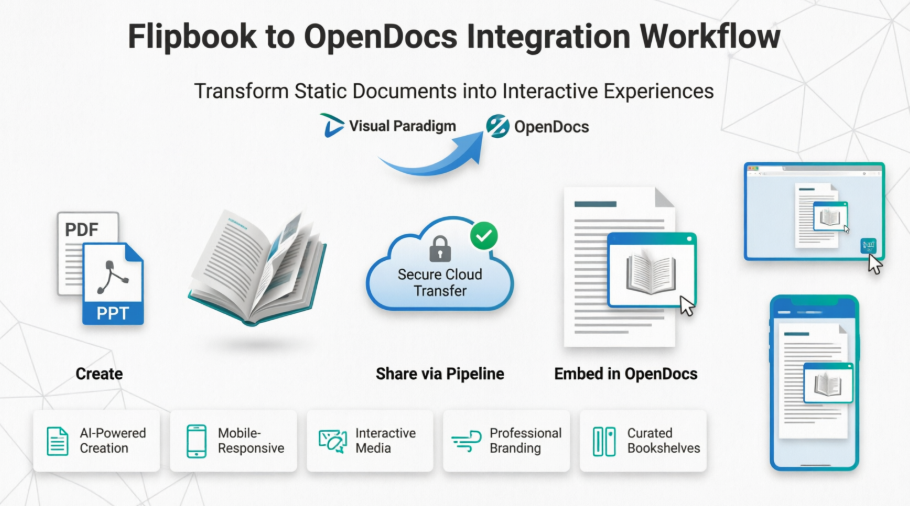
Primeiras Impressões: O que a Integração Realmente Oferece

Do ponto de vista do usuário, a promessa central é simples: pegue flipbooks criados no Visual Paradigm Online e os incorpore nativamente em páginas do OpenDocs. Após testar o fluxo de trabalho em vários tipos de documentos (manuais de produtos, relatórios trimestrais e um portfólio de fotografia), descobri que a integração cumpre sua promessa central — interatividade sem atritos.
O que os Usuários Podem Fazer com os Flipbooks do Visual Paradigm (Perspectiva do Mundo Real)
Com base no meu uso, aqui está o que chama mais atenção nas funcionalidades dos flipbooks quando combinadas com o OpenDocs:
-
Converter e Criar: Testei o upload de um manual de treinamento de 45 páginas em PDF. A conversão para flipbook levou menos de dois minutos, e o editor arrastar-e-soltar permitiu que eu reorganizasse seções sem precisar reexportar do arquivo original. Para usuários que trabalham com apresentações do PowerPoint, o caminho direto de slide para flipbook economizou muito tempo com reformatar.
-
Geração com Inteligência Artificial: Embora eu normalmente escreva meu próprio conteúdo, experimentei o assistente de IA para gerar um esboço para um novo manual de funcionários. As sugestões foram estruturalmente sólidas, e a possibilidade de solicitar ilustrações no estilo “arte de linhas minimalistas” gerou gráficos de placeholder úteis. Aviso: o texto gerado pela IA ainda exige revisão humana quanto ao tom e à precisão.
-
Elementos Interativos: Incorporar um vídeo de demonstração de produto diretamente em uma página do flipbook funcionou de forma perfeita. Os efeitos sonoros de virar páginas podem ser ativados ou desativados por projeto — um detalhe cuidadoso para contextos profissionais onde o áudio poderia ser perturbador.
-
Branding Profissional: Aplicar a paleta de cores da nossa empresa ao tema do flipbook foi simples. O designer de capas oferece flexibilidade suficiente para alinhar com a marca sem sobrecarregar usuários sem formação em design.
-
Leitura com Foco em Dispositivos Móveis: Testei o flipbook incorporado em dispositivos iOS, Android e navegadores de desktop. A responsividade foi consistente, e os gestos de toque para navegação entre páginas pareceram intuitivos.
Passo a Passo: Compartilhando um Flipbook do Visual Paradigm Online com o OpenDocs
Aqui está exatamente como o fluxo de trabalho foi durante meu teste:
-
Abra sua página de workspace em Visual Paradigm Online.
-
Selecione Flipbooks no menu à esquerda para visualizar sua biblioteca.

-
Localize o flipbook que deseja compartilhar e clique em Mais… no lado direito.
-
Selecione Enviar para o OpenDocs Pipeline.

-
(Opcional) Insira um comentário sobre este compartilhamento e clique em OK para continuar.
Nota do Usuário: O campo “comentário” é útil em contextos de equipe—usei para anotar “Materiais de Treinamento do Q2 – Revisão Antes de Publicar”, que apareceu no registro do pipeline do OpenDocs. Essa pequena funcionalidade adicionou contexto útil para os colaboradores.
Inserindo o Flipbook no OpenDocs: Um Guia Prático
Assim que o flipbook chega ao pipeline, inseri-lo em uma página do OpenDocs é surpreendentemente simples:
-
Navegue até a página em OpenDocs onde você deseja inserir o livro.
-
Clique em Editar no canto superior direito da tela.

-
Posicione o cursor exatamente onde você deseja que o flipbook apareça.

-
Clique no botão Pipeline localizado no canto superior direito.

-
Abra a aba Biblioteca tab; você verá o flipbook que enviou do VP Online.

-
Clique no flipbook para inseri-lo.

Dica: Se o flipbook for adicionado ao final da página, selecione-o e pressione Enter para criar uma nova linha e ajustar a posição.
Ponto Crítico de Percepção do Usuário: No modo de edição, o flipbook aparece como uma marcação estática. Isso me confundiu inicialmente—pensei que a inserção tivesse falhado. A chave é salvar e sair do modo de edição para ativar o visualizador interativo. Uma vez ativo, a animação de virar páginas, os meios incorporados e o layout responsivo funcionam como esperado.
Aprimorando: Organizando Conteúdo com Estantes Digitais

Para usuários que gerenciam múltidos documentos relacionados — como uma série de guias de integração ou um conjunto de documentação de produto — o recurso prateleira adiciona organização valiosa. Com meus testes, aqui está como ele se compara à incorporação individual de flipbooks:
Estratégias Flexíveis de Compartilhamento: O que Funcionou para Mim
-
Flipbooks Individuais: Ideal para conteúdo em destaque. Quando incorporei nosso Relatório Anual como um flipbook independente, as métricas de engajamento do leitor (via análise do OpenDocs) mostraram tempo médio de permanência maior na página em comparação com anexos PDF.
-
Prateleiras Curadas: Ideal para coleções temáticas. Agrupei cinco manuais departamentais em uma única prateleira. Os usuários podiam navegar pelos títulos visualmente antes de escolher o que ler — uma experiência mais intuitiva do que uma lista com marcadores de links.
Enviando uma Prateleira para a Pipeline: Minha Experiência
-
Navegue até seu espaço de trabalho em Visual Paradigm Online.
-
Selecione Prateleira no menu à esquerda.

-
Selecione a prateleira que deseja publicar.
-
Clique no ícone Pipeline ícone no canto superior direito da tela.

-
(Opcional) Digite um comentário e clique em OK.
Dica Profissional: Nomeie suas prateleiras de forma descritiva no VP Online (por exemplo, “Conjunto de Documentação de Produto 2026”) — esse nome é transmitido para o OpenDocs e ajuda na descoberta.
Incorporando a Prateleira no OpenDocs: O que Esperar
-
Abra sua página no OpenDocs e clique em Editar.

-
Posicione o cursor onde deseja que a prateleira apareça.

-
Clique no Pipeline botão (canto superior direito).

-
Abra a Biblioteca guia.

-
Selecione sua prateleira de livros para inseri-la na página.

Dica: Para mover o cursor abaixo da prateleira após a inserção, selecione a prateleira e pressione Enter.
Observação do Usuário: A incorporação da prateleira de livros mantém seu layout visual em todos os dispositivos. No celular, a prateleira torna-se deslizante horizontalmente — uma adaptação inteligente que preserva a usabilidade sem sacrificar a estética cuidadosamente elaborada.
Dicas Práticas Baseadas em Uso Real
Após implementar este fluxo de trabalho em três projetos, aqui estão algumas observações que podem poupar seu tempo:
-
Teste a Interatividade Após a Publicação: Sempre saia do modo de edição para verificar a funcionalidade do flipbook antes de compartilhar links externamente.
-
Aproveite os Comentários do Pipeline: Use o campo de comentário opcional durante o compartilhamento para documentar notas de versão ou status de revisão — isso cria um histórico de auditoria dentro do OpenDocs.
-
Otimize os Arquivos de Origem: Para a conversão mais rápida, certifique-se de que os PDFs tenham menos de 100MB e evite gráficos complexos com camadas que possam não ser traduzidos perfeitamente pelo renderizador do flipbook.
-
Pré-visualização Móvel Cedo: Verifique como seu flipbook ou prateleira incorporada são renderizados no celular durante a fase de redação, e não apenas após a publicação.
-
Combine com os Recursos de IA do OpenDocs: Descobri que combinar incorporações de flipbook com seções de resumo geradas pela IA do OpenDocs criou uma estrutura de conteúdo poderosa de “visão geral + aprofundamento”.
Como Publicar Conteúdo do OpenDocs no WordPress: Dois Métodos Simples
Método 1: Exportação Direta para uma Página do WordPress
Instruções Passo a Passo
- Gerar uma Senha de Aplicativo do WordPress
Navegue até o painel do WordPress: Usuários > Perfil > Senhas de Aplicativo. Dê um nome descritivo à sua senha (por exemplo, “Integração com OpenDocs”) e clique em Adicionar Nova Senha de Aplicativo. Salve a senha gerada com segurança — você precisará dela na próxima etapa. - Inicie a Exportação no OpenDocs
No seu projeto do OpenDocs, clique no botão Compartilhar botão. Selecione as páginas ou seções que deseja publicar, depois escolha entre:- Atualização em Tempo Real: O conteúdo permanece sincronizado com a fonte do OpenDocs.
- Instantâneo Estático: Publica uma versão fixa do seu conteúdo no momento da exportação.
- Publicar no WordPress
Selecione Página do WordPress como seu destino. Insira a URL do seu site do WordPress, o nome de usuário e a senha de aplicativo que você gerou. Clique em Publicar, e o OpenDocs criará automaticamente e preencherá uma nova página no seu site. [1, 2, 3, 4]
Método 2: Código de Incorporação HTML
Instruções Passo a Passo
- Obtenha o Código de Incorporação
No OpenDocs, clique em Compartilhar, em seguida, selecione o Código de incorporação (</>) ícone. Copie o trecho fornecido<iframe>trecho. - Adicionar ao WordPress
No seu editor do WordPress, adicione um bloco HTML personalizado bloco na sua página ou postagem. Cole o código iframe diretamente no bloco. Salve ou atualize sua página, e o conteúdo do OpenDocs aparecerá de forma integrada na sua estrutura existente. [6, 7, 8]
Comparação rápida: Qual método você deve escolher?
|
Recursos
|
Exportação de página do WordPress
|
Código de incorporação HTML
|
|---|---|---|
|
Melhor caso de uso
|
Novas páginas de documentação independentes
|
Integração de conteúdo em páginas existentes
|
|
Velocidade de configuração
|
Mais rápido para páginas dedicadas
|
Rápido para incorporação em linha
|
|
Atualizações de conteúdo
|
O modo de atualização em tempo real permite sincronização automática
|
O iframe reflete automaticamente as atualizações da fonte
|
|
Controle de design
|
Estilo completo do tema do WordPress
|
iframe responsivo; o estilo é controlado por meio do OpenDocs
|
|
Habilidade técnica
|
Mínimo (fluxo de trabalho guiado)
|
Conhecimento básico de HTML útil
|
Atualização em Tempo Real vs. Instantâneo Estático: Qual é a Diferença?
- Atualização em Tempo Real: Seu conteúdo do WordPress permanece vinculado dinamicamente à fonte do OpenDocs. Todas as edições que você fizer no OpenDocs serão automaticamente refletidas no seu site do WordPress — ideal para documentação em evolução ou bases de conhecimento colaborativas.
- Instantâneo Estático: Publica uma versão fixa do seu conteúdo no momento da exportação. Perfeito para arquivar entregas de projetos, documentação de conformidade ou conteúdo que não deve mudar após a publicação.
Conclusão Final
- Guia de Exportação do OpenDocs para Página do WordPress
- Tutorial de Incorporação de Código HTML do OpenDocs
- Demonstração em Vídeo: Incorporação do OpenDocs
Conclusão: Este Fluxo de Trabalho Vale seu Tempo?
Do ponto de vista de um profissional, a integração do flipbook e da estante do Visual Paradigm com o OpenDocs resolve um desafio real de documentação: tornar conteúdo rico e interativo acessível sem sobrecarga técnica. O fluxo de trabalho é intuitivo o suficiente para membros da equipe não técnicos adotarem, mas flexível o suficiente para usuários avançados personalizarem marca e interatividade.
Onde brilha: reduzindo a troca de contexto entre plataformas de criação de conteúdo e documentação, aumentando o engajamento do leitor por meio de elementos interativos e oferecendo uma forma visualmente coerente de organizar materiais relacionados.
- Onde ajustar as expectativas: o conteúdo gerado por IA ainda exige supervisão editorial, e o comportamento de ‘estático no modo de edição’, embora lógico, pode confundir inicialmente os novos usuários.
Para equipes já usando o Visual Paradigm Online, esta integração parece uma extensão natural e de alto valor. Para quem está avaliando plataformas de documentação, a capacidade de incorporar flipbooks interativos nativamente — sem iframes ou código personalizado — representa um diferencial significativo. Se seu trabalho envolve compartilhar relatórios, materiais de treinamento ou portfólios em que a apresentação afeta a compreensão, este fluxo de trabalho merece uma tentativa.
Referências
- OpenDocs: Lançamento da Plataforma de Conhecimento com IA: Anúncio do OpenDocs como uma plataforma de gestão de conhecimento com IA
- Visão Geral dos Recursos do OpenDocs: Análise oficial dos recursos da ferramenta OpenDocs do Visual Paradigm
- Guia do Desenvolvedor para Documentação Técnica com IA usando OpenDocs: Guia abrangente voltado para desenvolvedores sobre como usar o OpenDocs
- Guia Completo sobre Gestão de Conhecimento com Inteligência Artificial e Geração de Diagramas: Recurso detalhado que aborda fluxos de trabalho de gestão de conhecimento com o OpenDocs
- Lançamento do Recurso de Geração de Diagramas de Relacionamento de Entidades com IA no OpenDocs: Atualização sobre as capacidades de geração de diagramas de relacionamento de entidades com IA
- Sincronização de Diagramas com IA para o OpenDocs por meio de Pipeline: Guia do Usuário: Instruções passo a passo para transferir diagramas do Visual Paradigm Desktop para o OpenDocs
- Tutorial de Exportação do Visual Paradigm Online para o OpenDocs: Guia para exportar conteúdo do VP Online para a plataforma OpenDocs
- Suporte a Diagramas de Perfil e UML com IA no OpenDocs: Atualização de recurso sobre diagramas UML e de perfil gerados com IA
- Guia Abrangente sobre os Recursos de Arquitetura com IA do Visual Paradigm: Visão estratégica sobre as capacidades de IA do Visual Paradigm e seu valor arquitetônico