


Introduction : Pourquoi cette intégration est-elle importante pour les utilisateurs courants
En tant que personne qui crée régulièrement des supports de formation, des rapports clients et des documents de portfolio, j’ai longtemps éprouvé un problème courant : comment rendre les documents statiques plus attrayants sans avoir recours à un développement web complexe ou à des astuces d’intégration tierces. Lorsque j’ai entendu parler de la nouvelle intégration de Visual Paradigm, qui permet aux flipbooks et aux étagères numériques de s’insérer directement dans OpenDocs, j’ai décidé de la tester. Ce qui suit est mon aperçu honnête et pratique de l’expérience, du paramétrage à la publication finale, rédigé du point de vue d’un praticien, et non d’un promoteur. Si vous hésitez à savoir si ce flux convient aux besoins de documentation de votre équipe, cette revue vise à vous donner les détails sans fard.
Premières impressions : Ce que l’intégration fournit réellement

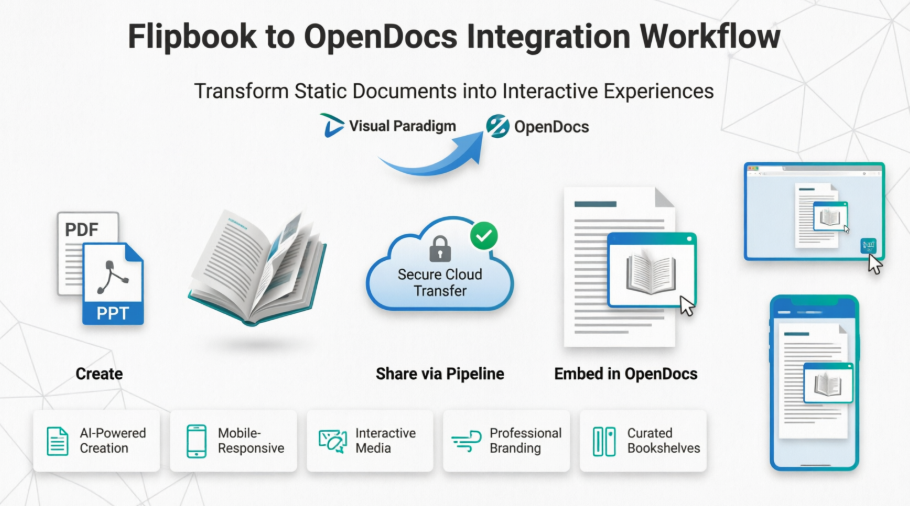
Du point de vue de l’utilisateur, la promesse centrale est simple : prendre des flipbooks créés dans Visual Paradigm Online et les intégrer nativement dans les pages d’OpenDocs. Après avoir testé ce flux sur plusieurs types de documents (manuels produits, rapports trimestriels et portfolio photographique), j’ai constaté que l’intégration tient ses promesses fondamentales : une interactivité sans friction.
Ce que les utilisateurs peuvent faire avec les flipbooks de Visual Paradigm (du point de vue réel)
Sur la base de mon utilisation, voici ce qui ressort concernant les fonctionnalités des flipbooks lorsqu’ils sont associés à OpenDocs :
-
Convertir et créer: J’ai testé le téléchargement d’un manuel de formation PDF de 45 pages. La conversion en flipbook a pris moins de deux minutes, et l’éditeur par glisser-déposer m’a permis de réorganiser les sections sans avoir à réexporter depuis le fichier source. Pour les utilisateurs qui travaillent à partir de diapositives PowerPoint, le passage direct de la diapositive au flipbook a permis d’économiser beaucoup de temps de reformatage.
-
Génération pilotée par l’IA: Bien que j’écrive généralement moi-même mon contenu, j’ai expérimenté l’assistant IA pour générer un plan pour un nouveau manuel des employés. Les suggestions étaient structuralement solides, et la possibilité de demander des illustrations dans le style « dessin linéaire minimaliste » a produit des graphiques de remplacement utilisables. Avertissement : le texte généré par l’IA nécessite toujours une relecture humaine pour le ton et la précision.
-
Éléments interactifs: Intégrer une vidéo de démonstration produit directement dans une page du flipbook a fonctionné de manière transparente. Les effets sonores de changement de page peuvent être activés ou désactivés par projet – un détail réfléchi pour les contextes professionnels où le son pourrait être perturbant.
-
Branding professionnel: Appliquer la palette de couleurs de notre entreprise au thème du flipbook a été simple. Le concepteur de couverture offre suffisamment de flexibilité pour s’aligner sur la marque sans submerger les utilisateurs non spécialisés en design.
-
Lecture orientée mobile: J’ai testé le flipbook intégré sur iOS, Android et navigateurs de bureau. La réactivité était constante, et les gestes tactiles pour naviguer entre les pages semblaient naturels.
Étapes par étapes : partager un flipbook depuis Visual Paradigm Online vers OpenDocs
Voici exactement comment le flux s’est déroulé pendant mes tests :
-
Ouvrez votre page d’espace de travail dansVisual Paradigm Online.
-
SélectionnezFlipbooks dans le menu de gauche pour afficher votre bibliothèque.

-
Localisez le flipbook que vous souhaitez partager et cliquez surPlus… sur le côté droit.
-
SélectionnezEnvoyer vers OpenDocsPipeline.

-
(Facultatif) Saisissez un commentaire concernant ce partage et cliquez sur OK pour continuer.
Note de l’utilisateur: Le champ « commentaire » est utile dans les contextes d’équipe — j’ai utilisé ce champ pour indiquer « Documents de formation Q2 – À revoir avant publication », ce qui est apparu dans le journal de la pipeline OpenDocs. Cette petite fonctionnalité a ajouté un contexte utile pour les collaborateurs.
Intégrer le flipbook dans OpenDocs : un guide pratique
Dès que le flipbook arrive dans la pipeline, son intégration dans une page OpenDocs est rafraîchissante par sa simplicité :
-
Accédez à la page dans OpenDocs où vous souhaitez intégrer le livre.
-
Cliquez sur Modifier en haut à droite de l’écran.

-
Placez votre curseur exactement là où vous souhaitez que le flipbook apparaisse.

-
Cliquez sur le bouton Pipeline situé en haut à droite.

-
Ouvrez l’onglet Bibliothèque ; vous verrez le flipbook que vous avez envoyé depuis VP Online.

-
Cliquez sur le flipbook pour l’insérer.

Astuce : si le flipbook est ajouté à la fin de la page, sélectionnez-le et appuyez sur Entrée pour créer une nouvelle ligne et ajuster la position.
Observation clé de l’utilisateur: En mode Édition, le flipbook apparaît comme un espace réservé statique. Cela m’a initialement perturbé — j’ai cru que l’intégration avait échoué. Le point clé est de sauvegarder et de quitter le mode Édition pour activer le visionneur interactif. Une fois en ligne, l’animation de passage de page, les médias intégrés et la mise en page réactive fonctionnent toutes comme prévu.
Passer au niveau supérieur : organiser le contenu avec des bibliothèques numériques

Pour les utilisateurs gérant plusieurs documents liés – comme une série de guides d’installation ou un ensemble de documentation produit – la fonctionnalité étagère ajoute une organisation précieuse. D’après mes tests, voici comment elle se compare à l’intégration individuelle des flipbooks :
Stratégies flexibles de partage : Ce qui a fonctionné pour moi
-
Flipbooks individuels: Idéal pour le contenu mis en avant. Lorsque j’ai intégré notre rapport annuel sous forme de flipbook autonome, les indicateurs d’engagement des lecteurs (via les analyses OpenDocs) ont montré un temps de séjour plus long sur la page par rapport aux fichiers PDF joints.
-
Étagères soigneusement sélectionnées: Idéal pour les collections thématiques. J’ai regroupé cinq manuels départementaux sur une seule étagère. Les utilisateurs pouvaient parcourir les titres visuellement avant de choisir ce qu’ils souhaitaient lire – une expérience plus intuitive qu’une liste de liens à puces.
Envoyer une étagère dans le pipeline : Mon expérience
-
Accédez à votre espace de travail dansVisual Paradigm Online.
-
SélectionnezÉtagère dans le menu de gauche.

-
Sélectionnez l’étagère que vous souhaitez publier.
-
Cliquez surPipeline icône bouton en haut à droite de l’écran.

-
(Facultatif) Saisissez un commentaire et cliquez surOK.
Astuce pro: Nommez vos étagères de manière descriptive dans VP Online (par exemple, « Suite de documentation produit 2026 ») – ce nom est transmis à OpenDocs et facilite la découverte.
Intégration de l’étagère dans OpenDocs : Ce à quoi s’attendre
-
Ouvrez votre pageOpenDocs et cliquez surModifier.

-
Placez votre curseur à l’endroit où vous souhaitez que l’étagère apparaisse.

-
Cliquez sur le Pipeline bouton (en haut à droite).

-
Ouvrez l’onglet Bibliothèque onglet.

-
Sélectionnez votre étagère pour l’insérer dans la page.

Astuce : Pour déplacer votre curseur sous l’étagère après insertion, sélectionnez l’étagère puis appuyez sur Entrée.
Observation de l’utilisateur: L’intégration de l’étagère conserve sa mise en page visuelle sur tous les appareils. Sur mobile, l’étagère devient défilable horizontalement — une adaptation intelligente qui préserve l’utilisabilité sans sacrifier l’esthétique soigneusement choisie.
Conseils pratiques issus de l’utilisation réelle
Après avoir déployé ce flux de travail sur trois projets, voici des observations qui pourraient vous faire gagner du temps :
-
Testez l’interactivité après publication: Quittez toujours le mode Édition pour vérifier la fonctionnalité du livre interactif avant de partager les liens en externe.
-
Utilisez les commentaires du Pipeline: Utilisez le champ de commentaire facultatif lors du partage pour documenter les notes de version ou l’état de révision — cela crée une traçabilité au sein d’OpenDocs.
-
Optimisez les fichiers sources: Pour une conversion la plus rapide, assurez-vous que les PDFs sont inférieurs à 100 Mo et évitez les graphiques complexes en couches qui pourraient ne pas se traduire parfaitement par le rendu du livre interactif.
-
Prévisualisez tôt sur mobile: Vérifiez comment votre livre interactif ou étagère intégrée s’affiche sur mobile pendant la phase de rédaction, et non seulement après publication.
-
Combinez avec les fonctionnalités IA d’OpenDocs: J’ai constaté que combiner les intégrations de livres interactifs avec les sections de résumé générées par l’IA d’OpenDocs a créé une structure de contenu puissante « aperçu + approfondissement ».
Comment publier le contenu OpenDocs sur WordPress : deux méthodes simples
Méthode 1 : Exportation directe vers une page WordPress
Instructions étape par étape
- Générez un mot de passe d’application WordPress
Accédez à votre tableau de bord WordPress :Utilisateurs > Profil > Mot de passe d’application. Donnez à votre mot de passe un nom descriptif (par exemple, « Intégration OpenDocs ») et cliquez surAjouter un nouveau mot de passe d’application. Enregistrez le mot de passe généré de manière sécurisée, vous en aurez besoin pour l’étape suivante. - Démarrez l’exportation dans OpenDocs
Dans votre projet OpenDocs, cliquez surPartager bouton. Sélectionnez les pages ou les sections que vous souhaitez publier, puis choisissez entre :- Mise à jour en direct: Le contenu reste synchronisé avec votre source OpenDocs.
- Instantané statique: Publie une version figée de votre contenu au moment de l’exportation.
- Publier vers WordPress
SélectionnezPage WordPress comme destination. Saisissez l’URL de votre site WordPress, votre nom d’utilisateur et le mot de passe d’application que vous avez généré. Cliquez surPublier, et OpenDocs créera automatiquement et remplira une nouvelle page sur votre site. [1, 2, 3, 4]
Méthode 2 : Code d’intégration HTML
Instructions étape par étape
- Obtenez le code d’intégration
Dans OpenDocs, cliquez sur Partager, puis sélectionnez l’icône Code d’intégration (</>) icône. Copiez le fragment de code fourni<iframe>snippet. - Ajouter à WordPress
Dans votre éditeur WordPress, ajoutez un bloc HTML personnalisé bloc à votre page ou à votre article. Collez le code iframe directement dans le bloc. Enregistrez ou mettez à jour votre page, et votre contenu OpenDocs apparaîtra de manière transparente dans votre mise en page existante. [6, 7, 8]
Comparaison rapide : quelle méthode devez-vous choisir ?
|
Fonctionnalité
|
Exportation de page WordPress
|
Code d’intégration HTML
|
|---|---|---|
|
Meilleur cas d’utilisation
|
Nouvelles pages de documentation autonomes
|
Intégration de contenu dans des pages existantes
|
|
Vitesse de configuration
|
Plus rapide pour les pages dédiées
|
Rapide pour l’intégration en ligne
|
|
Mises à jour de contenu
|
Le mode mise à jour en direct permet la synchronisation automatique
|
L’iframe reflète automatiquement les mises à jour de la source
|
|
Contrôle du design
|
Style complet du thème WordPress
|
Iframe réactif ; le style est contrôlé via OpenDocs
|
|
Compétence technique
|
Minimal (workflow guidé)
|
Connaissances de base en HTML utiles
|
Mise à jour en direct vs. Instantané statique : quelle est la différence ?
- Mise à jour en direct: Votre contenu WordPress reste dynamiquement lié à votre source OpenDocs. Toutes les modifications que vous apportez dans OpenDocs se reflètent automatiquement sur votre site WordPress – idéal pour des documents évoluant en continu ou des bases de connaissances collaboratives.
- Instantané statique: Publie une version figée de votre contenu au moment de l’exportation. Parfait pour archiver les livrables de projet, la documentation de conformité ou tout contenu qui ne doit pas évoluer après publication.
Pensées finales
- Guide d’exportation d’OpenDocs vers une page WordPress
- Tutoriel d’intégration du code HTML OpenDocs
- Visite guidée vidéo : intégration d’OpenDocs
Conclusion : Ce flux de travail vaut-il votre temps ?
Du point de vue d’un praticien, l’intégration du livre à pages et de l’étagère de Visual Paradigm avec OpenDocs résout un défi réel de documentation : rendre le contenu riche et interactif accessible sans surcharge technique. Le flux de travail est suffisamment intuitif pour être adopté par des membres non techniques de l’équipe, tout en étant suffisamment souple pour permettre aux utilisateurs avancés de personnaliser la marque et l’interactivité.
Ce qui le met en valeur : réduire le changement de contexte entre les plateformes de création de contenu et de documentation, améliorer l’engagement des lecteurs grâce à des éléments interactifs, et offrir une manière visuellement cohérente d’organiser des documents connexes.
- Où modérer ses attentes : le contenu généré par l’IA nécessite toujours une supervision éditoriale, et le comportement « statique en mode édition », bien qu’logique, peut initialement troubler les nouveaux utilisateurs.
Pour les équipes déjà utilisant Visual Paradigm Online, cette intégration semble une extension naturelle et à haute valeur ajoutée. Pour celles qui évaluent des plateformes de documentation, la capacité à intégrer des livres interactifs nativement – sans iframes ni code personnalisé – représente un facteur différenciant significatif. Si votre travail implique le partage de rapports, de supports de formation ou de portfolios où la présentation influence la compréhension, ce flux de travail mérite d’être testé.
Références
- OpenDocs : lancement d’une plateforme de gestion des connaissances alimentée par l’IA: Annonce d’OpenDocs en tant que plateforme de gestion des connaissances alimentée par l’IA
- Aperçu des fonctionnalités d’OpenDocs: Analyse officielle des fonctionnalités de l’outil OpenDocs de Visual Paradigm
- Guide du développeur pour la documentation technique alimentée par l’IA avec OpenDocs: Guide complet axé sur le développeur pour utiliser OpenDocs
- Guide complet sur la gestion des connaissances et la génération de diagrammes alimentés par l’IA: Ressource approfondie couvrant les flux de travail de gestion des connaissances avec OpenDocs
- Lancement de la fonctionnalité de génération d’ERD par IA dans OpenDocs: Mise à jour sur les capacités de génération de diagrammes Entité-Relation alimentées par l’IA
- Synchronisation des diagrammes IA vers OpenDocs via le pipeline : guide utilisateur: Instructions étape par étape pour transférer des diagrammes depuis Visual Paradigm Desktop vers OpenDocs
- Tutoriel d’exportation de Visual Paradigm Online vers OpenDocs: Guide pour exporter du contenu depuis VP Online vers la plateforme OpenDocs
- Prise en charge des diagrammes de profil et UML par IA dans OpenDocs: Mise à jour des fonctionnalités sur les diagrammes UML et de profil générés par IA
- Guide complet sur les fonctionnalités d’architecture IA de Visual Paradigm: Aperçu stratégique des capacités IA de Visual Paradigm et de sa valeur architecturale