


Einführung: Warum diese Integration für den alltäglichen Anwender wichtig ist
Als jemand, der regelmäßig Schulungsmaterialien, Kundenberichte und Portfolio-Dokumentation erstellt, habe ich mich lange mit einem verbreiteten Problem auseinandergesetzt: Wie man statische Dokumente ansprechend wirken lässt, ohne auf aufwendige Webentwicklung oder Drittanbieter-Einbettungshacks zurückgreifen zu müssen. Als ich von der neuen Integration von Visual Paradigm hörte, die es ermöglicht, Flipbooks und digitale Bücherregale direkt in OpenDocs einzubinden, beschloss ich, sie gründlich zu testen. Im Folgenden finden Sie meine ehrliche, praktische Anleitung zur Nutzung – von der Einrichtung bis zur endgültigen Veröffentlichung – verfasst aus der Perspektive eines Praktikers, nicht eines Befürworters. Wenn Sie abwägen, ob dieses Workflow Ihren Dokumentationsbedürfnissen Ihres Teams entspricht, soll diese Bewertung Ihnen die ungeschönten Details liefern.
Erste Eindrücke: Was die Integration tatsächlich liefert

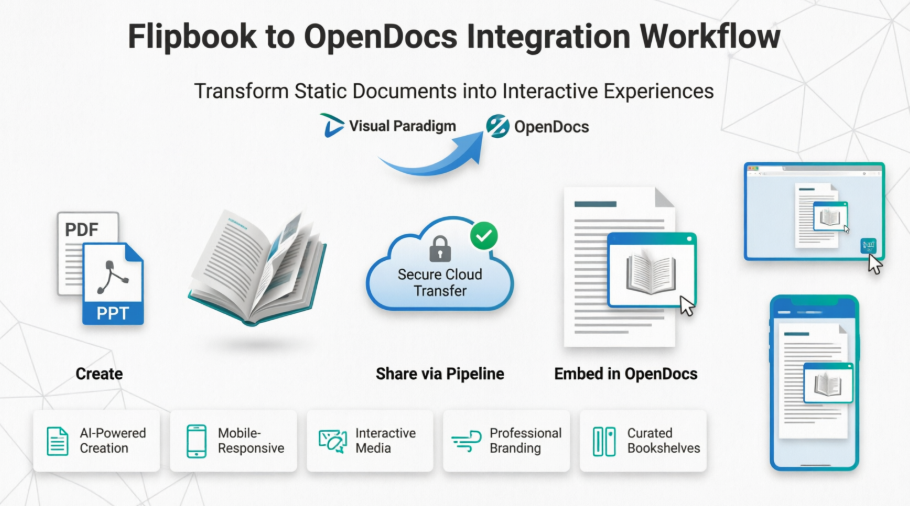
Aus Sicht des Anwenders ist das zentrale Versprechen einfach: Flipbooks, die in Visual Paradigm Online erstellt wurden, direkt in OpenDocs-Seiten einbetten. Nachdem ich den Workflow an mehreren Dokumententypen (Produktanleitungen, Quartalsberichte und ein Fotoportfolio) getestet hatte, stellte ich fest, dass die Integration ihr zentrales Versprechen erfüllt – Interaktivität ohne Hürden.
Was Anwender mit Visual-Paradigm-Flipbooks können (praktische Perspektive)
Basierend auf meiner Nutzung, hier sind die Merkmale, die sich bei der Kombination von Flipbooks mit OpenDocs besonders hervorheben:
-
Konvertieren und Erstellen: Ich habe ein 45-seitiges PDF-Schulungsdokument hochgeladen. Die Umwandlung in ein Flipbook dauerte weniger als zwei Minuten, und der Drag-and-Drop-Editor ermöglichte es mir, Abschnitte umzustellen, ohne die Quelldatei erneut exportieren zu müssen. Für Nutzer, die von PowerPoint-Präsentationen arbeiten, sparte der direkte Weg von Folien zu Flipbooks erhebliche Umformatierungszeit.
-
KI-gestützte Erstellung: Obwohl ich normalerweise selbst Inhalte erstelle, habe ich den KI-Assistenten ausprobiert, um einen Entwurf für ein neues Mitarbeiterhandbuch zu generieren. Die Vorschläge waren strukturell solide, und die Möglichkeit, Illustrationen im Stil „minimalistische Strichkunst“ anzufordern, erzeugte verwendbare Platzhaltergrafiken. Hinweis: KI-generierter Text erfordert weiterhin eine menschliche Überprüfung hinsichtlich Ton und Genauigkeit.
-
Interaktive Elemente: Die Einbettung eines Produkt-Demo-Videos direkt auf einer Flipbook-Seite funktionierte nahtlos. Die Soundeffekte beim Blättern können pro Projekt aktiviert oder deaktiviert werden – ein durchdachtes Detail für professionelle Kontexte, in denen Audio stören könnte.
-
Professionelle Markenidentität: Die Anwendung unserer Unternehmensfarbpalette auf das Flipbook-Thema war einfach. Der Cover-Designer bietet ausreichend Flexibilität für eine Markenorientierung, ohne Nicht-Designer zu überfordern.
-
Lesen mit Fokus auf Mobilgeräte: Ich habe das eingebettete Flipbook auf iOS, Android und Desktop-Browsern getestet. Die Responsivität war konsistent, und die Touch-Gesten für die Seitennavigation fühlten sich intuitiv an.
Schritt-für-Schritt: Ein Flipbook von Visual Paradigm Online nach OpenDocs teilen
So fühlte sich der Workflow während meiner Tests genau an:
-
Öffnen Sie Ihre Arbeitsbereichsseite in Visual Paradigm Online.
-
Wählen Sie Flipbooks aus dem linken Menü aus, um Ihre Bibliothek anzuzeigen.

-
Suchen Sie das Flipbook, das Sie teilen möchten, und klicken Sie auf Mehr… auf der rechten Seite.
-
Wählen Sie An OpenDocs senden Pipeline.

-
(Optional) Geben Sie einen Kommentar zu dieser Freigabe ein und klicken Sie auf OK um fortzufahren.
Benutzerhinweis: Das Feld „Kommentar“ ist nützlich in Teamkontexten – ich habe es genutzt, um „Q2 Schulungsmaterialien – Vor der Veröffentlichung überprüfen“ zu notieren, was im OpenDocs-Pipeline-Protokoll erschien. Diese kleine Funktion hat hilfreichen Kontext für Mitwirkende hinzugefügt.
Einbetten des Flipbooks in OpenDocs: Eine praktische Anleitung
Sobald das Flipbook in die Pipeline gelangt, ist die Einbettung in eine OpenDocs-Seite erfrischend einfach:
-
Navigieren Sie zur Seite in OpenDocs auf der Sie das Buch einbetten möchten.
-
Klicken Sie auf Bearbeiten in der rechten oberen Ecke des Bildschirms.

-
Platzieren Sie den Cursor genau dort, wo das Flipbook erscheinen soll.

-
Klicken Sie auf die Pipeline Schaltfläche in der rechten oberen Ecke.

-
Öffnen Sie die Bibliothek Registerkarte; Sie sehen das Flipbook, das Sie von VP Online gesendet haben.

-
Klicken Sie auf das Flipbook, um es einzufügen.

Tipp: Wenn das Flipbook am Ende der Seite hinzugefügt wird, wählen Sie es aus und drücken Sie Eingabe , um eine neue Zeile zu erstellen und die Positionierung anzupassen.
Wichtiger Benutzerhinweis: Im Bearbeitungsmodus erscheint das Flipbook als statischer Platzhalter. Das hat mich zunächst verwirrt – ich dachte, die Einbettung sei fehlgeschlagen. Der Schlüssel ist, zu speichern und den Bearbeitungsmodus zu verlassen, um den interaktiven Viewer zu aktivieren. Sobald die Seite live ist, funktionieren die Seitenwendenanimation, eingebettete Medien und die responsive Layout-Struktur wie erwartet.
Aufstieg auf die nächste Stufe: Inhalte mit digitalen Bücherregalen organisieren

Für Benutzer, die mehrere verwandte Dokumente verwalten – wie eine Reihe von Onboarding-Anleitungen oder ein Produkt-Dokumentationspaket – bietet die Buchregal-Funktion wertvolle Organisation. Aus meinen Tests ergibt sich folgender Vergleich zur Einzel-Flipbook-Integration:
Flexible Teilen-Strategien: Was für mich funktioniert hat
-
Individuelle Flipbooks: Am besten geeignet für Schwerpunktinhalte. Als ich unseren Jahresbericht als eigenständiges Flipbook einbetten ließ, zeigten die Leserengagement-Metriken (über OpenDocs-Analysen) eine längere Verweildauer auf der Seite im Vergleich zu PDF-Anhängen.
-
Kuratierte Buchregale: Ideal für thematische Sammlungen. Ich habe fünf Abteilungshandbücher auf ein einziges Regal gruppiert. Benutzer konnten sich die Titel visuell ansehen, bevor sie entschieden, was sie lesen wollten – eine intuitivere Erfahrung als eine aufgezählte Liste von Links.
Buchregal an die Pipeline senden: Meine Erfahrung
-
Navigieren Sie zu Ihrem Arbeitsbereich in Visual Paradigm Online.
-
Wählen Sie Regal aus dem Menü auf der linken Seite.

-
Wählen Sie das Buchregal aus, das Sie veröffentlichen möchten.
-
Klicken Sie auf die Pipeline Symbol Schaltfläche in der rechten oberen Ecke des Bildschirms.

-
(Optional) Geben Sie einen Kommentar ein und klicken Sie auf OK.
Pro-Tipp: Benennen Sie Ihre Buchregale in VP Online beschreibend (z. B. „2026 Produkt-Dokumentationspaket“) – dieser Name wird in OpenDocs übernommen und verbessert die Auffindbarkeit.
Einbetten des Buchregals in OpenDocs: Was Sie erwarten können
-
Öffnen Sie Ihre OpenDocs Seite und klicken Sie auf Bearbeiten.

-
Platzieren Sie den Cursor an der Stelle, an der das Regal erscheinen soll.

-
Klicken Sie auf die Pipeline Schaltfläche (oben rechts).

-
Öffnen Sie die Bibliothek Registerkarte.

-
Wählen Sie Ihr Regal aus, um es auf die Seite einzufügen.

Tipp: Um Ihren Cursor nach der Einfügung unter das Regal zu bewegen, wählen Sie das Regal aus und drücken Sie Eingabe.
Benutzerbeobachtung: Das eingebettete Regal behält seine visuelle Anordnung über alle Geräte hinweg bei. Auf Mobilgeräten wird das Regal horizontal scrollbar – eine intelligente Anpassung, die die Benutzerfreundlichkeit bewahrt, ohne auf das sorgfältig gestaltete Ästhetik zu verzichten.
Praktische Tipps aus der praktischen Anwendung
Nach der Implementierung dieses Workflows in drei Projekten, hier einige Erkenntnisse, die Ihnen Zeit sparen könnten:
-
Testen der Interaktivität nach der Veröffentlichung: Verlassen Sie immer den Bearbeitungsmodus, um die Funktionalität des Flipbooks zu überprüfen, bevor Sie Links extern teilen.
-
Nutzen Sie Pipeline-Kommentare: Verwenden Sie das optionale Kommentarfeld beim Teilen, um Versionshinweise oder Prüfstatus zu dokumentieren – dies erstellt eine Prüfungs- und Nachverfolgungsspur innerhalb von OpenDocs.
-
Optimieren Sie die Quelldateien: Für die schnellste Konvertierung stellen Sie sicher, dass PDFs unter 100 MB liegen und komplexe mehrschichtige Grafiken vermeiden, die möglicherweise nicht perfekt in den Flipbook-Renderer übertragen werden.
-
Frühe mobile Vorschau: Überprüfen Sie, wie Ihr eingebettetes Flipbook oder Regal während der Entwurfsphase auf mobilen Geräten dargestellt wird, nicht nur nach der Veröffentlichung.
-
Kombinieren Sie mit OpenDocs-KI-Funktionen: Ich stellte fest, dass die Kombination von Flipbook-Einbettungen mit von OpenDocs generierten Zusammenfassungsabschnitten eine leistungsstarke „Übersicht + Tiefenanalyse“-Inhaltsstruktur schuf.
So veröffentlichen Sie OpenDocs-Inhalte in WordPress: Zwei einfache Methoden
Methode 1: Direkter Export auf eine WordPress-Seite
Schritt-für-Schritt-Anleitung
- Generieren Sie ein WordPress-Anwendungs-Passwort
Navigieren Sie zu Ihrem WordPress-Backend: Benutzer > Profil > Anwendungs-Passwörter. Geben Sie Ihrem Passwort einen beschreibenden Namen (z. B. „OpenDocs-Integration“) und klicken Sie auf Neues Anwendungs-Passwort hinzufügen. Speichern Sie das generierte Passwort sicher – Sie benötigen es für den nächsten Schritt. - Export in OpenDocs starten
Klicken Sie in Ihrem OpenDocs-Projekt auf die Schaltfläche Teilen Schaltfläche. Wählen Sie die Seiten oder Abschnitte aus, die Sie veröffentlichen möchten, und wählen Sie dann zwischen:- Live-Update: Der Inhalt bleibt mit Ihrer OpenDocs-Quelle synchronisiert.
- Statischer Screenshot: Veröffentlicht eine feste Version Ihres Inhalts zum Zeitpunkt des Exports.
- Auf WordPress veröffentlichen
Wählen Sie WordPress-Seite als Ziel aus. Geben Sie Ihre WordPress-Website-URL, Ihren Benutzernamen und das generierte Anwendungs-Passwort ein. Klicken Sie auf Veröffentlichen, und OpenDocs erstellt automatisch eine neue Seite auf Ihrer Website und füllt sie mit Inhalten. [1, 2, 3, 4]
Methode 2: HTML-Einbettungscode
Schritt-für-Schritt-Anleitung
- Holen Sie sich den Einbettungscode
Klicken Sie in OpenDocs auf Teilen, danach wählen Sie das Einbetten-Code (</>) Symbol aus. Kopieren Sie den bereitgestellten<iframe>Snippet. - Zu WordPress hinzufügen
Fügen Sie in Ihrem WordPress-Editor eine Benutzerdefinierten HTMLBlock zu Ihrer Seite oder Ihrem Beitrag hinzu. Fügen Sie den iframe-Code direkt in den Block ein. Speichern oder aktualisieren Sie Ihre Seite, und Ihr OpenDocs-Inhalt erscheint nahtlos innerhalb Ihrer bestehenden Layoutstruktur. [6, 7, 8]
Schneller Vergleich: Welche Methode sollten Sie wählen?
|
Funktion
|
WordPress-Seiten-Export
|
HTML-Einbettungscode
|
|---|---|---|
|
Beste Anwendung
|
Neue, eigenständige Dokumentationsseiten
|
Inhalt in bestehende Seiten integrieren
|
|
Einrichtungsgeschwindigkeit
|
Schneller für spezialisierte Seiten
|
Schnell für Inline-Einbettung
|
|
Inhaltsaktualisierungen
|
Der Live-Update-Modus ermöglicht die automatische Synchronisierung
|
Der iframe spiegelt Quellaktualisierungen automatisch wider
|
|
Designkontrolle
|
Vollständige WordPress-Themengestaltung
|
Reagierender iframe; Gestaltung über OpenDocs gesteuert
|
|
Technische Fähigkeiten
|
Minimal (geführter Workflow)
|
Grundkenntnisse in HTML hilfreich
|
Live-Update vs. Statischer Screenshot: Was ist der Unterschied?
- Live-Update: Ihr WordPress-Inhalt bleibt dynamisch mit Ihrer OpenDocs-Quelle verknüpft. Alle Änderungen, die Sie in OpenDocs vornehmen, spiegeln sich automatisch auf Ihrer WordPress-Seite wider – ideal für sich weiterentwickelnde Dokumentation oder kooperative Wissensdatenbanken.
- Statischer Screenshot: Veröffentlicht eine feste Version Ihres Inhalts zum Zeitpunkt des Exports. Perfekt zum Archivieren von Projektlieferungen, Compliance-Dokumentation oder Inhalten, die nach der Veröffentlichung nicht mehr geändert werden dürfen.
Abschließende Gedanken
- Leitfaden: Export von OpenDocs auf WordPress-Seite
- Tutorial: Einbetten von OpenDocs-HTML-Code
- Video-Tutorial: Einbetten von OpenDocs
Fazit: Lohnt sich dieser Workflow Ihre Zeit?
Aus der Sicht der Praxis löst die Integration von Flipbooks und Buchregalen von Visual Paradigm mit OpenDocs eine echte Dokumentationsherausforderung: reichhaltigen, interaktiven Inhalt ohne technischen Overhead zugänglich zu machen. Der Workflow ist intuitiv genug, um von nicht-technischen Teammitgliedern übernommen zu werden, bietet aber gleichzeitig genügend Flexibilität, um von fortgeschrittenen Nutzern die Markenidentität und Interaktivität anzupassen.
Wo es hervorsticht: Reduzierung des Kontextwechsels zwischen Inhaltserstellung und Dokumentationsplattformen, Steigerung der Leserengagement durch interaktive Elemente und Bereitstellung einer visuell einheitlichen Möglichkeit zur Organisation verwandter Materialien.
- Wo Erwartungen gemildert werden sollten: KI-generierter Inhalt erfordert weiterhin redaktionelle Überwachung, und das Verhalten „statisch im Bearbeitungsmodus“, obwohl logisch, kann neue Nutzer anfangs verwirren.
Für Teams, die Visual Paradigm Online bereits nutzen, wirkt diese Integration wie eine natürliche, wertvolle Erweiterung. Für diejenigen, die Dokumentationsplattformen bewerten, stellt die Fähigkeit, interaktive Flipbooks native einzubetten – ohne iframes oder benutzerdefinierten Code – einen bedeutenden Unterschied dar. Wenn Ihre Arbeit die Freigabe von Berichten, Schulungsmaterialien oder Portfolios beinhaltet, bei denen die Präsentation die Verständlichkeit beeinflusst, lohnt sich ein Testlauf dieses Workflows.
Quellen
- OpenDocs: Einführung der künstlich-intelligenten Wissensplattform: Ankündigung von OpenDocs als künstlich-intelligenter Wissensmanagementplattform
- Übersicht über die Funktionen von OpenDocs: Offizielle Aufschlüsselung der Funktionen des OpenDocs-Tools von Visual Paradigm
- Entwicklerleitfaden für künstlich-intelligente technische Dokumentation mit OpenDocs: Umfassender, entwicklungsfokussierter Leitfaden zur Nutzung von OpenDocs
- Komplette Anleitung zur Wissensverwaltung mit KI-Unterstützung und Diagrammerstellung: Umfassende Ressource, die Wissensverwaltungsabläufe mit OpenDocs abdeckt
- Veröffentlichung der ERD-KI-Generierungsfunktion für OpenDocs: Aktualisierung der Fähigkeiten zur KI-gestützten Erstellung von Entitäts-Beziehungs-Diagrammen
- Synchronisieren von KI-Diagrammen über Pipeline mit OpenDocs: Benutzerhandbuch: Schritt-für-Schritt-Anleitung zum Übertragen von Diagrammen von Visual Paradigm Desktop nach OpenDocs
- Tutorial zum Exportieren von Visual Paradigm Online nach OpenDocs: Leitfaden zum Exportieren von Inhalten von VP Online auf die OpenDocs-Plattform
- KI-Unterstützung für Profil-Diagramme und UML in OpenDocs: Funktionsaktualisierung zu KI-generierten UML- und Profil-Diagrammen
- Umfassende Anleitung zu den KI-Architekturfunktionen von Visual Paradigm: Strategische Übersicht über die KI-Fähigkeiten und architektonischen Vorteile von Visual Paradigm