


परिचय: यह इंटीग्रेशन रोजमर्रा के उपयोगकर्ताओं के लिए क्यों महत्वपूर्ण है
जैसे कि मैं नियमित रूप से प्रशिक्षण सामग्री, ग्राहक रिपोर्ट्स और पोर्टफोलियो दस्तावेज़ बनाता हूं, मैं एक सामान्य दर्द के साथ लंबे समय से लड़ रहा हूं: जटिल वेब विकास या तीसरे पक्ष के एम्बेडिंग हैक्स के बिना स्थिर दस्तावेज़ों को आकर्षक बनाने का तरीका क्या है। जब मुझे विजुअल पैराडाइम के नए इंटीग्रेशन के बारे में पता चला, जिसमें फ्लिपबुक्स और डिजिटल बुकशेल्वेस को सीधे ओपनडॉक्स में ले जाने की अनुमति है, तो मैंने इसका परीक्षण करने का फैसला किया। नीचे दिया गया है मेरा ईमानदार, हैंड्स-ऑन अनुभव—सेटअप से अंतिम प्रकाशन तक—एक व्यावसायिक व्यक्ति के दृष्टिकोण से लिखा गया है, न कि एक प्रचारक के दृष्टिकोण से। यदि आप यह तय कर रहे हैं कि क्या यह वर्कफ्लो आपकी टीम की दस्तावेज़ीकरण आवश्यकताओं के अनुरूप है, तो यह समीक्षा आपको बिना झूठ के विवरण देने का प्रयास करती है।
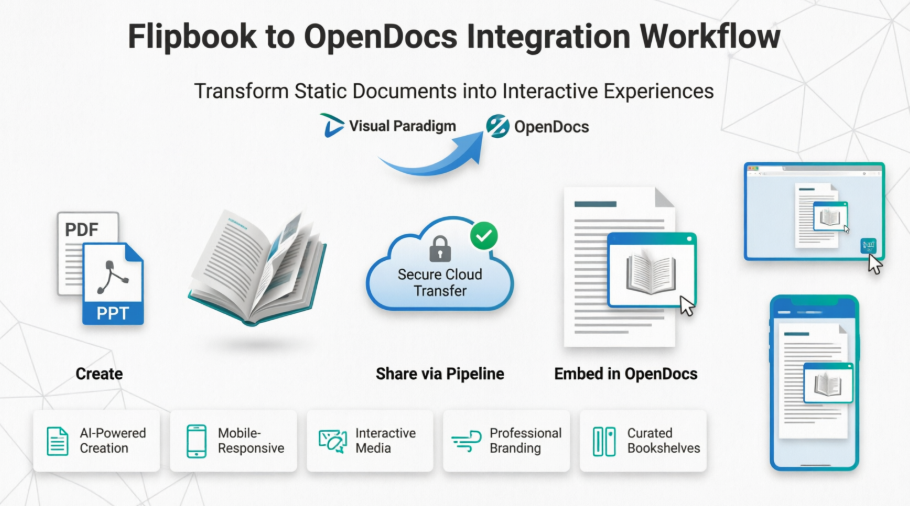
पहली प्रतिक्रिया: इंटीग्रेशन वास्तव में क्या प्रदान करता है

उपयोगकर्ता के दृष्टिकोण से, मुख्य वादा सरल है: विजुअल पैराडाइम ऑनलाइन में बनाए गए फ्लिपबुक्स को लें और उन्हें ओपनडॉक्स पृष्ठों में नेटिव रूप से एम्बेड करें। विभिन्न दस्तावेज़ प्रकार (उत्पाद मैनुअल, त्रैमासिक रिपोर्ट्स और फोटोग्राफी पोर्टफोलियो) के माध्यम से वर्कफ्लो के परीक्षण के बाद, मैंने पाया कि इंटीग्रेशन अपने मुख्य मूल्य प्रतिज्ञा—बिना किसी अड़चन के इंटरैक्टिवता—को पूरा करता है।
विजुअल पैराडाइम फ्लिपबुक्स के साथ उपयोगकर्ता क्या कर सकते हैं (वास्तविक दुनिया के दृष्टिकोण से)
मेरे उपयोग के आधार पर, यहां दिया गया है कि ओपनडॉक्स के साथ जोड़े जाने पर फ्लिपबुक क्षमताओं के बारे में क्या उभरता है:
-
रूपांतरित करें और बनाएं: मैंने 45 पृष्ठों के एक PDF प्रशिक्षण मैनुअल के अपलोड का परीक्षण किया। फ्लिपबुक में रूपांतरण करने में दो मिनट से कम समय लगा, और ड्रैग-एंड-ड्रॉप संपादक ने मुझे स्रोत फ़ाइल से फिर से निर्यात किए बिना खंडों को पुनर्व्यवस्थित करने की अनुमति दी। पावरपॉइंट डेक से काम करने वाले उपयोगकर्ताओं के लिए, सीधे स्लाइड से फ्लिपबुक तक जाने का रास्ता महत्वपूर्ण पुनर्गठन समय बचाता है।
-
आईएआई-संचालित उत्पादन: जबकि मैं अक्सर अपनी सामग्री लिखता हूं, मैंने नए कर्मचारी हैंडबुक के लिए एक रूपरेखा बनाने के लिए आईएआई सहायक का परीक्षण किया। सुझाव संरचनात्मक रूप से मजबूत थे, और “मिनिमलिस्ट लाइन आर्ट” शैली में चित्रों के लिए अनुरोध करने की क्षमता उपयोगी स्थानापन्न ग्राफिक्स उत्पन्न करने में सक्षम थी। सावधानी: आईएआई द्वारा उत्पन्न पाठ अभी भी भावना और सटीकता के लिए मानवीय समीक्षा की आवश्यकता होती है।
-
इंटरैक्टिव तत्व: एक उत्पाद प्रदर्शन वीडियो को सीधे फ्लिपबुक पृष्ठ में एम्बेड करना बिल्कुल बिना किसी अड़चन के काम कर गया। पृष्ठ घुमाने वाले ध्वनि प्रभाव को प्रत्येक परियोजना के लिए टॉगल किया जा सकता है—पेशेवर परिदृश्यों में जहां ध्वनि विचलित कर सकती है, यह एक सोची-विचारी विशेषता है।
-
पेशेवर ब्रांडिंग: फ्लिपबुक थीम में हमारे कंपनी के रंग पैलेट को लागू करना आसान था। कवर डिज़ाइनर ब्रांड संरेखण के लिए पर्याप्त लचीलापन प्रदान करता है, बिना गैर-डिज़ाइनरों को अधिक भारी महसूस किए।
-
मोबाइल-पहले पठन: मैंने एम्बेडेड फ्लिपबुक का परीक्षण iOS, Android और डेस्कटॉप ब्राउज़र्स पर किया। प्रतिक्रियाशीलता स्थिर रही, और पृष्ठ नेविगेशन के लिए टच गेस्चर अनुभव में स्वाभाविक लगे।
चरण-दर-चरण: विजुअल पैराडाइम ऑनलाइन से ओपनडॉक्स में फ्लिपबुक साझा करना
यहां मेरे परीक्षण के दौरान वर्कफ्लो कैसा महसूस हुआ, वही है:
-
अपने कार्यस्थल पृष्ठ को खोलें विजुअल पैराडाइम ऑनलाइन.
-
चुनें फ्लिपबुक्स बाएं ओर के मेनू से अपनी पुस्तकालय देखने के लिए।

-
वह फ्लिपबुक ढूंढें जिसे आप साझा करना चाहते हैं और क्लिक करें अधिक… दाएं ओर।
-
चुनें ओपनडॉक्स में भेजें पाइपलाइन.

-
(वैकल्पिक) इस साझाकरण के संबंध में एक टिप्पणी दर्ज करें और क्लिक करें ठीक है आगे बढ़ने के लिए।
उपयोगकर्ता नोट: “टिप्पणी” फ़ील्ड टीम संदर्भों के लिए उपयोगी है—मैंने इसका उपयोग “Q2 प्रशिक्षण सामग्री – प्रकाशित करने से पहले समीक्षा करें,” लिखने के लिए किया, जो OpenDocs पाइपलाइन लॉग में दिखाई दी। यह छोटी सी सुविधा सहयोगियों के लिए सहायक संदर्भ जोड़ती है।
OpenDocs में फ्लिपबुक को एम्बेड करना: एक व्यावहारिक गाइड
जैसे ही फ्लिपबुक पाइपलाइन में आता है, इसे OpenDocs पृष्ठ में एम्बेड करना ताज़ा और सरल होता है:
-
पृष्ठ पर जाएं OpenDocs जहां आप पुस्तक को एम्बेड करना चाहते हैं।
-
क्लिक करें संपादित करें स्क्रीन के ऊपरी दाहिने कोने में।

-
अपना कर्सर ठीक वहां स्थापित करें जहां आप फ्लिपबुक दिखाना चाहते हैं।

-
क्लिक करें पाइपलाइन बटन जो ऊपरी दाहिने कोने में स्थित है।

-
खोलें पुस्तकालय टैब; आप देखेंगे कि आपने VP Online से भेजा फ्लिपबुक।

-
इसे सम्मिलित करने के लिए फ्लिपबुक पर क्लिक करें।

टिप्पणी: यदि फ्लिपबुक पृष्ठ के अंत में जोड़ा गया है, तो इसे चुनें और दबाएं एंटर एक नई पंक्ति बनाने और स्थिति समायोजित करने के लिए।
महत्वपूर्ण उपयोगकर्ता ज्ञान: संपादित करने के मोड में, फ्लिपबुक एक स्थिर स्थानापन्न के रूप में दिखाई देता है। इससे मुझे शुरू में भ्रम हुआ—मैंने सोचा कि एम्बेड काम नहीं कर रहा है। महत्वपूर्ण बात यह है कि संपादन मोड को सहेजकर बाहर निकलना है ताकि इंटरैक्टिव दृश्य चालू हो सके। जब यह लाइव हो जाता है, तो पृष्ठ-घुमाने वाली एनीमेशन, एम्बेडेड मीडिया और अनुकूल लेआउट सभी अपेक्षित तरीके से काम करते हैं।
स्तर बढ़ाना: डिजिटल बुकशेल्स के साथ सामग्री को व्यवस्थित करना

बहुत संबंधित दस्तावेजों को प्रबंधित कर रहे उपयोगकर्ताओं के लिए—जैसे ऑनबोर्डिंग गाइड की एक श्रृंखला या एक उत्पाद दस्तावेज़ सूट—बुकशेल फीचर महत्वपूर्ण संगठन जोड़ता है। मेरे परीक्षण के अनुसार, यह व्यक्तिगत फ्लिपबुक एम्बेडिंग के तुलना में कैसे है:
लचीली साझाकरण रणनीतियाँ: मेरे लिए काम करने वाली
-
व्यक्तिगत फ्लिपबुक्स: स्पॉटलाइट सामग्री के लिए सर्वोत्तम। जब मैंने हमारी वार्षिक रिपोर्ट को एक स्वतंत्र फ्लिपबुक के रूप में एम्बेड किया, तो ओपनडॉक्स विश्लेषण के माध्यम से प्राप्त पाठक भागीदारी मापदंडों ने पीडीएफ संलग्नकों की तुलना में पृष्ठ पर अधिक समय बिताने का प्रदर्शन किया।
-
चयनित बुकशेल्स: थीमेटिक संग्रह के लिए आदर्श। मैंने पांच विभागीय हैंडबुक्स को एक शेल्फ पर समूहित किया। उपयोगकर्ता पढ़ने के लिए क्या चुनना है, इसके पहले विज़ुअल रूप से शीर्षकों को ब्राउज़ कर सकते थे—बुलेट लिंक सूची की तुलना में अधिक स्वाभाविक अनुभव।
पाइपलाइन में बुकशेल्फ भेजना: मेरा अनुभव
-
अपने कार्यस्थल पर जाएं विज़ुअल पैराडाइम ऑनलाइन.
-
चुनें शेल्फ बाएं तरफ के मेनू से।

-
प्रकाशित करने के लिए वह बुकशेल्फ चुनें जिसे आप चाहते हैं।
-
क्लिक करें पाइपलाइन आइकन स्क्रीन के ऊपरी दाएं कोने में बटन।

-
(वैकल्पिक) एक टिप्पणी दर्ज करें और क्लिक करें ठीक है.
प्रो टिप: अपनी बुकशेल्फ्स का विवरणात्मक नाम वीपी ऑनलाइन में रखें (उदाहरण के लिए, “2026 उत्पाद दस्तावेज़ सूट”)—इस नाम का उपयोग ओपनडॉक्स तक जारी रहता है और खोजने में मदद करता है।
ओपनडॉक्स में बुकशेल्फ को एम्बेड करना: अपेक्षा क्या होनी चाहिए
-
अपना खोलें ओपनडॉक्स पृष्ठ और क्लिक करें संपादित करें.

-
अपना कर्सर ऐसी जगह रखें जहां आप शेल्फ को दिखाना चाहते हैं।

-
क्लिक करें पाइपलाइन बटन (ऊपर दाहिने कोने में)।

-
खोलें लाइब्रेरी टैब।

-
पृष्ठ में इसे सम्मिलित करने के लिए अपनी किताबों की रैक का चयन करें।

टिप: सम्मिलन के बाद कर्सर को शेल्फ के नीचे ले जाने के लिए, शेल्फ का चयन करें और दबाएं एंटर.
उपयोगकर्ता अवलोकन: किताबों की रैक एम्बेड उपकरणों के बीच अपनी दृश्य व्यवस्था बनाए रखता है। मोबाइल पर, शेल्फ को क्षैतिज रूप से स्क्रॉल किया जा सकता है—एक स्मार्ट अनुकूलन जो उपयोगकर्ता अनुभव को बनाए रखता है बिना संकलित सुंदरता के नुकसान के।
वास्तविक दुनिया के उपयोग से व्यावहारिक टिप्स
इस वर्कफ्लो को तीन प्रोजेक्ट्स में लागू करने के बाद, यहां कुछ ज्ञान है जो आपके समय की बचत कर सकता है:
-
प्रकाशन के बाद इंटरैक्टिविटी का परीक्षण करें: बाहरी लिंक साझा करने से पहले फ्लिपबुक कार्यक्षमता की जांच करने के लिए हमेशा संपादन मोड से बाहर निकलें।
-
पाइपलाइन कमेंट्स का लाभ उठाएं: साझाकरण के दौरान वर्जन नोट्स या समीक्षा स्थिति के लिए वैकल्पिक कमेंट फ़ील्ड का उपयोग करें—यह OpenDocs के भीतर एक ऑडिट ट्रेल बनाता है।
-
स्रोत फ़ाइलों को अनुकूलित करें: सबसे तेज़ रूपांतरण के लिए, सुनिश्चित करें कि PDF 100MB से कम हों और जटिल परतदार ग्राफिक्स से बचें जो फ्लिपबुक रेंडरर में पूरी तरह से नहीं बदल सकते।
-
जल्दी से मोबाइल प्रीव्यू करें: ड्राफ्टिंग चरण के दौरान, प्रकाशन के बाद नहीं, अपने एम्बेडेड फ्लिपबुक या शेल्फ को मोबाइल पर कैसे रेंडर होता है, इसकी जांच करें।
-
OpenDocs AI विशेषताओं के साथ संयोजित करें: मैंने पाया कि फ्लिपबुक एम्बेड्स को OpenDocs के AI-जनित सारांश खंडों के साथ जोड़ने से एक शक्तिशाली “सारांश + गहन अध्ययन” सामग्री संरचना बनी।
WordPress में OpenDocs सामग्री प्रकाशित करने का तरीका: दो सरल विधियां
विधि 1: वर्डप्रेस पृष्ठ पर सीधे निर्यात करें
चरण-दर-चरण निर्देश
- वर्डप्रेस एप्लिकेशन पासवर्ड उत्पन्न करें
अपने वर्डप्रेस डैशबोर्ड पर जाएं: उपयोगकर्ता > प्रोफ़ाइल > एप्लिकेशन पासवर्ड. अपने पासवर्ड के लिए एक वर्णनात्मक नाम दें (उदाहरण के लिए, “OpenDocs एकीकरण”) और क्लिक करें नया एप्लिकेशन पासवर्ड जोड़ें. उत्पन्न पासवर्ड को सुरक्षित रूप से सहेजें—आपको अगले चरण के लिए इसकी आवश्यकता होगी। - OpenDocs में निर्यात शुरू करें
अपने OpenDocs प्रोजेक्ट में, क्लिक करें साझा करें बटन। जिन पृष्ठों या खंडों को आप प्रकाशित करना चाहते हैं, उन्हें चुनें, फिर निम्न में से एक चुनें:- लाइव अपडेट: सामग्री आपके OpenDocs स्रोत के साथ समन्वित रहती है।
- स्थिर स्नैपशॉट: निर्यात के समय आपकी सामग्री के एक निश्चित संस्करण को प्रकाशित करता है।
- वर्डप्रेस पर प्रकाशित करें
चुनें वर्डप्रेस पृष्ठ अपने गंतव्य के रूप में। अपने वर्डप्रेस साइट URL, उपयोगकर्ता नाम और उत्पन्न एप्लिकेशन पासवर्ड दर्ज करें। क्लिक करें प्रकाशित करें, और OpenDocs आपकी साइट पर एक नया पृष्ठ स्वचालित रूप से बनाएगा और भरेगा। [1, 2, 3, 4]
विधि 2: HTML एम्बेड कोड
चरण-दर-चरण निर्देश
- एम्बेड कोड प्राप्त करें
OpenDocs में, क्लिक करें साझा करें, फिर चुनें एम्बेड कोड (</>) आइकन। प्रदान किया गया<iframe>स्निपेट। - WordPress में जोड़ें
अपने WordPress संपादक में, एक कस्टम HTML ब्लॉक अपने पृष्ठ या पोस्ट में जोड़ें। iframe कोड को सीधे ब्लॉक में पेस्ट करें। अपने पृष्ठ को सहेजें या अपडेट करें, और आपकी OpenDocs सामग्री अपने मौजूदा लेआउट के भीतर बिना किसी दिक्कत के दिखाई देगी। [6, 7, 8]
त्वरित तुलना: आपको किस विधि का चयन करना चाहिए?
|
विशेषता
|
WordPress पृष्ठ निर्यात
|
HTML एम्बेड कोड
|
|---|---|---|
|
सर्वोत्तम उपयोग केस
|
नए, स्वतंत्र दस्तावेज़ीकरण पृष्ठ
|
मौजूदा पृष्ठों में सामग्री को एकीकृत करना
|
|
सेटअप गति
|
निर्दिष्ट पृष्ठों के लिए तेज़
|
लाइन-इन एम्बेडिंग के लिए त्वरित
|
|
सामग्री अपडेट
|
लाइव अपडेट मोड ऑटो-सिंक सक्षम करता है
|
iframe स्रोत अपडेट को स्वचालित रूप से प्रतिबिंबित करता है
|
|
डिज़ाइन नियंत्रण
|
पूर्ण WordPress थीम स्टाइलिंग
|
प्रतिक्रियाशील iframe; स्टाइलिंग OpenDocs के माध्यम से नियंत्रित
|
|
तकनीकी कौशल
|
न्यूनतम (मार्गदर्शित कार्यप्रवाह)
|
बेसिक HTML ज्ञान उपयोगी है
|
लाइव अपडेट बनाम स्थिर स्नैपशॉट: अंतर क्या है?
- लाइव अपडेट: आपकी वर्डप्रेस सामग्री अपने ओपनडॉक्स स्रोत से गतिशील रूप से जुड़ी रहती है। ओपनडॉक्स में जो भी संपादन आप करते हैं, वे स्वचालित रूप से आपकी वर्डप्रेस साइट पर प्रतिबिंबित होते हैं—जो बदलती दस्तावेज़ीकरण या सहयोगात्मक ज्ञान भंडार के लिए आदर्श है।
- स्थिर स्नैपशॉट: निर्यात के समय आपकी सामग्री की एक निश्चित संस्करण प्रकाशित करता है। प्रोजेक्ट डिलीवरेबल्स के संग्रहण, संगति दस्तावेज़ीकरण या ऐसी सामग्री के लिए आदर्श जिसे प्रकाशन के बाद बदलने की आवश्यकता नहीं है।
अंतिम विचार
- ओपनडॉक्स को वर्डप्रेस पेज में निर्यात करने का मार्गदर्शिका
- ओपनडॉक्स एम्बेड HTML कोड ट्यूटोरियल
- वीडियो वॉकथ्रू: ओपनडॉक्स को एम्बेड करना
निष्कर्ष: क्या यह कार्यप्रवाह आपके समय के लायक है?
एक व्यवहारकर्ता के दृष्टिकोण से, विजुअल पैराडाइम का ओपनडॉक्स के साथ फ्लिपबुक और बुकशेल्फ का एकीकरण एक वास्तविक दस्तावेज़ीकरण चुनौती को हल करता है: तकनीकी अतिरिक्त लागत के बिना समृद्ध, अंतरक्रियाशील सामग्री को सुलभ बनाना। कार्यप्रवाह नॉन-तकनीकी सदस्यों द्वारा अपनाने के लिए पर्याप्त रूप से स्पष्ट है, लेकिन शक्तिशाली उपयोगकर्ताओं के लिए ब्रांडिंग और अंतरक्रिया को कस्टमाइज़ करने के लिए भी लचीला है।
जहाँ यह चमकता है: सामग्री निर्माण और दस्तावेज़ीकरण प्लेटफॉर्म के बीच संदर्भ-परिवर्तन को कम करना, अंतरक्रियाशील तत्वों के माध्यम से पाठक भागीदारी को बढ़ावा देना, और संबंधित सामग्रियों को दृश्य रूप से सुसंगत तरीके से व्यवस्थित करने का तरीका प्रदान करना।
- उम्मीदों को संतुलित करने के लिए जगह: एआई द्वारा उत्पन्न सामग्री को अभी भी संपादकीय निगरानी की आवश्यकता होती है, और ‘एडिट मोड में स्थिर’ व्यवहार, हालांकि तार्किक है, शुरुआत में नए उपयोगकर्ताओं को भ्रमित कर सकता है।
विजुअल पैराडाइम ऑनलाइन का उपयोग कर रही टीमों के लिए, यह एकीकरण एक प्राकृतिक, उच्च मूल्य वाला विस्तार लगता है। दस्तावेज़ीकरण प्लेटफॉर्म का मूल्यांकन कर रहे लोगों के लिए, बिना iframes या कस्टम कोड के बिना अंतरक्रियाशील फ्लिपबुक्स को निर्मित रूप से एम्बेड करने की क्षमता एक महत्वपूर्ण अंतर बनाती है। यदि आपका काम रिपोर्ट्स, प्रशिक्षण सामग्री या पोर्टफोलियो साझा करने से संबंधित है जहाँ प्रस्तुति समझ में अंतर डालती है, तो इस कार्यप्रवाह का परीक्षण करने के लायक है।
संदर्भ
- ओपनडॉक्स: एआई-संचालित ज्ञान प्लेटफॉर्म लॉन्च: ओपनडॉक्स के एआई-संचालित ज्ञान प्रबंधन प्लेटफॉर्म के रूप में घोषणा
- ओपनडॉक्स विशेषताओं का समीक्षा: विजुअल पैराडाइम के ओपनडॉक्स टूल की आधिकारिक विशेषता विवरण
- ओपनडॉक्स के साथ एआई-संचालित तकनीकी दस्तावेज़ीकरण के लिए डेवलपर्स गाइड: ओपनडॉक्स के उपयोग के लिए व्यापक डेवलपर-केंद्रित मार्गदर्शिका
- AI-संचालित ज्ञान प्रबंधन और आरेख उत्पादन का पूर्ण मार्गदर्शिका: OpenDocs के साथ ज्ञान प्रबंधन के कार्यप्रवाहों को कवर करने वाला विस्तृत संसाधन
- OpenDocs ERD AI उत्पादन विशेषता जारी करना: AI-संचालित संबंध संरचना आरेख उत्पादन क्षमताओं पर अपडेट
- पाइपलाइन के माध्यम से AI आरेखों को OpenDocs में सिंक करना: उपयोगकर्ता मार्गदर्शिका: Visual Paradigm डेस्कटॉप से OpenDocs में आरेखों के स्थानांतरण के लिए चरण-दर-चरण निर्देश
- Visual Paradigm ऑनलाइन से OpenDocs निर्यात ट्यूटोरियल: VP ऑनलाइन से OpenDocs प्लेटफॉर्म पर सामग्री निर्यात करने के लिए मार्गदर्शिका
- OpenDocs में AI प्रोफाइल आरेख और UML समर्थन: AI-उत्पादित UML और प्रोफाइल आरेखों पर विशेषता अपडेट
- Visual Paradigm AI संरचना विशेषताओं का व्यापक मार्गदर्शिका: Visual Paradigm की AI क्षमताओं और संरचनात्मक मूल्य का रणनीतिक समीक्षा