


Wprowadzenie: Dlaczego ta integracja ma znaczenie dla zwykłych użytkowników
Jako osoba, która regularnie tworzy materiały szkoleniowe, raporty dla klientów i dokumentację portfela, długo borykałam się z typowym problemem: jak uczynić statyczne dokumenty bardziej angażującymi, nie przyjmując skomplikowanej dewelopmentu webowego ani nie używając sztuczek z wbudowywaniem zewnętrznych narzędzi. Kiedy dowiedziałam się o nowej integracji Visual Paradigm, która pozwala na bezpośredni przepływ flipbooków i cyfrowych półek książek do OpenDocs, postanowiłam ją dokładnie przetestować. Poniżej znajduje się moja szczera, praktyczna analiza doświadczenia – od konfiguracji po ostateczne opublikowanie – napisana z perspektywy użytkownika, a nie promownika. Jeśli rozważasz, czy ten przepływ pracy odpowiada potrzebom dokumentacji Twojego zespołu, ta recenzja ma dostarczyć Ci szczerych, nieprzecenionych szczegółów.
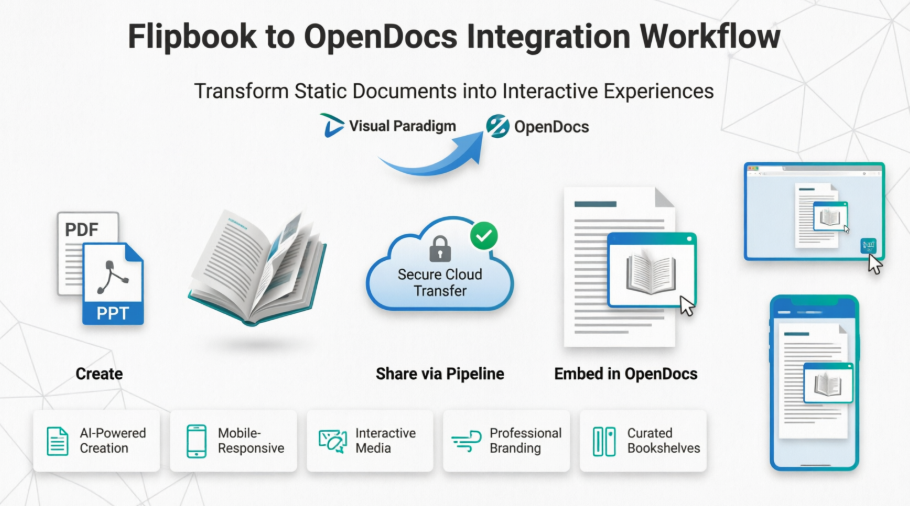
Pierwsze wrażenia: Co integracja naprawdę oferuje

Z punktu widzenia użytkownika, podstawowa obietnica jest prosta: pobierz flipbooky stworzone w Visual Paradigm Online i wbuduj je bezpośrednio na strony OpenDocs. Po przetestowaniu przepływu pracy na różnych typach dokumentów (przewodniki produktowe, raporty kwartalne oraz portfel fotograficzny) stwierdziłam, że integracja spełnia swoją podstawową wartość – interaktywność bez przeszkód.
Co użytkownicy mogą robić z flipbookami Visual Paradigm (perspektywa rzeczywistych zastosowań)
Na podstawie mojego użytkowania, oto co wyróżnia się w możliwościach flipbooków w połączeniu z OpenDocs:
-
Konwertuj i twórz: Przetestowałam przesłanie 45-stroniczego PDF z materiałem szkoleniowym. Konwersja na flipbook trwała mniej niż dwie minuty, a edytor z funkcją przeciągania i upuszczania pozwolił mi przestawiać sekcje bez ponownego eksportowania z pliku źródłowego. Użytkownicy pracujący z prezentacjami PowerPoint mogą zaoszczędzić znaczną ilość czasu dzięki bezpośredniej ścieżce od slajdu do flipbooku.
-
Generowanie z wykorzystaniem sztucznej inteligencji: Choć zazwyczaj samodzielnie tworzę treści, przetestowałam asystenta AI, aby stworzyć szkic nowego przewodnika dla nowych pracowników. Propozycje były dobrze zbudowane strukturalnie, a możliwość żądania ilustracji w stylu „minimalistyczny rysunek linii” pozwoliła na stworzenie użytecznych grafik zastępczych. Uwaga: teksty generowane przez AI nadal wymagają przeglądu przez człowieka pod kątem tonacji i poprawności.
-
Elementy interaktywne: Wbudowanie filmu demonstracyjnego produktu bezpośrednio na stronę flipbooku działało bez zarzutu. Efekty dźwiękowe przewijania stron można włączać lub wyłączać na poziomie projektu – cenne ujęcie dla kontekstów profesjonalnych, gdzie dźwięk może być rozpraszający.
-
Profesjonalne branding: Stosowanie palety kolorów naszej firmy do motywu flipbooku było proste. Projektant okładki oferuje wystarczającą elastyczność do dopasowania do marki bez przesadnego obciążenia osób niezwiązanych z projektowaniem.
-
Czytanie zorientowane na urządzenia mobilne: Przetestowałam wbudowany flipbook na iOS, Android i przeglądarkach na komputerach stacjonarnych. Responsywność była spójna, a gesty dotykowe do nawigacji stron wydawały się naturalne.
Krok po kroku: Udostępnianie flipbooku z Visual Paradigm Online do OpenDocs
Oto dokładnie, jak wyglądał przepływ pracy podczas moich testów:
-
Otwórz stronę swojego obszaru roboczego w Visual Paradigm Online.
-
Wybierz Flipbooki z lewego menu, aby wyświetlić swoją bibliotekę.

-
Znajdź flipbook, który chcesz udostępnić, i kliknij Więcej… po prawej stronie.
-
Wybierz Wyślij do OpenDocs Rurok.

-
(Opcjonalnie) Wprowadź komentarz dotyczący tego udostępnienia i kliknij OK aby kontynuować.
Uwaga użytkownika: Pole „komentarz” jest przydatne w kontekście zespołowym — użyłem go, aby dodać informację „Materiały szkoleniowe Q2 – Przegląd przed publikacją”, która pojawiła się w dzienniku potoków OpenDocs. Ta mała funkcja dodaje przydatne kontekst dla współpracowników.
Wstawianie flipbooka w OpenDocs: Praktyczny przewodnik
Gdy flipbook dotrze do potoku, jego wstawienie na stronie OpenDocs jest oszałamiająco proste:
-
Przejdź do strony w OpenDocs na której chcesz wstawić książkę.
-
Kliknij Edytuj w prawym górnym rogu ekranu.

-
Ustaw kursor dokładnie w miejscu, gdzie ma się pojawić flipbook.

-
Kliknij przycisk Rurok znajdujący się w prawym górnym rogu.

-
Otwórz kartę Biblioteka tab; zobaczysz flipbook, który wysłałeś z VP Online.

-
Kliknij flipbook, aby go wstawić.

Wskazówka: Jeśli flipbook został dodany do końca strony, zaznacz go i naciśnij Enter aby utworzyć nowy wiersz i dostosować pozycję.
Kluczowa obserwacja użytkownika: W trybie edycji flipbook pojawia się jako statyczny znacznik. Na początku to mnie zmyliło — myślałem, że wstawienie się nie powiodło. Kluczem jest zapisanie zmian i wyjście z trybu edycji, aby aktywować interaktywny odtwarzacz. Po aktywacji animacja przewijania stron, zagnieżdżone media i odpowiedni układ strony działają zgodnie z oczekiwaniami.
Wzrost poziomu: organizowanie treści za pomocą cyfrowych półek

Dla użytkowników zarządzających wieloma powiązanymi dokumentami – takimi jak seria przewodników onboardingu lub zestaw dokumentacji produktu – funkcja półki książek dodaje cenną organizację. Na podstawie moich testów, oto jak się porównuje do osadzania pojedynczych flipbooków:
Elastyczne strategie udostępniania: Co działało dla mnie
-
Pojedyncze flipbooki: Najlepsze dla treści wyróżnionych. Gdy osadziłem nasz Raport Roczny jako samodzielny flipbook, metryki zaangażowania czytelników (poprzez analizy OpenDocs) wykazały dłuższy czas spędzony na stronie w porównaniu do załączników PDF.
-
Wybrane półki książek: Idealne dla zbiorów tematycznych. Połączyłem pięć podręczników działowych na jednej półce. Użytkownicy mogli przeglądać tytuły wizualnie przed wybraniem, co dawało bardziej intuicyjne doświadczenie niż lista punktowana linków.
Wysyłanie półki książek do rury produkcyjnej: Moje doświadczenie
-
Przejdź do swojego obszaru roboczego w Visual Paradigm Online.
-
Wybierz Półka z menu po lewej stronie.

-
Wybierz półkę książek, którą chcesz opublikować.
-
Kliknij przycisk Rura produkcyjna ikony przycisk w prawym górnym rogu ekranu.

-
(Opcjonalnie) Wpisz komentarz i kliknij OK.
Porada: Nadaj swoim półkom książek opisowe nazwy w VP Online (np. „Zestaw dokumentacji produktu 2026”) – ta nazwa przechodzi do OpenDocs i ułatwia znalezienie ich.
Osadzanie półki książek w OpenDocs: Co można oczekiwać
-
Otwórz stronę OpenDocs i kliknij Edytuj.

-
Umieść kursor w miejscu, gdzie ma się pojawić półka.

-
Kliknij Potok przycisk (prawy górny róg).

-
Otwórz Bibliotekę kartę.

-
Wybierz swoją półkę z książkami, aby ją wstawić na stronę.

Wskazówka: Aby przesunąć kursor poniżej półki po wstawieniu, zaznacz półkę i naciśnij Enter.
Obserwacja użytkownika: Wstawiona półka z książkami zachowuje swój układ wizualny na różnych urządzeniach. Na urządzeniach mobilnych półka staje się przewijana poziomo – inteligentna adaptacja, która zapewnia użyteczność bez poświęcania starannie dobranego estetycznego wyglądu.
Prawdziwe wskazówki z praktyki
Po wdrożeniu tego przepływu pracy w trzech projektach, oto wskazówki, które mogą zaoszczędzić Ci czas:
-
Testuj interaktywność po opublikowaniu: Zawsze wyjdź z trybu edycji, aby zweryfikować działanie książki w formacie flipbook przed udostępnieniem linków zewnętrznie.
-
Wykorzystaj komentarze w potoku: Używaj opcjonalnego pola komentarza podczas udostępniania, aby dokumentować notatki wersji lub status przeglądu – to tworzy ślad audytowy wewnętrznie w OpenDocs.
-
Optymalizuj pliki źródłowe: Aby uzyskać najszybszą konwersję, upewnij się, że pliki PDF są mniejsze niż 100 MB, i unikaj złożonych grafik warstwowych, które mogą nie zostać idealnie przekształcone przez renderowanie książki w formacie flipbook.
-
Wczesne podglądanie na urządzeniach mobilnych: Sprawdź, jak wygląda Twoja wstawiona książka w formacie flipbook lub półka na urządzeniach mobilnych już w fazie projektowania, a nie tylko po opublikowaniu.
-
Połącz z funkcjami AI OpenDocs: Zauważyłem, że łączenie wstawionych książek w formacie flipbook z sekcjami podsumowań generowanymi przez AI w OpenDocs tworzy potężną strukturę treści „przegląd + szczegółowy przegląd”.
Jak opublikować zawartość OpenDocs na WordPressie: dwa proste metody
Metoda 1: bezpośredni eksport do strony WordPress
Instrukcje krok po kroku
- Wygeneruj hasło aplikacji WordPress
Przejdź do panelu administracyjnego WordPress:Użytkownicy > Profil > Hasła aplikacji. Nadaj hasłu opisową nazwę (np. „Integracja OpenDocs”) i kliknijDodaj nowe hasło aplikacji. Zapisz wygenerowane hasło w bezpiecznym miejscu – będzie Ci potrzebne w kolejnym kroku. - Wprowadź eksport w OpenDocs
W projekcie OpenDocs kliknijUdostępnij przycisk. Wybierz strony lub sekcje, które chcesz opublikować, a następnie wybierz jedną z opcji:- Aktualizacja w czasie rzeczywistym: Zawartość pozostaje zsynchronizowana z źródłem w OpenDocs.
- Statyczny zrzut: Publikuje stałą wersję Twojej zawartości w momencie eksportu.
- Opublikuj w WordPress
WybierzStronę WordPress jako docelowy punkt. Wprowadź adres URL strony WordPress, nazwę użytkownika oraz hasło aplikacji, które wygenerowałeś. KliknijOpublikuj, a OpenDocs automatycznie utworzy i wypełni nową stronę na Twojej stronie. [1, 2, 3, 4]
Metoda 2: kod osadzenia HTML
Instrukcje krok po kroku
- Pobierz kod osadzenia
W OpenDocs kliknijUdostępnij, a następnie wybierzKod osadzenia (</>) ikonę. Skopiuj podany<iframe>fragment kodu. - Dodaj do WordPressa
W edytorze WordPressa dodaj blokNiestandardowy kod HTML do strony lub posta. Wklej kod iframe bezpośrednio do bloku. Zapisz lub zaktualizuj stronę, a zawartość OpenDocs pojawi się bezproblemowo w istniejącym układzie. [6, 7, 8]
Szybka porównawcza: Który sposób powinieneś wybrać?
|
Cecha
|
Eksport strony WordPress
|
Kod osadzenia HTML
|
|---|---|---|
|
Najlepsze zastosowanie
|
Nowe, samodzielne strony dokumentacji
|
Integrowanie treści w istniejących stronach
|
|
Szybkość konfiguracji
|
Szybsze dla dedykowanych stron
|
Szybkie do osadzania w tekście
|
|
Aktualizacje treści
|
Tryb aktualizacji w czasie rzeczywistym umożliwia automatyczne zsynchronizowanie
|
iframe automatycznie odzwierciedla aktualizacje źródła
|
|
Kontrola wyglądu
|
Pełna stylizacja motywu WordPress
|
Responsywny iframe; stylizacja kontrolowana przez OpenDocs
|
|
Umiejętności techniczne
|
Minimalny (przewodnik po procesie)
|
Pomocne podstawowe znania HTML
|
Aktualizacja w czasie rzeczywistym vs. statyczny zrzut: jaka jest różnica?
- Aktualizacja w czasie rzeczywistym: Twój zawartość WordPress pozostaje dynamicznie powiązana z źródłem OpenDocs. Każda zmiana, którą wprowadzisz w OpenDocs, automatycznie odbije się na stronie WordPress — idealne dla dokumentacji w rozwoju lub wspólnotowych baz wiedzy.
- Statyczny zrzut: Publikuje stałą wersję Twojej treści w momencie eksportu. Idealne do archiwizowania wyników projektu, dokumentacji zgodności lub treści, które nie powinny się zmieniać po opublikowaniu.
Ostateczne rozważania
- Przewodnik: Eksport OpenDocs na stronę WordPress
- Poradnik: Osadzanie kodu HTML w OpenDocs
- Wideo: Przewodnik po osadzaniu OpenDocs
Wnioski: Czy ten przepływ pracy zasługuje na Twój czas?
Z perspektywy użytkownika praktycznego, integracja flipbook i półki z Visual Paradigm z OpenDocs rozwiązuje rzeczywisty problem dokumentacji: umożliwienie dostępu do bogatej, interaktywnej treści bez dodatkowego obciążenia technicznego. Przepływ pracy jest wystarczająco intuicyjny, by mógł go przyjąć członek zespołu bez wiedzy technicznej, a jednocześnie wystarczająco elastyczny, by użytkownicy zaawansowani mogli dostosować branding i interaktywność.
Gdzie się wyróżnia: zmniejszanie przełączania między tworzeniem treści a platformami dokumentacji, zwiększanie zaangażowania odbiorców poprzez elementy interaktywne oraz zapewnianie wizualnie spójnego sposobu organizacji powiązanych materiałów.
- Gdzie należy złagodzić oczekiwania: treści generowane przez AI nadal wymagają nadzoru redakcyjnego, a zachowanie „statyczne w trybie edycji”, choć logiczne, może początkowo zmylić nowych użytkowników.
Dla zespołów już korzystających z Visual Paradigm Online, ta integracja wydaje się naturalnym, wartościowym rozszerzeniem. Dla tych, którzy oceniają platformy dokumentacji, możliwość osadzania interaktywnych flipbooków bezpośrednio — bez iframów czy kodu niestandardowego — stanowi istotną różnicę. Jeśli Twoja praca wiąże się z udostępnianiem raportów, materiałów szkoleniowych lub portfeli, gdzie prezentacja wpływa na zrozumienie, ten przepływ pracy zasługuje na przetestowanie.
Zródła
- OpenDocs: Wprowadzenie platformy wiedzy wspieranej przez AI: Oświadczenie o wprowadzeniu OpenDocs jako platformy zarządzania wiedzą wspieranej przez AI
- Przegląd funkcji OpenDocs: Oficjalny przegląd funkcji narzędzia OpenDocs Visual Paradigm
- Przewodnik dla deweloperów: Dokumentacja techniczna wspierana przez AI za pomocą OpenDocs: Kompleksowy przewodnik skierowany do deweloperów do korzystania z OpenDocs
- Kompletny przewodnik po zarządzaniu wiedzą i generowaniu diagramów z wykorzystaniem sztucznej inteligencji: Głęboka pozycja obejmująca przepływy zarządzania wiedzą w OpenDocs
- Wydanie funkcji generowania ERD z wykorzystaniem sztucznej inteligencji w OpenDocs: Aktualizacja możliwości generowania diagramów relacji encji z wykorzystaniem sztucznej inteligencji
- Synchronizacja diagramów AI z OpenDocs przez potok: przewodnik dla użytkownika: Krok po kroku instrukcje przenoszenia diagramów z Visual Paradigm Desktop do OpenDocs
- Poradnik eksportu z Visual Paradigm Online do OpenDocs: Przewodnik eksportu treści z VP Online na platformę OpenDocs
- Wsparcie dla diagramów profilu i UML z wykorzystaniem sztucznej inteligencji w OpenDocs: Aktualizacja funkcji generowania diagramów UML i profilu z wykorzystaniem sztucznej inteligencji
- Kompletny przewodnik po funkcjach architektury AI w Visual Paradigm: Strategiczny przegląd możliwości AI i wartości architektonicznej Visual Paradigm