


はじめに:この統合が日常ユーザーにとって重要な理由
定期的に研修資料、クライアントレポート、ポートフォリオ文書を作成している者として、私は長年、ある共通の課題に直面していました。それは、複雑なウェブ開発やサードパーティの埋め込みハックに頼らず、静的文書に魅力的な体験をもたらす方法をどう実現するか、という点です。ビジュアルパラダイムが、Flipbookやデジタル書棚をOpenDocsに直接統合できる新しい統合機能を発表したと聞いたとき、私は実際に試してみることにしました。以下は、プロの視点から、設定から最終公開までを誠実に体験した実践的な walkthrough です。チームの文書作成ニーズにこのワークフローが合っているかどうか検討している方のために、このレビューは、飾らない詳細を提供することを目的としています。
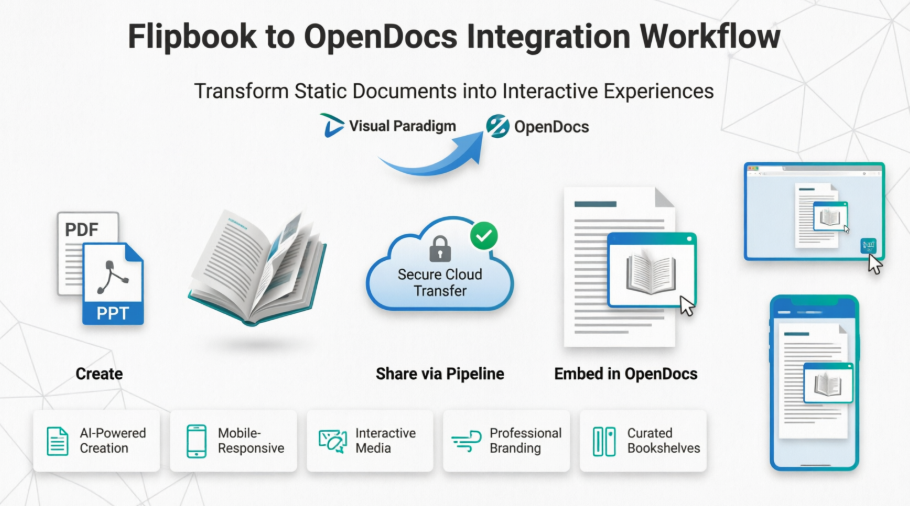
第一印象:この統合が実際に提供するもの

ユーザー視点から見ると、この統合の核心的な約束は単純です。Visual Paradigm Onlineで作成したFlipbookを、OpenDocsのページにネイティブに埋め込むこと。複数の文書タイプ(製品マニュアル、四半期レポート、写真ポートフォリオ)でワークフローをテストした結果、この統合はその核心的な価値を実現していると感じました。つまり、スムーズなインタラクティビティを実現しているのです。
ユーザーがビジュアルパラダイムのFlipbookでできること(実践的視点)
私の使用経験に基づくと、OpenDocsと組み合わせた場合、Flipbook機能の特徴として特に目立つのは以下の通りです:
-
変換と作成:45ページのPDF研修資料をアップロードしてテストしました。Flipbookへの変換は2分未満で完了し、ドラッグアンドドロップエディタにより、元のソースファイルを再エクスポートせずにセクションの順序を自由に変更できました。PowerPointの資料から作業するユーザーにとっては、スライドを直接Flipbookに変換するパスが、大幅な再フォーマット作業を省くことができました。
-
AI駆動の生成:通常は自分でコンテンツを作成していますが、新入社員マニュアルのアウトライン作成のためにAIアシスタントを試してみました。提案内容は構造的に妥当で、『ミニマルなラインアート』スタイルの図解をリクエストできる機能により、実用的なプレースホルダー画像が生成されました。ただし、AI生成テキストは、トーンや正確性の観点から、依然として人間によるレビューが必要です。
-
インタラクティブ要素:製品デモ動画をFlipbookのページに直接埋め込む操作は、スムーズに動作しました。ページめくりのサウンド効果はプロジェクトごとに切り替え可能で、音声が邪魔になる可能性のあるプロフェッショナルな文脈において、非常に配慮された工夫です。
-
プロフェッショナルなブランディング:会社のカラーパレットをFlipbookのテーマに適用するのは簡単でした。カバーデザイナは、デザイナーでないユーザーにとっても過剰にならず、ブランド統一性を保つのに十分な柔軟性を提供しています。
-
モバイル最適化の読書体験:iOS、Android、デスクトップブラウザで埋め込みFlipbookをテストしました。反応性は一貫しており、ページナビゲーションのタッチジェスチャーは直感的で使いやすかったです。
ステップバイステップ:Visual Paradigm OnlineからOpenDocsへのFlipbook共有手順
以下は、私がテストした際のワークフローの感想です:
-
ワークスペースページを Visual Paradigm Online.
-
選択してください Flipbooks 左側のメニューから Flipbooks を選択して、ライブラリを表示します。

-
共有したいFlipbookを見つけ、右側の More… をクリックします。
-
選択してください Send to OpenDocs パイプライン.

-
(オプション) この共有に関するコメントを入力して、次にクリックしてください OK 続行するには、ここをクリックしてください。
ユーザーのメモ: 「コメント」フィールドはチームでの文脈で役立ちます。私は「Q2トレーニング資料 – 公開前にレビュー」をメモとして記録しました。このコメントはOpenDocsパイプラインのログに表示されました。この小さな機能により、共同作業者にとって有益な文脈が追加されました。
OpenDocsへのフリップブックの埋め込み:実践的なガイド
フリップブックがパイプラインに到着すると、OpenDocsのページに埋め込むのは、驚くほど簡単です:
-
ページに移動してください OpenDocs フリップブックを埋め込みたいページです。
-
クリックしてください 編集 画面右上にあるボタンです。

-
カーソルをフリップブックを表示させたい正確な位置に配置してください。

-
クリックしてください パイプライン ボタンは右上にあります。

-
開いてください ライブラリ タブ。VP Onlineから送信したフリップブックが表示されます。

-
フリップブックをクリックして挿入してください。

ヒント:フリップブックがページの最後に追加された場合、選択して Enter キーを押して改行を作成し、位置を調整してください。
重要なユーザーの洞察: 編集モードでは、フリップブックは静的なプレースホルダーとして表示されます。これは当初私を混乱させました。埋め込みが失敗したと思ったのです。重要なのは、編集モードを保存して終了することで、インタラクティブビューアーが有効になるということです。有効になると、ページめくりアニメーション、埋め込みメディア、レスポンシブレイアウトすべてが期待通りに機能します。
レベルアップ:デジタル本棚でコンテンツを整理する

複数の関連ドキュメント(オンボーディングガイドのシリーズや製品ドキュメンテーションのセットなど)を管理しているユーザーにとって、ブックシェルフ機能は価値ある整理を提供します。私のテスト結果から、個別のフリップブック埋め込みと比較した場合の違いは以下の通りです:
柔軟な共有戦略:私が実際に効果があった方法
-
個別のフリップブック:注目コンテンツに最適。私は年次報告書を単体のフリップブックとして埋め込みましたが、OpenDocsの分析データによると、PDF添付ファイルよりもページ滞在時間が長くなりました。
-
キュレートされたブックシェルフ:テーマ別コレクションに最適です。私は5つの部門別ハンドブックを1つのシェルフにまとめました。ユーザーは読みたいものを選ぶ前に、タイトルを視覚的に閲覧できました。これは箇条書きのリンクリストよりも直感的な体験です。
ブックシェルフをパイプラインに送る:私の体験
-
以下のワークスペースに移動してください:Visual Paradigm Online.
-
選択してください:シェルフ左側のメニューから選択してください。

-
公開したいブックシェルフを選択してください。
-
以下のパイプラインアイコンを画面右上隅のボタンをクリックしてください。

-
(任意)コメントを入力し、以下のボタンをクリックしてください:OK.
プロのヒント:VP Onlineでブックシェルフに説明的な名前を付けてください(例:「2026製品ドキュメンテーションセット」)。この名前はOpenDocsに引き継がれ、検索性の向上に役立ちます。
ブックシェルフをOpenDocsに埋め込む際の期待値
-
以下のOpenDocsページを開き、以下のボタンをクリックしてください:編集.

-
棚が表示される位置にカーソルを配置してください。

-
をクリックしてください。パイプラインボタン(右上隅)。

-
を開いてください。ライブラリタブ。

-
ページに挿入するため、本棚を選択してください。

ヒント:挿入後にカーソルを棚の下に移動するには、棚を選択して Enter.
ユーザーの観察:本棚の埋め込みは、デバイス間で視覚的なレイアウトを維持します。モバイルでは棚が水平スクロール可能になります。これは、使いやすさを保ちつつ、洗練された美学を損なわないスマートな適応です。
実際の使用から得た実用的なヒント
このワークフローを3つのプロジェクトに展開した後、時間の節約につながる洞察を以下に示します:
-
公開後のインタラクティビティをテストする:外部にリンクを共有する前に、必ず編集モードを終了して、フリップブックの機能を確認してください。
-
パイプラインのコメントを活用する:共有時にオプションのコメント欄を使用して、バージョンノートやレビュー状況を記録してください。これにより、OpenDocs内に監査証跡が作成されます。
-
ソースファイルを最適化する:最も速い変換を実現するため、PDFが100MB未満であることを確認し、フリップブックレンダラーに完全に変換されない可能性のある複雑なレイヤードグラフィックを避けてください。
-
早期にモバイルプレビューを行う:公開後だけでなく、作成段階で埋め込みフリップブックや棚がモバイル上でどのように表示されるかを確認してください。
-
OpenDocsのAI機能と組み合わせる:フリップブックの埋め込みをOpenDocsのAI生成要約セクションと組み合わせることで、強力な「概要+詳細調査」構造のコンテンツを作成できることを発見しました。
OpenDocsのコンテンツをWordPressに公開する方法:2つの簡単な方法
方法1:WordPressページへの直接エクスポート
手順ごとの説明
- WordPressアプリケーションパスワードの生成
WordPressダッシュボードに移動します:ユーザー > プロフィール > アプリケーションパスワードパスワードに説明的な名前(例:「OpenDocs統合」)を付けて、[新しいアプリケーションパスワードの追加] をクリックしてください。新しいアプリケーションパスワードの追加生成されたパスワードを安全に保管してください。次のステップで必要になります。 - OpenDocsでエクスポートを開始する
OpenDocsプロジェクトで、[共有] ボタンをクリックします。共有発行したいページやセクションを選択し、以下のいずれかを選択してください:- ライブ更新:コンテンツはOpenDocsのソースと常に同期されます。
- 静的スナップショット:エクスポート時におけるコンテンツの固定バージョンを公開します。
- WordPressに公開
[WordPressページ] を選択します。WordPressサイトのURL、ユーザー名、および生成したアプリケーションパスワードを入力してください。[発行] をクリックすると、OpenDocsが自動的にサイト上に新しいページを作成し、内容を埋め込みます。[1, 2, 3, 4]WordPressページ発行先として選択します。WordPressサイトのURL、ユーザー名、および生成したアプリケーションパスワードを入力してください。[発行] をクリックすると、OpenDocsが自動的にサイト上に新しいページを作成し、内容を埋め込みます。[1, 2, 3, 4]発行、OpenDocsが自動的にサイト上に新しいページを作成し、内容を埋め込みます。[1, 2, 3, 4]
方法2:HTML埋め込みコード
手順ごとの説明
- 埋め込みコードを取得する
OpenDocsで「クリック」共有、次に「埋め込みコード(</>)」アイコンを選択します。提供された「<iframe>」スニペットをコピーします。 - WordPressに追加
WordPressエディタで、「カスタムHTML」ブロックをページまたは投稿に追加します。iframeコードをブロックに直接貼り付けます。ページを保存または更新すると、OpenDocsのコンテンツが既存のレイアウトにスムーズに表示されます。[6, 7, 8]
簡単比較:どの方法を選択すべきか?
|
機能
|
WordPressページエクスポート
|
HTML埋め込みコード
|
|---|---|---|
|
最適な用途
|
新規の独立したドキュメントページ
|
既存のページにコンテンツを統合する
|
|
セットアップ速度
|
専用ページには高速
|
インライン埋め込みには迅速
|
|
コンテンツの更新
|
ライブ更新モードで自動同期が可能
|
iframeはソースの更新を自動的に反映
|
|
デザイン制御
|
完全なWordPressテーマスタイル
|
レスポンシブiframe;スタイルはOpenDocsで制御
|
|
技術スキル
|
最小限(ガイド付きワークフロー)
|
基本的なHTMLの知識が役立ちます
|
ライブ更新 vs. スタティックスナップショット:違いは何か?
- ライブ更新: WordPressのコンテンツは、OpenDocsのソースと動的にリンクされた状態を維持します。OpenDocsで行った編集は、自動的にWordPressサイトに反映されます。変化するドキュメントや共同作業用の知識ベースに最適です。
- スタティックスナップショット: エクスポート時におけるコンテンツの固定バージョンを公開します。プロジェクトの成果物のアーカイブ、コンプライアンス文書、公開後に変更してはならないコンテンツに最適です。
まとめ
結論:このワークフローは時間の価値がありますか?
実務者の視点から見ると、Visual ParadigmのフリップブックおよびブックシェルフとOpenDocsの統合は、本物のドキュメント作成の課題を解決しています。技術的な負担なしに、豊富でインタラクティブなコンテンツを誰もがアクセスできるようにすることです。このワークフローは、非技術者チームメンバーが簡単に採用できるほど直感的ですが、パワーユーザーがブランディングやインタラクティビティをカスタマイズできるほど柔軟です。
強み:コンテンツ作成とドキュメントプラットフォーム間のコンテキストスイッチングを減らし、インタラクティブ要素を通じて読者の関与を高め、関連する資料を視覚的に一貫した方法で整理できる点です。
- 期待を抑えるべき点:AI生成コンテンツは依然として編集の監視が必要であり、『編集モードでは静的』という挙動は論理的ですが、新規ユーザーにとっては初期に混乱を招く可能性があります。
Visual Paradigm Onlineを既に使用しているチームにとっては、この統合は自然で高価値な拡張のように感じられます。ドキュメントプラットフォームを検討している人にとって、iframeやカスタムコードなしにインタラクティブなフリップブックをネイティブに埋め込めるという点は、意味のある差別化要因です。プレゼンテーションが理解に影響するレポート、トレーニング資料、ポートフォリオを共有する作業を行っている場合、このワークフローは試してみる価値があります。
参考文献
- OpenDocs:AI駆動の知識プラットフォームのリリース: OpenDocsがAI駆動の知識管理プラットフォームとして発表されたこと
- OpenDocsの機能概要: Visual ParadigmのOpenDocsツールの公式機能詳細
- OpenDocsによるAI駆動技術文書作成の開発者ガイド: OpenDocsの使用を目的とした包括的な開発者向けガイド
- AI駆動型知識管理および図作成の完全ガイド: OpenDocsを用いた知識管理ワークフローを網羅する詳細リソース
- OpenDocs ERD AI生成機能のリリース: AI駆動型エンティティ関係図生成機能のアップデート
- パイプラインを介したAI図のOpenDocsへの同期:ユーザーガイド: Visual Paradigm DesktopからOpenDocsへの図の転送手順
- Visual Paradigm OnlineからOpenDocsへのエクスポートチュートリアル: VP OnlineからOpenDocsプラットフォームへのコンテンツエクスポートガイド
- OpenDocsにおけるAIプロファイル図およびUMLサポート: AI生成UMLおよびプロファイル図の機能アップデート
- Visual Paradigm AIアーキテクチャ機能の包括的ガイド: Visual ParadigmのAI機能とアーキテクチャ的価値に関する戦略的概要