


Pendahuluan
Diagram kasus penggunaan berfungsi sebagai fondasi analisis sistem yang efektif dan rekayasa kebutuhan, memberikan representasi visual tentang bagaimana pengguna berinteraksi dengan fungsionalitas sistem. Sebagai salah satu alat paling kuat dalam persenjataan Bahasa Pemodelan Terpadu (UML), diagram kasus penggunaan memungkinkan para pemangku kepentingan memahami perilaku sistem dari sudut pandang pengguna akhir, sehingga menutup kesenjangan antara tim teknis dan kebutuhan bisnis.
Visual Paradigm menonjol sebagai solusi komprehensif untuk membuat diagram kasus penggunaan kelas profesional, menawarkan kemampuan pemodelan tradisional serta fitur canggih yang didukung kecerdasan buatan. Baik Anda seorang analis bisnis yang mendokumentasikan kebutuhan sistem, arsitek perangkat lunak yang merancang alur aplikasi, atau pengembang yang menerapkan interaksi pengguna, panduan ini akan membimbing Anda melalui setiap aspek pembuatan, penyempurnaan, dan optimalisasi diagram kasus penggunaan menggunakan alat yang kuat dari Visual Paradigm. Dari pembuatan diagram dasar hingga otomatisasi tingkat lanjut yang didorong oleh kecerdasan buatan, Anda akan menemukan cara memanfaatkan fitur-fitur ini untuk menyederhanakan alur kerja pemodelan Anda dan menghasilkan dokumentasi sistem yang jelas dan dapat ditindaklanjuti.
Membuat Diagram Kasus Penggunaan
Lakukan langkah-langkah berikut untuk membuat diagram kasus penggunaan UML di Visual Paradigm.
-
Pilih Diagram > Baru dari bilah alat aplikasi.
-
Di jendela Diagram Baru jendela, pilih Diagram Kasus Penggunaan.
-
Klik Berikutnya.
-
Masukkan nama dan deskripsi diagram. Bidang Lokasi memungkinkan Anda memilih model untuk menyimpan diagram.
-
Klik OK.
Menggambar Sistem
Untuk membuat sistem dalam diagram kasus penggunaan, pilih Sistem di bilah alat diagram, lalu klik di bidang diagram. Akhirnya, beri nama sistem yang baru dibuat saat sistem tersebut dibuat.
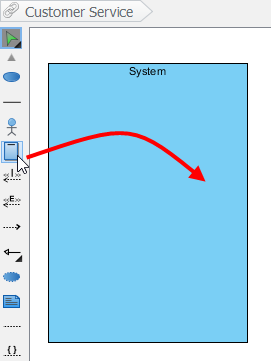 |
|---|
| Buat sistem |
Menggambar Aktor
Untuk menggambar aktor dalam diagram kasus penggunaan, pilih Aktor pada bilah alat diagram dan kemudian klik di bidang diagram. Akhirnya, beri nama aktor yang baru dibuat ketika aktor tersebut dibuat.
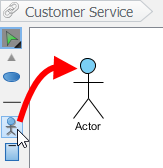 |
|---|
| Buat seorang aktor |
Menggambar Kasus Penggunaan
Selain membuat kasus penggunaan melalui bilah alat diagram, Anda juga dapat membuatnya melalui Katalog Sumber Daya:
-
Gerakkan kursor ke atas bentuk sumber (misalnya, seorang aktor).
-
Tekan pada Katalog Sumber Daya tombol dan seret keluar.
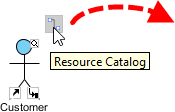
Katalog Sumber Daya -
Lepaskan tombol mouse hingga mencapai tempat yang Anda inginkan.
-
Pilih Asosiasi -> Kasus Penggunaan dari Katalog Sumber Daya.
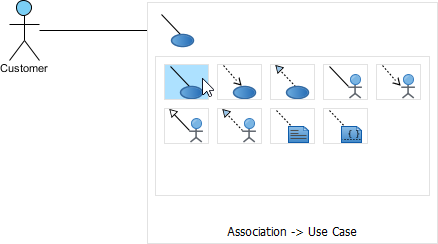
Untuk membuat kasus penggunaan -
Bentuk sumber dan kasus penggunaan yang baru dibuat terhubung. Akhirnya, beri nama kasus penggunaan yang baru dibuat.
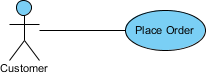
Kasus Penggunaan dibuat
Pembungkusan Baris Nama Kasus Penggunaan
Jika kasus penggunaan terlalu lebar, Anda dapat mengubah ukurannya dengan menyeret pemilih yang terisi untuk tampilan yang lebih baik. Akibatnya, nama kasus penggunaan akan dibungkus secara otomatis.
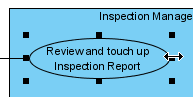 |
|---|
| Ubah ukuran kasus penggunaan |
| CATATAN: | Sebagai alternatif, Anda dapat menekan Alt + Enter untuk memaksa baris baru. |
|---|
Menggambar Hubungan <>
Untuk membuat hubungan perluasan, gerakkan kursor ke atas kasus penggunaan, tekan dan seret tombolnya Katalog Sumber Daya tombol. Kemudian, lepaskan tombol mouse di tempat yang Anda inginkan dan pilih Perluas -> Kasus Penggunaan dari Katalog Sumber Daya. Kasus penggunaan dengan titik perluasan dan kasus penggunaan baru yang dibuat terhubung. Setelah Anda memberi nama kasus penggunaan baru, Anda dapat memberi nama titik perluasan.
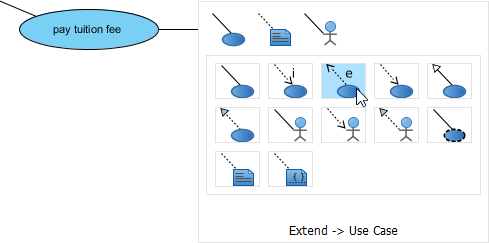 |
|---|
| Buat hubungan perluas |
Menggambar <> Hubungan
Untuk membuat hubungan include, gerakkan kursor ke atas kasus penggunaan, tekan dan seret keluar Katalog Sumber Daya tombol. Kemudian, lepaskan tombol mouse di tempat yang diinginkan dan pilih Sertakan -> Kasus Penggunaan dari Katalog Sumber Daya. Kasus penggunaan baru bersama dengan hubungan sertakan dibuat. Akhirnya, beri nama kasus penggunaan baru tersebut.
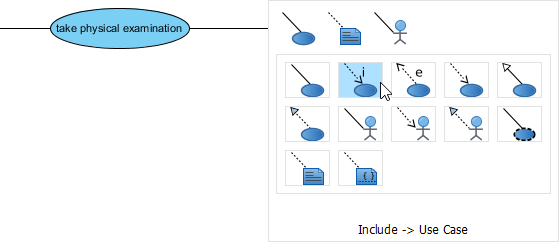 |
|---|
| Hubungan sertakan dibuat |
Mengatur Kasus Penggunaan dengan Paket
Anda dapat mengatur kasus penggunaan dengan paket ketika ada banyak di diagram.
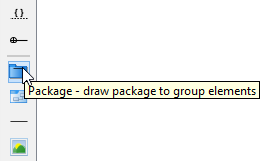
Pilih Paket di bilah alat diagram.
 |
|---|
| Buat paket |
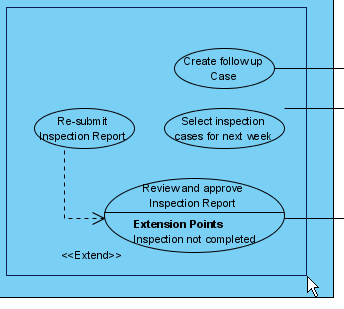
Seret kursor untuk membuat paket yang mengelilingi kasus penggunaan tersebut.
 |
|---|
| Kelilingi kasus penggunaan dengan paket |
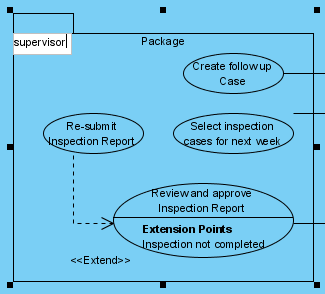
Akhirnya, beri nama paket tersebut.
 |
|---|
| Beri nama paket |
Menggambar Kasus Penggunaan Bisnis
Alat diagram UML juga mendukung representasi aktor bisnis dan kasus penggunaan. Untuk menampilkan kasus penggunaan biasa sebagai kasus penggunaan bisnis:
-
Klik kanan pada kasus penggunaan dan pilih Properti Elemen Model > Model Bisnis dari menu pop-up.
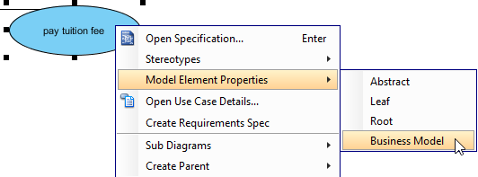
Klik Model Bisnis -
Setelah dipilih, garis miring tambahan akan ditampilkan di tepi kiri kasus penggunaan.
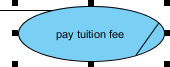
Model Bisnis
Memanfaatkan Ekosistem Kecerdasan Buatan Visual Paradigm
Ekosistem Kecerdasan Buatan Visual Paradigm mewakili pendekatan revolusioner dalam pemodelan kasus penggunaan, mengubah pembuatan diagram tradisional menjadi proses yang cerdas dan otomatis. Suite alat terintegrasi ini mengotomatiskan transisi dari deskripsi bahasa alami ke model sistem terstruktur dan dokumentasi yang komprehensif.
Komponen Ekosistem AI
Studio Pemodelan Kasus Penggunaan: Aplikasi berbasis web yang mengubah deskripsi sistem dalam bahasa sehari-hari menjadi model dan dokumentasi lengkap, berfungsi sebagai asisten otomatis untuk rekayasa kebutuhan.
Chatbot AI: Asisten berbasis cloud yang terintegrasi ke dalam lingkungan Visual Paradigm Desktop yang menghasilkan diagram melalui percakapan alami.
Asisten UCDD: Asisten Pengembangan Berbasis Kasus Penggunaan memandu pengguna melalui seluruh siklus hidup dari pernyataan masalah hingga implementasi.
Aplikasi AI Khusus: Sebuah perpustakaan alat untuk tugas-tugas tertentu, termasuk Alat Analisis Teks untuk mengidentifikasi kelas domain dan Alat ERD untuk desain basis data.
Fitur Kunci Berbasis AI
Pemodelan & Pemetaan Otomatis
-
Teks ke Diagram: Secara instan menghasilkan diagram Use Case, Activity, Sequence, Class, dan ER dari pernyataan tujuan sederhana atau petunjuk
-
Penyempurnaan Diagram: Menganalisis diagram yang ada untuk menyarankan dan menerapkan hubungan UML seperti
<<include>>dan<<extend>> -
Pembuat Diagram Aktivitas: Secara khusus memetakan narasi kasus penggunaan yang rinci menjadi bagan alir visual
Analisis Kebutuhan Lanjutan
-
Deskripsi Kasus Penggunaan AI: Secara otomatis menghasilkan deskripsi terstruktur yang mencakup prasyarat, pasca kondisi, serta alur standar/alternatif/pengecualian
-
Penganalisis Skenario: Mengubah kasus penggunaan berbasis teks menjadi tabel keputusan dan matriks terstruktur
-
Analisis Teks: Mengidentifikasi kandidat kelas domain, atribut, dan operasi dari pernyataan masalah
Dokumentasi & Pengujian
-
Pembuatan Kasus Uji Berbasis AI: Menghasilkan skenario pengujian yang rinci, langkah-langkah, dan hasil yang diharapkan secara langsung dari spesifikasi kasus penggunaan
-
Pelaporan SDD Otomatis: Menggabungkan lingkup, model, dan kasus uji menjadi Dokumen Desain Perangkat Lunak profesional (PDF atau Markdown) dengan satu klik
-
Generasi Skenario Gherkin: Mengonversi alur menjadi format Gherkin untuk pengujian QA otomatis dan penerimaan
Integrasi & Alur Kerja
-
Sinkronisasi Desktop & Web: Fitur yang dibuat di lingkungan kerja VP Online dapat diimpor ke Visual Paradigm Desktop untuk pemodelan lebih lanjut
-
Dasbor Interaktif: Menyediakan gambaran real-time kesehatan proyek, termasuk kelengkapan deskripsi dan cakupan diagram
Kesimpulan
Menguasai diagram use case di Visual Paradigm melengkapi Anda dengan metodologi kuat untuk menangkap, menganalisis, dan berkomunikasi kebutuhan sistem secara efektif. Mulai dari langkah dasar membuat aktor dan use case hingga membangun hubungan kompleks melalui konektor <> dan <> , Visual Paradigm menyediakan antarmuka yang intuitif yang mendukung baik pemodel pengguna pemula maupun arsitek berpengalaman.
Pengenalan fitur berbasis AI mewakili perubahan paradigma dalam pemodelan use case, secara dramatis mengurangi waktu yang dibutuhkan untuk mengubah kebutuhan konseptual menjadi diagram dan dokumentasi berkualitas profesional. Baik Anda memilih bekerja dengan teknik pemodelan manual tradisional atau memanfaatkan kemampuan otomatisasi dari Ekosistem AI, Visual Paradigm memberikan fleksibilitas dan kekuatan yang diperlukan untuk menghasilkan model use case yang jelas dan komprehensif yang menjadi dasar bagi proyek pengembangan perangkat lunak yang sukses.
Dengan mengikuti teknik-teknik yang diuraikan dalam panduan ini dan menjelajahi kemampuan AI tingkat lanjut, Anda akan siap untuk membuat diagram use case yang tidak hanya memenuhi standar UML tetapi juga memfasilitasi komunikasi yang lebih baik di antara para pemangku kepentingan, mengurangi ambiguitas dalam kebutuhan, dan pada akhirnya berkontribusi terhadap pengiriman sistem perangkat lunak berkualitas lebih tinggi.
Referensi
- Apa Itu Diagram Use Case?: Panduan pengantar untuk Diagram Use Case yang menjelaskan konsep dan tujuan dasar.
- Alat UML Visual Paradigm: Fitur dan kemampuan lengkap alat pemodelan UML untuk membuat diagram profesional.
- 10 Tips untuk Membuat Diagram Use Case Profesional: Tips ahli dan praktik terbaik untuk membuat diagram use case berkualitas profesional.
- Panduan Pengguna – Menggambar Diagram Use Case: Dokumentasi panduan pengguna resmi untuk menggambar diagram use case di Visual Paradigm.
- Saluran YouTube Visual Paradigm: Saluran YouTube resmi dengan tutorial video dan demonstrasi.
- Chatbot AI: Asisten AI berbasis cloud yang terintegrasi ke Visual Paradigm Desktop untuk generasi diagram interaktif secara percakapan.
- Asisten Pengembangan Berbasis Use Case: Asisten berbasis AI yang memandu pengguna melalui seluruh siklus pengembangan mulai dari pernyataan masalah hingga implementasi.
- Analisis Teks Berbasis AI: Alat untuk mengidentifikasi kelas domain, atribut, dan operasi dari pernyataan masalah teks.
- Alat ERD: Alat Diagram Hubungan Entitas untuk desain dan pemodelan basis data.
- Studio Pemodelan Kasus Penggunaan: Aplikasi AI berbasis web yang mengubah deskripsi bahasa biasa menjadi model kasus penggunaan lengkap dan dokumentasi.
- Fitur Studio Pemodelan Kasus Penggunaan: Tinjauan rinci mengenai kemampuan dan fitur Studio Pemodelan Kasus Penggunaan.
- Panduan Komprehensif tentang Pemodelan Kasus Penggunaan dengan Ekosistem AI Visual Paradigm: Panduan mendalam yang mencakup teknik dan alur kerja pemodelan kasus penggunaan berbasis AI.
- Panduan Komprehensif tentang Pemodelan Kasus Penggunaan dengan Ekosistem AI Visual Paradigm – Bagian 2: Lanjutan dari panduan komprehensif yang mencakup fitur pemodelan AI tingkat lanjut.
- Video Tutorial Diagram Kasus Penggunaan AI: Video tutorial yang menunjukkan pembuatan diagram kasus penggunaan berbasis AI.
- Pembuat Deskripsi Kasus Penggunaan AI: Alat otomatis untuk menghasilkan deskripsi kasus penggunaan terstruktur dengan prasyarat, pasca kondisi, dan detail alur.
- Rilis Studio Pemodelan Kasus Penggunaan Berbasis AI: Catatan rilis dan pengumuman untuk Studio Pemodelan Kasus Penggunaan berbasis AI.
- Alat Penyempurna Diagram Kasus Penggunaan AI: Alat untuk menganalisis dan menyempurnakan diagram kasus penggunaan dengan saran hubungan UML otomatis.
- Kasus Penggunaan ke Diagram Aktivitas: Fitur untuk mengonversi narasi kasus penggunaan secara otomatis menjadi diagram aktivitas visual.
- Penganalisis Skenario Kasus Penggunaan AI: Alat untuk mengonversi kasus penggunaan berbasis teks menjadi tabel keputusan dan matriks terstruktur.
- Tutorial Video Pemodelan Kasus Penggunaan AI: Demonstrasi video mengenai fitur dan alur kerja pemodelan kasus penggunaan berbasis AI.