


Pendahuluan
Di tempat kerja digital yang cepat, pengetahuan seharusnya tidak berada dalam wadah terisolasi. Tim membutuhkan akses instan terhadap dokumentasi, diagram, dan proses tepat di tempat mereka bekerja—baik itu intranet perusahaan, portal klien, atau situs WordPress yang terbuka untuk umum. Visual Paradigm OpenDocs mengubah visi ini menjadi kenyataan dengan fitur yang kuat Kode Sematan fitur, memungkinkan Anda mengintegrasikan basis pengetahuan yang kaya dan interaktif secara mulus langsung ke dalam situs web Anda.
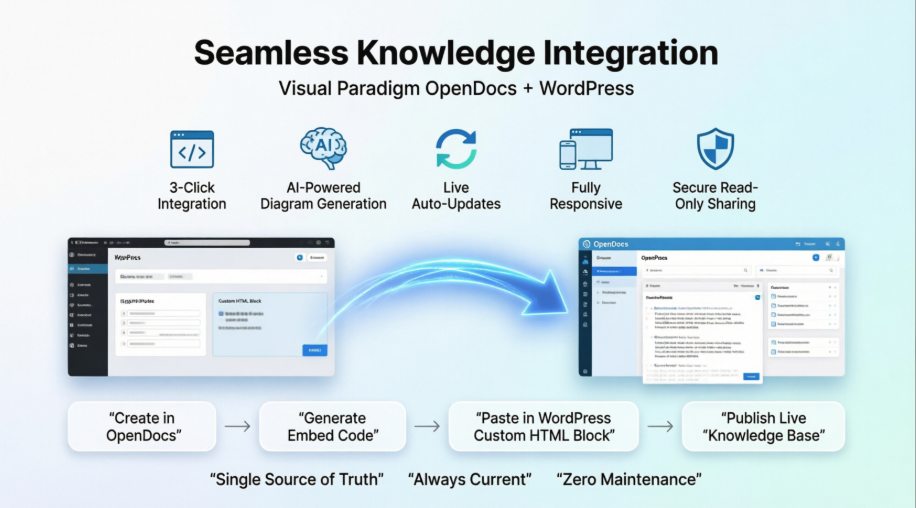
Panduan komprehensif ini membimbing Anda dalam menyematkan konten OpenDocs ke WordPress, menjelaskan mengapa pendekatan ini menonjol di pasar manajemen pengetahuan yang padat, serta memberikan langkah-langkah nyata untuk menerbitkan dan menyinkronkan pengetahuan tim Anda dalam hitungan menit—bukan hari. Baik Anda mengelola SOP internal, dokumentasi teknis publik, atau dashboard proyek kolaboratif, OpenDocs + WordPress memberikan pengalaman yang terpadu dan profesional yang menjaga audiens Anda tetap terlibat dan terinformasi.
Apa Itu Konten yang Disematkan?
Menyematkan memungkinkan Anda menampilkan halaman OpenDocs Anda langsung di dalam halaman web lain menggunakan “iframe”. Alih-alih mengarahkan pengguna ke URL yang berbeda, mereka dapat menelusuri diagram, model proses, dan dokumentasi Anda tanpa pernah meninggalkan portal perusahaan atau situs internal Anda.
Cara Mendapatkan Kode Sematan Anda
Setelah Anda memilih halaman Anda dan memilih mode berbagi (Statis atau Langsung), menghasilkan kode hanya membutuhkan beberapa klik:
-
Hasilkan Tautan Berbagi: Setelah mengklik “Bagikan” di dialog utama, Anda akan melihat kotak ringkasan yang berisi URL berbagi Anda.
-
Buka Dialog Sematan: Di sebelah URL, Anda akan melihat tiga ikon. Klik ikon Kode Sematan (direpresentasikan oleh
</>simbol).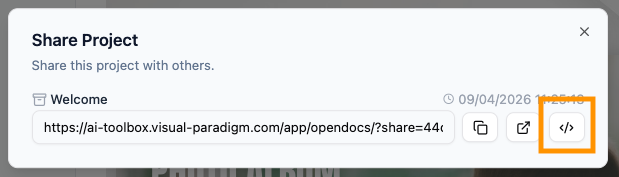
-
Salin Kode: Jendela baru akan muncul menampilkan blok kode HTML yang dimulai dengan
<iframe...>. Cukup klik Salin Kode Sematan tombol di bagian bawah.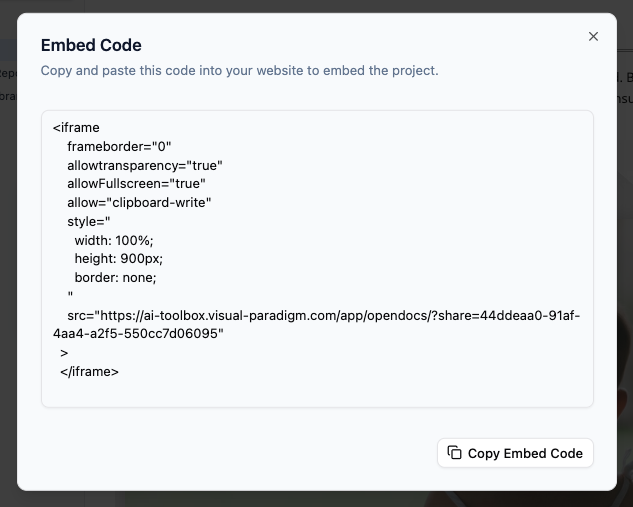
-
Tempel ke Situs Anda: Buka editor situs web Anda (seperti WordPress, wiki perusahaan, atau CMS khusus) dan tempel kode tersebut ke dalam blok HTML atau “HTML Kustom”.
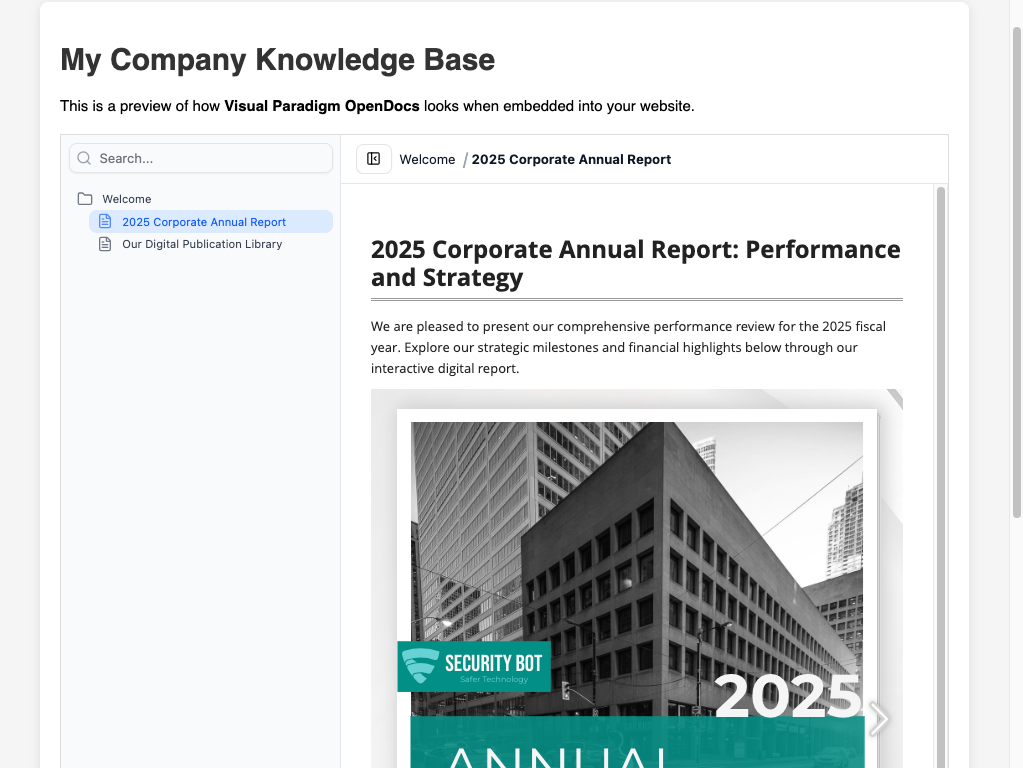
Panduan Integrasi Khusus WordPress: Terbitkan & Sinkronkan dalam Hitungan Menit
WordPress menggerakkan lebih dari 43% web—dan alasan yang baik. Fleksibilitasnya, ekosistem plugin, dan editor yang ramah pengguna menjadikannya platform ideal untuk menyematkan basis pengetahuan dinamis. Berikut cara cepat mengintegrasikan OpenDocs ke situs WordPress Anda:
Langkah 1: Siapkan Konten OpenDocs Anda
-
Atur pengetahuan Anda menggunakan hierarki OpenDocs Pohon Pengetahuan
-
Pilih Sinkron Langsung mode jika Anda ingin konten yang disematkan diperbarui secara otomatis saat diagram sumber berubah
-
Hasilkan kode semat Anda mengikuti langkah-langkah di atas
Langkah 2: Tambahkan ke WordPress Menggunakan Editor Blok (Gutenberg)
-
Navigasi ke halaman atau pos di mana Anda ingin menyematkan konten
-
Klik tombol + tombol untuk menambahkan blok baru
-
Cari dan pilih HTML Kustom
-
Tempelkan kode yang Anda salin
<iframe>kode semat langsung ke dalam blok -
Klik Pratinjau untuk memverifikasi konten ditampilkan dengan benar
-
Publikasikan atau perbarui halaman Anda
Langkah 3: Optimalisasi untuk Responsif dan Kinerja
-
Sematan OpenDocs bersifat sepenuhnya responsif secara default, tetapi Anda dapat menyesuaikan dimensi iframe dalam kode semat:
<iframe src="LINK_OPENDOCS_ANDA" width="100%" height="600px" style="border:none; min-height:400px;"> </iframe> -
Untuk pengguna lanjutan: Gunakan plugin seperti Iframe Resizer untuk menyesuaikan tinggi secara dinamis berdasarkan konten
-
Manfaatkan plugin caching WordPress (misalnya, WP Rocket, W3 Total Cache) untuk memastikan waktu muat cepat tanpa mengorbankan fungsi sinkron langsung
Langkah 4: Kelola Akses & Izin
-
Gunakan fitur OpenDocs tautan berbagi yang aman dan hanya bisa dibacauntuk mengendalikan siapa saja yang dapat melihat konten yang disematkan
-
Untuk situs WordPress internal: Gabungkan dengan plugin keanggotaan (misalnya, MemberPress, Restrict Content Pro) untuk membatasi akses hanya kepada anggota tim yang berwenang
-
Untuk dokumentasi publik: Pertahankan konten yang dapat diakses secara publik sambil tetap menjaga kendali pengeditan dalam OpenDocs
Langkah 5: Otomatiskan Sinkronisasi dengan Pipeline OpenDocs
-
Hubungkan Visual Paradigm Desktop atau Online ke OpenDocs melalui fitur Pipeline
-
Ketika diagram diperbarui di alat pemodelan Anda, perubahan secara otomatis dipropagasi ke konten WordPress yang disematkan
-
Tidak perlu unggah ulang secara manual, tidak ada kebingungan versi—hanya dokumentasi yang selalu terkini
Mengapa Menggunakan Penyemat? Kasus Penggunaan Dunia Nyata
Menggunakan alat manajemen pengetahuan yang mendukung penyematan membantu menjaga pengalaman merek yang profesional dan seragam. Berikut beberapa cara pengguna kami menggunakannya:
-
Portal Karyawan Internal: Jaga agar prosedur operasional standar (SOP) tetap terlihat langsung di intranet perusahaan Anda.
-
Papan Informasi Proyek: Sematkan cabang proyek tertentu ke alat manajemen proyek agar tim selalu melihat pembaruan terbaru.
-
Dokumentasi Publik: Tampilkan panduan teknis langsung di halaman beranda produk Anda sambil mengelola konten di balik layar dalam OpenDocs.
Catatan: Karena OpenDocs menangani pekerjaan beratnya, konten yang Anda sematkan sepenuhnya responsif. Baik pembaca Anda menggunakan desktop atau tablet, basis pengetahuan akan menyesuaikan diri dengan ruang yang Anda sediakan.
Mengapa OpenDocs + WordPress Menonjol di Pasar
Di tengah lanskap yang penuh dengan wiki statis, alat diagram yang terpisah, dan platform dokumentasi yang kaku, kombinasi OpenDocs + WordPress memberikan keunggulan unik:
🔄 Sinkronisasi Langsung yang Sebenarnya, Bukan Hanya Penyematan Statis
Berbeda dengan alat yang menyematkan PDF atau tangkapan layar, OpenDocs mendukung Mode Langsung penyematan. Ketika tim Anda memperbarui diagram di Visual Paradigm, konten yang disematkan di WordPress langsung mencerminkan perubahan tersebut—tanpa ekspor manual, tanpa tautan rusak.
🤖 Pembuatan Konten Berbasis AI dalam Skala Besar
OpenDocs bukan hanya penampil—ia adalah mesin pengetahuan berbasis AI. Gunakan Pembuat Diagram AI untuk mengubah deskripsi bahasa alami menjadi UML profesional, bagan alir, atau ERD dalam hitungan detik, lalu menyematkannya langsung ke situs WordPress Anda. Ini secara dramatis mengurangi waktu dari gagasan hingga dokumentasi yang dipublikasikan.
🧩 Alur Kerja Visual + Teks Terpadu
Sebagian besar basis pengetahuan memaksa Anda memilih antara teks kaya atau diagram. OpenDocs mengintegrasikan keduanya dalam satu editor Markdown dengan kanvas diagram bawaan. Sematkan seluruh pengalaman—bukan hanya fragmen—ke WordPress untuk perjalanan pembaca yang utuh.
🔐 Keamanan Tingkat Perusahaan dengan Berbagi yang Mudah
Bagikan dokumentasi teknis yang kompleks dengan klien, mitra, atau tim internal melalui penyemataman aman dengan kontrol izin. Tidak diperlukan instalasi perangkat lunak bagi penonton—hanya perlu browser. Sempurna untuk situs WordPress yang melayani beragam audiens.
🌐 Berbasis Cloud, Tanpa Perawatan
Karena OpenDocs sepenuhnya berbasis browser dan disimpan di cloud, situs WordPress Anda tidak perlu menanggung beban menyimpan file diagram besar atau mengelola riwayat versi. Semua pekerjaan berat dilakukan di infrastruktur Visual Paradigm, menjaga situs Anda tetap cepat dan andal.
📱 Responsif oleh Desain
Setiap penyemat secara otomatis menyesuaikan diri dengan tampilan mobile, tablet, dan desktop. Tidak perlu penyesuaian CSS tambahan—situs WordPress Anda tetap cantik di semua perangkat.
Kesimpulan: Ubah Situs WordPress Anda Menjadi Pusat Pengetahuan Dinamis
Menyematkan Visual Paradigm OpenDocs ke situs web WordPress Anda bukan hanya peningkatan teknis—ini merupakan keunggulan strategis. Dengan membawa diagram berbasis AI, dokumentasi sinkron langsung, dan pohon pengetahuan terstruktur langsung ke platform yang sudah digunakan tim dan pelanggan Anda, Anda menghilangkan hambatan, mengurangi perpindahan konteks, dan memastikan semua orang bekerja dari satu sumber kebenaran.
Apakah Anda mendokumentasikan arsitektur perusahaan, onboarding karyawan baru, atau menerbitkan panduan API publik, alur kerja OpenDocs + WordPress memberikan kecepatan, kejelasan, dan profesionalisme yang tidak bisa ditandingi oleh dokumentasi statis. Dengan hanya beberapa klik untuk menghasilkan kode penyemat, Anda dapat mengubah halaman WordPress apa pun menjadi pengalaman pengetahuan interaktif yang selalu diperbarui.
Siap mengintegrasikan pengetahuan Anda? Kunjungi kami di platform manajemen pengetahuan halaman detail dan mulai menyematkan hari ini.
Referensi
-
Visual Paradigm OpenDocs: Panduan Lengkap tentang Manajemen Pengetahuan Berbasis AI dan Pembuatan Diagram: Panduan komprehensif tentang kemampuan inti OpenDocs, termasuk pembuatan diagram berbasis AI, pengorganisasian pohon pengetahuan, dan strategi penyebaran perusahaan.
-
Ikhtisar Fitur OpenDocs: Penjelasan fitur resmi dari Visual Paradigm yang mencakup pengeditan Markdown, dukungan diagram, alat kolaborasi, dan aksesibilitas cloud.
-
Visual Paradigm OpenDocs: Panduan Lengkap untuk Pengembang tentang Dokumentasi Teknis Berbasis AI: Panduan berfokus pengembang yang menjelaskan penyorotan sintaks, integrasi blok kode, alur kerja dokumentasi API, dan kasus penggunaan teknis.
-
Detail Platform OpenDocs: Halaman produk resmi dengan harga, perbandingan fitur, dan akses langsung untuk mulai menggunakan platform manajemen pengetahuan berbasis AI.
-
Memanfaatkan AI Visual Paradigm untuk Pembuatan Diagram: Panduan Utama 2026: Penjelajahan mendalam tentang kemampuan pembuatan diagram berbasis AI, tips rekayasa prompt, dan praktik terbaik untuk mengotomatisasi dokumentasi visual.
-
Pembuat Bagian Alir Berbasis AI: Pembaruan OpenDocs: Catatan rilis yang menjelaskan fitur baru pembuatan bagan alir berbasis AI, termasuk kasus penggunaan dan alur integrasi.
-
Panduan Sinkronisasi Diagram Berbasis AI ke Pipeline OpenDocs: Tutorial langkah demi langkah untuk mengatur Pipeline OpenDocs agar secara otomatis menyinkronkan diagram dari Visual Paradigm Desktop/Online ke basis pengetahuan Anda.
-
Dari Ide ke Perusahaan: Perjalanan Saya Melalui Empat Pilar Kecerdasan Buatan Visual Paradigm: Studi kasus pribadi yang mengeksplorasi bagaimana fitur kecerdasan buatan Visual Paradigm—termasuk OpenDocs—berkembang dari proyek individu hingga manajemen pengetahuan perusahaan.
-
OpenDocs Profesional: Pembaruan Integrasi Peta Pikiran: Pengumuman alat pemetaan pikiran tingkat profesional dalam OpenDocs, termasuk peningkatan penyemat dan kolaborasi.
-
Baru di OpenDocs: Dukungan Diagram Aliran Data (DFD) Berbasis Kecerdasan Buatan: Rilis fitur yang menjelaskan pembuatan DFD yang didukung kecerdasan buatan, kemampuan pengeditan, dan integrasi dengan alur kerja dokumentasi teknis.
-
Pembuat Diagram Komponen Berbasis Kecerdasan Buatan: Pembaruan OpenDocs: Pembaruan yang membahas alat kecerdasan buatan baru untuk menghasilkan diagram komponen arsitektur perangkat lunak, dengan contoh dan kasus penggunaan penyemat.