


Introduction
Dans le monde du travail numérique actuel, les connaissances ne devraient pas être isolées. Les équipes ont besoin d’un accès instantané à la documentation, aux schémas et aux processus exactement là où elles travaillent — que ce soit sur un intranet d’entreprise, un portail client ou un site WordPress visible au public. Visual Paradigm OpenDocs transforme cette vision en réalité grâce à sa puissante fonctionnalitéCode d’intégration qui vous permet d’intégrer sans effort des bases de connaissances riches et interactives directement sur votre site web.
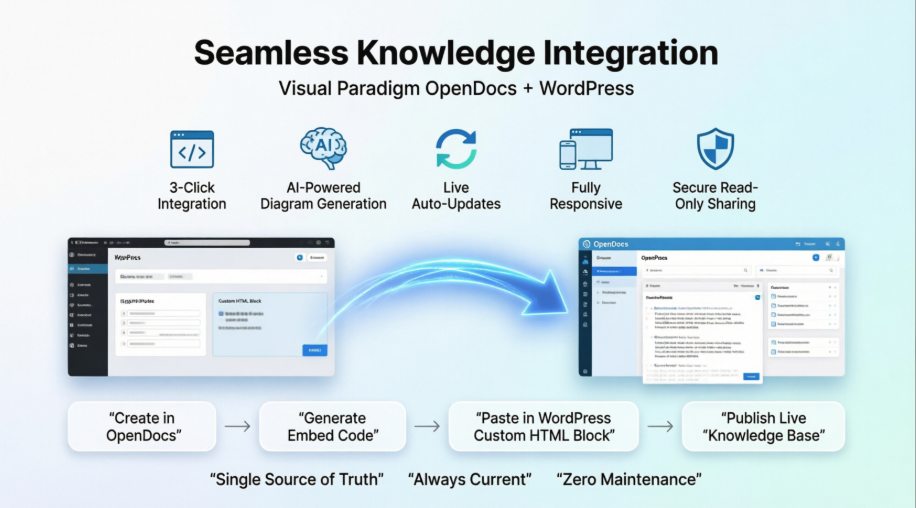
Ce guide complet vous accompagne pas à pas dans l’intégration du contenu OpenDocs dans WordPress, explique pourquoi cette approche se distingue sur le marché saturé de la gestion des connaissances, et fournit des étapes concrètes pour publier et synchroniser les connaissances de votre équipe en quelques minutes — et non en plusieurs jours. Que vous gériez des procédures internes, de la documentation technique publique ou des tableaux de bord collaboratifs de projet, OpenDocs + WordPress vous offre une expérience unifiée et professionnelle qui maintient votre public engagé et informé.
Qu’est-ce que le contenu intégré ?
L’intégration vous permet d’afficher vos pages OpenDocs directement dans une autre page web en utilisant un « iframe ». Au lieu d’envoyer les utilisateurs vers une autre URL, ils peuvent parcourir vos schémas, modèles de processus et documents sans jamais quitter votre portail d’entreprise ou votre site interne.
Comment obtenir votre code d’intégration
Une fois que vous avez sélectionné vos pages et choisi votre mode de partage (Statique ou En direct), la génération du code ne prend qu’un ou deux clics :
-
Générez le lien de partage :Après avoir cliqué sur « Partager » dans la boîte de dialogue principale, vous verrez une boîte de résumé contenant votre URL de partage.
-
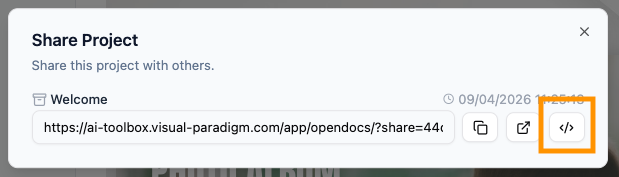
Ouvrez la boîte de dialogue d’intégration :À côté de l’URL, vous verrez trois icônes. Cliquez surl’icône du code d’intégration (représentée par le symbole
</>).
-
Copiez le code :Une nouvelle fenêtre s’affichera, montrant un bloc de code HTML commençant par
<iframe...>. Il suffit de cliquer sur le boutonCopier le code d’intégration en bas de la fenêtre.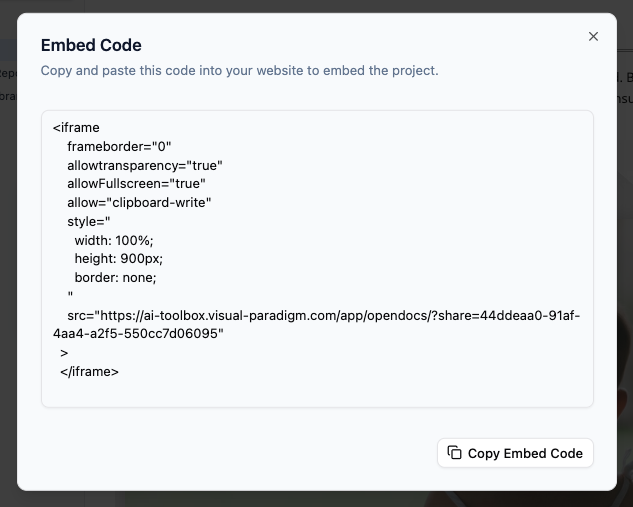
-
Collez-le sur votre site :Accédez à l’éditeur de votre site web (comme WordPress, une wiki d’entreprise ou un CMS personnalisé) et collez le code dans le bloc HTML ou « HTML personnalisé ».
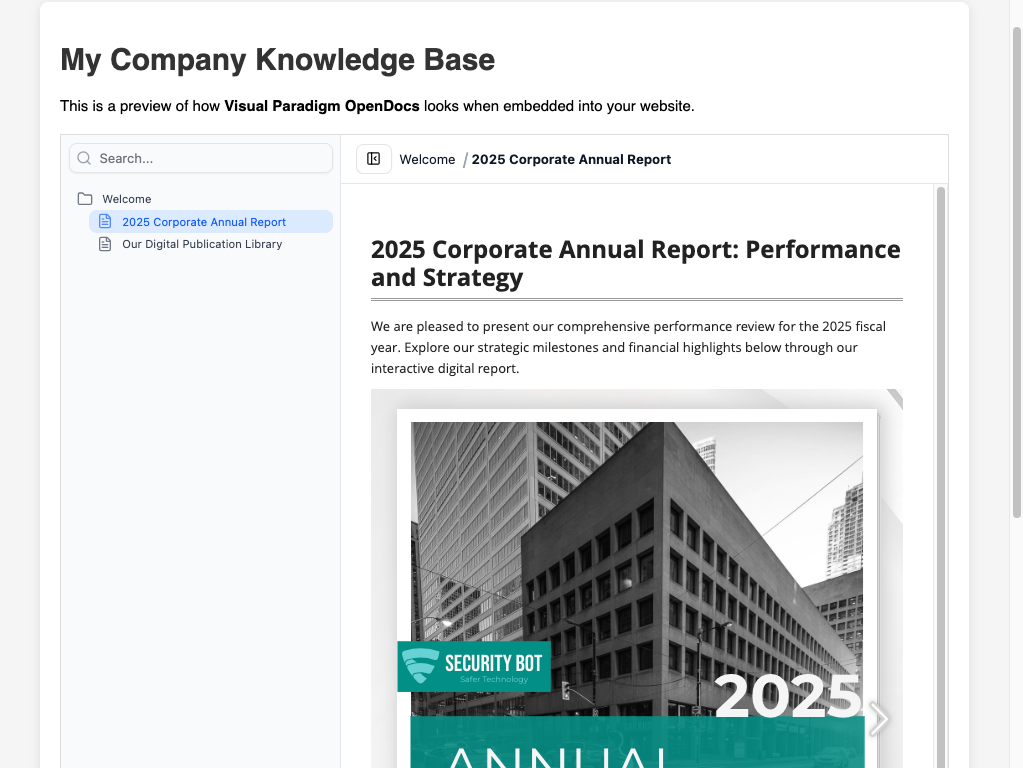
Guide d’intégration spécifique à WordPress : Publiez et synchronisez en quelques minutes
WordPress alimente plus de 43 % du web — et pour de bonnes raisons. Sa flexibilité, son écosystème de plugins et son éditeur convivial en font la plateforme idéale pour intégrer des bases de connaissances dynamiques. Voici comment intégrer rapidement OpenDocs à votre site WordPress :
Étape 1 : Préparez votre contenu OpenDocs
-
Organisez vos connaissances à l’aide de la hiérarchie d’OpenDocsArbre de connaissance
-
Choisissez Synchronisation en direct mode si vous souhaitez que le contenu intégré soit mis à jour automatiquement lorsque les diagrammes sources changent
-
Générez votre code d’intégration en suivant les étapes ci-dessus
Étape 2 : Ajouter à WordPress en utilisant l’éditeur de blocs (Gutenberg)
-
Accédez à la page ou au message où vous souhaitez intégrer le contenu
-
Cliquez sur le + bouton pour ajouter un nouveau bloc
-
Recherchez et sélectionnez HTML personnalisé
-
Collez votre
<iframe>code d’intégration directement dans le bloc -
Cliquez sur Aperçu pour vérifier que le contenu s’affiche correctement
-
Publiez ou mettez à jour votre page
Étape 3 : Optimiser la réactivité et les performances
-
Les intégrations OpenDocs sont entièrement réactives par défaut, mais vous pouvez affiner les dimensions du cadre intégré dans le code d’intégration :
<iframe src="LIGNE_VOTRE_OPENDOCS" width="100%" height="600px" style="border:none; min-height:400px;"> </iframe> -
Pour les utilisateurs avancés : utilisez un plugin tel que Iframe Resizer pour ajuster dynamiquement la hauteur en fonction du contenu
-
Utilisez des plugins de mise en cache WordPress (par exemple, WP Rocket, W3 Total Cache) pour garantir des temps de chargement rapides sans compromettre la fonctionnalité de synchronisation en direct
Étape 4 : Gérer les accès et les autorisations
-
Utilisez les fonctionnalités d’accès d’OpenDocs liens de partage sécurisés en lecture seulepour contrôler qui peut visualiser le contenu intégré
-
Pour les sites WordPress internes : combinez avec des plugins d’abonnement (par exemple, MemberPress, Restrict Content Pro) pour restreindre l’accès aux membres autorisés de l’équipe
-
Pour la documentation publique : conservez le contenu accessible publiquement tout en maintenant un contrôle des modifications au sein d’OpenDocs
Étape 5 : Automatisez la synchronisation avec le pipeline OpenDocs
-
Connectez Visual Paradigm Desktop ou en ligne à OpenDocs via lefonctionnalité Pipeline
-
Lorsque les diagrammes sont mis à jour dans votre outil de modélisation, les modifications se propagent automatiquement vers votre contenu intégré dans WordPress
-
Pas de rechargement manuel, pas de confusion sur les versions—juste une documentation toujours à jour
Pourquoi utiliser l’intégration ? Des cas d’utilisation réels
Utiliser unoutil de gestion des connaissancesqui prend en charge l’intégration aide à maintenir une expérience de marque professionnelle et cohérente. Voici quelques façons dont nos utilisateurs l’utilisent :
-
Portails internes pour les employés :Maintenez vos procédures opérationnelles standard (SOP) visibles directement sur votre intranet d’entreprise.
-
Tableaux de bord de projet :Intégrez des branches de projet spécifiques dans des outils de gestion de projet afin que l’équipe voie toujours les dernières mises à jour.
-
Documentation publique :Affichez des guides techniques directement sur la page de destination de votre produit tout en gérant le contenu en arrière-plan dans OpenDocs.
Remarque :Parce qu’OpenDocs gère le travail lourd, votre contenu intégré est entièrement réactif. Que vos lecteurs soient sur un ordinateur de bureau ou une tablette, la base de connaissances s’adaptera automatiquement à l’espace que vous lui offrez.
Pourquoi OpenDocs + WordPress se démarque sur le marché
Dans un paysage saturé de wikis statiques, d’outils de diagrammes déconnectés et de plateformes de documentation rigides, la combinaison OpenDocs + WordPress offre des avantages uniques :
🔄 Synchronisation en temps réel véritable, pas seulement des intégrations statiques
Contrairement aux outils qui intègrent des PDF ou des captures d’écran, OpenDocs prend en chargeMode en directl’intégration en mode en direct. Lorsque votre équipe met à jour un diagramme dans Visual Paradigm, le contenu intégré dans WordPress reflète ces modifications instantanément—pas d’exports manuels, pas de liens cassés.
🤖 Création de contenu à grande échelle pilotée par l’IA
OpenDocs n’est pas seulement un visualiseur—c’est un moteur de connaissance alimenté par l’IA. Utilisez leGénérateur de diagrammes par IATransformer des descriptions en langage naturel en UML professionnel, diagrammes de flux ou MCD en quelques secondes, puis les intégrer directement sur votre site WordPress. Cela réduit considérablement le temps entre l’idée et la documentation publiée.
🧩 Flux de travail unifié visuel + texte
La plupart des bases de connaissances vous obligent à choisir entre du texte riche ou des diagrammes. OpenDocs intègre les deux dans un seul éditeur Markdown avec un canevas de diagramme intégré. Intégrez l’expérience complète – et non seulement des fragments – dans WordPress pour une navigation fluide pour le lecteur.
🔐 Sécurité de niveau entreprise avec partage simplifié
Partagez des documents techniques complexes avec vos clients, partenaires ou équipes internes via des intégrations sécurisées et contrôlées par autorisation. Aucune installation logicielle requise pour les spectateurs – un simple navigateur suffit. Idéal pour les sites WordPress servant des publics divers.
🌐 Natif cloud, maintenance zéro
Puisque OpenDocs est entièrement basé sur navigateur et hébergé en cloud, votre site WordPress n’a pas à supporter le fardeau du stockage de fichiers diagrammes volumineux ou de la gestion de l’historique des versions. Toute la charge est gérée sur l’infrastructure de Visual Paradigm, ce qui maintient votre site rapide et fiable.
📱 Réactif par conception
Chaque intégration s’adapte automatiquement aux affichages mobile, tablette et bureau. Aucun ajustement CSS supplémentaire requis – votre site WordPress reste esthétiquement agréable sur tous les appareils.
Conclusion : Transformez votre site WordPress en un centre de connaissances dynamique
Intégrer Visual Paradigm OpenDocs à votre site WordPress n’est pas seulement une mise à niveau technique – c’est un avantage stratégique. En apportant des diagrammes alimentés par l’IA, des documents synchronisés en temps réel et des arbres de connaissances structurés directement sur les plateformes que votre équipe et vos clients utilisent déjà, vous éliminez les frictions, réduisez les changements de contexte et assurez que tout le monde travaille à partir d’une seule source de vérité.
Que vous soyez en train de documenter une architecture d’entreprise, d’accompagner de nouveaux collaborateurs ou de publier des guides d’API publics, le flux OpenDocs + WordPress offre rapidité, clarté et professionnalisme que la documentation statique ne peut pas égaler. En quelques clics pour générer un code d’intégration, vous pouvez transformer n’importe quelle page WordPress en une expérience de connaissance interactive et constamment mise à jour.
Prêt à intégrer vos connaissances ? Visitez notre plateforme de gestion des connaissances page de détails et commencez à intégrer dès aujourd’hui.
Références
-
Visual Paradigm OpenDocs : Le guide complet pour la gestion des connaissances et la génération de diagrammes alimentés par l’IA: Un aperçu complet des fonctionnalités principales d’OpenDocs, incluant la génération de diagrammes par IA, l’organisation des arbres de connaissances et les stratégies de déploiement en entreprise.
-
Aperçu des fonctionnalités d’OpenDocs: Analyse officielle des fonctionnalités de Visual Paradigm couvrant l’édition Markdown, le support des diagrammes, les outils de collaboration et l’accessibilité en cloud.
-
Visual Paradigm OpenDocs : Le guide complet du développeur pour la documentation technique alimentée par l’IA: Guide axé sur le développeur détaillant le soulignement syntaxique, l’intégration des blocs de code, les flux de documentation d’API et les cas d’utilisation techniques.
-
Détails de la plateforme OpenDocs: Page produit officielle avec tarifs, comparaisons de fonctionnalités et accès direct pour commencer à utiliser la plateforme de gestion des connaissances alimentée par l’IA.
-
Mettre à profit l’IA de Visual Paradigm pour la génération de diagrammes : Le guide ultime 2026: Exploration approfondie des capacités de création de diagrammes par IA, conseils en ingénierie de prompts et bonnes pratiques pour automatiser la documentation visuelle.
-
Générateur de diagrammes de flux par IA : Mise à jour OpenDocs: Notes de version détaillant la nouvelle fonctionnalité de génération de diagrammes de flux par IA, incluant des cas d’utilisation et des flux d’intégration.
-
Guide de synchronisation du diagramme IA vers le pipeline OpenDocs: Tutoriel étape par étape pour configurer le pipeline OpenDocs afin de synchroniser automatiquement les diagrammes depuis Visual Paradigm Desktop/Online vers votre base de connaissances.
-
De l’idée à l’entreprise : mon parcours à travers les quatre piliers d’IA de Visual Paradigm: Étude de cas personnelle explorant comment les fonctionnalités d’IA de Visual Paradigm, y compris OpenDocs, évoluent des projets individuels à la gestion des connaissances au sein des entreprises.
-
OpenDocs Professional : mise à jour sur l’intégration des cartes mentales: Annonce d’outils professionnels de cartographie mentale intégrés à OpenDocs, incluant des améliorations de mise en page et de collaboration.
-
Nouveau dans OpenDocs : prise en charge des diagrammes de flux de données (DFD) alimentés par l’IA: Sortie de fonctionnalité détaillant la création assistée par IA des diagrammes de flux de données, les capacités de modification et l’intégration aux flux de travail de documentation technique.
-
Générateur de diagrammes de composants par IA : mise à jour OpenDocs: Mise à jour couvrant l’outil d’IA nouveau pour la génération de diagrammes de composants d’architecture logicielle, avec des exemples et des cas d’utilisation de mise en page.