


はじめに
今日の急速に進化するデジタルワークプレイスでは、知識が孤立してはいけません。チームは、会社のイントラネット、クライアントポータル、または公開型のWordPressサイトといった、作業現場に即座にアクセスできる文書、図面、プロセスを必要としています。Visual Paradigm OpenDocsはそのビジョンを現実のものにし、強力な 埋め込みコード 機能により、豊富でインタラクティブな知識ベースをウェブサイトにスムーズに統合できます。
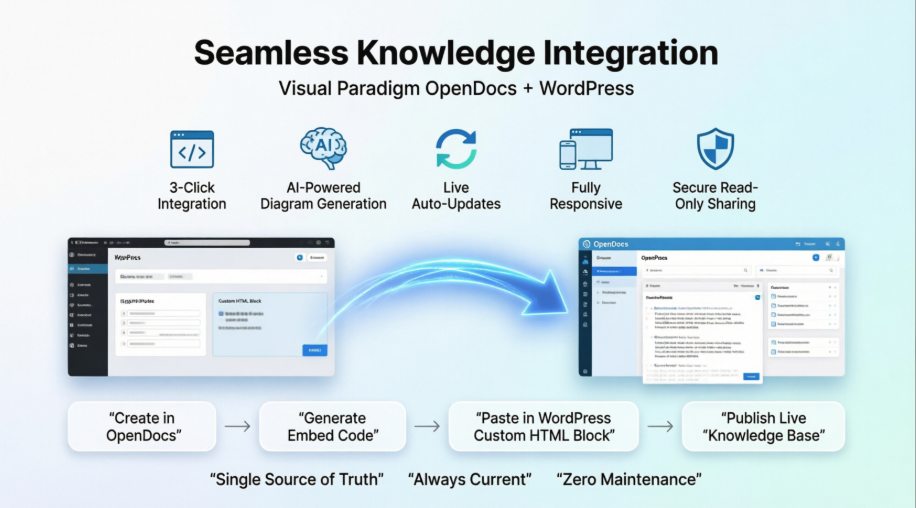
この包括的なガイドでは、OpenDocsのコンテンツをWordPressに埋め込む手順を紹介し、知識管理市場で競合他社と差別化される理由を説明し、チームの知識を数分で公開・同期するための実行可能なステップを提供します。社内SOPの管理、公開用技術文書、共同プロジェクトダッシュボードのいずれを担当している場合でも、OpenDocs+WordPressは統合的でプロフェッショナルな体験を提供し、視聴者を関与させ、情報を得続けられるようにします。
埋め込みコンテンツとは何ですか?
埋め込みにより、『iframe』を使用して、OpenDocsのページを別のウェブページ内に直接表示できます。異なるURLにユーザーを送り出すのではなく、企業ポータルや社内サイトから離れることなく、図面、プロセスモデル、文書を閲覧できます。
埋め込みコードの取得方法
ページを選択し、共有モード(静的またはライブ)を決定したら、コードの生成は数クリックで完了します:
-
共有リンクの生成:メインダイアログで「共有」をクリックすると、共有URLが含まれる要約ボックスが表示されます。
-
埋め込みダイアログを開く:URLの隣に3つのアイコンが表示されます。 埋め込みコードアイコン (
</>記号で表されます)。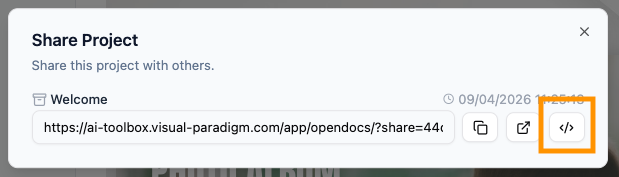
-
コードのコピー: 新しいウィンドウが表示され、
<iframe...>から始まるHTMLコードのブロックが表示されます。単に 埋め込みコードのコピー ボタンを下部からクリックするだけです。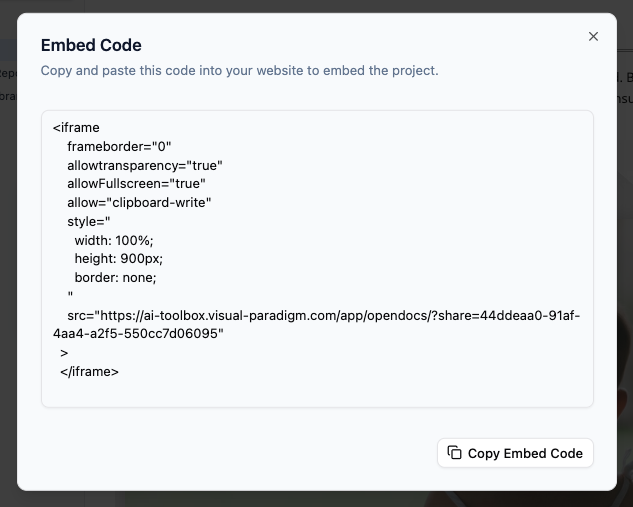
-
サイトに貼り付け: ウェブサイトのエディタ(WordPress、企業のWiki、カスタムCMSなど)に移動し、コードをHTMLまたは「カスタムHTML」ブロックに貼り付けます。
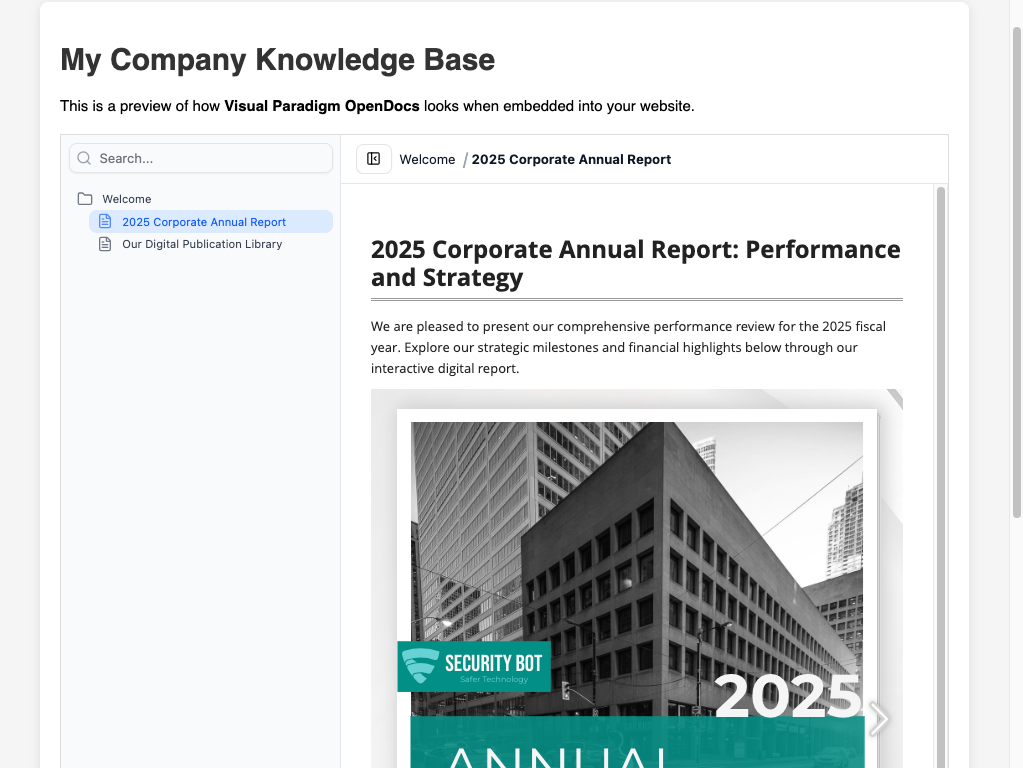
WordPress専用統合ガイド:数分で公開&同期
WordPressはウェブ全体の43%以上を支えており、その理由は明白です。柔軟性、プラグインエコシステム、使いやすいエディタにより、動的知識ベースを埋め込むのに最適なプラットフォームです。OpenDocsをWordPressサイトに迅速に統合する方法を以下に紹介します:
ステップ1:OpenDocsのコンテンツを準備する
-
OpenDocsの階層構造を活用して、知識を整理しましょう。ナレッジツリー
-
選択してください ライブ同期 モードを選択すると、ソース図が変更されたときに埋め込みコンテンツが自動更新されます
-
上記の手順に従って、埋め込みコードを生成してください
ステップ2:ブロックエディタ(Gutenberg)を使用してWordPressに追加する
-
コンテンツを埋め込みたいページまたは投稿に移動してください
-
クリックしてください + ボタンをクリックして新しいブロックを追加します
-
検索して を選択してくださいカスタムHTML
-
コピーした を貼り付けます
<iframe>埋め込みコードをブロックに直接貼り付けます -
クリックしてください プレビュー コンテンツが正しく表示されることを確認します
-
ページを公開するか更新してください
ステップ3:レスポンシブ性とパフォーマンスを最適化する
-
OpenDocsの埋め込みは デフォルトで完全にレスポンシブ ですが、埋め込みコードでiframeのサイズを微調整できます:
<iframe src="YOUR_OPENDOCS_LINK" width="100%" height="600px" style="border:none; min-height:400px;"> </iframe> -
上級者向け: のようなプラグインを使用してくださいIframe Resizer コンテンツに応じて高さを動的に調整します
-
ライブ同期機能を損なうことなく高速な読み込み時間を確保するために、WordPressのキャッシュプラグイン(例:WP Rocket、W3 Total Cache)を利用してください
ステップ4:アクセスおよび権限を管理する
-
OpenDocsの を使用してくださいセキュアで読み取り専用の共有リンク埋め込みコンテンツの閲覧権限を制御するため
-
社内WordPressサイトの場合:メンバーシッププラグイン(例:MemberPress、Restrict Content Pro)と組み合わせて、承認されたチームメンバーにのみアクセスを制限する
-
公開ドキュメントの場合:コンテンツを公開状態に保ちつつ、OpenDocs内で編集制御を維持する
ステップ5:OpenDocsパイプラインとの同期を自動化する
-
Visual Paradigm デスクトップ版またはオンライン版を、パイプライン機能経由でOpenDocsに接続するパイプライン機能
-
モデル化ツールで図を更新すると、変更内容が自動的に埋め込みWordPressコンテンツに反映される
-
手動での再アップロード不要、バージョンの混乱なし—常に最新のドキュメントが提供される
なぜ埋め込みを使うのか? 実際の活用事例
以下の知識管理ツールをサポートするツールを使用すると、プロフェッショナルで統一されたブランド体験を維持できる。以下は、ユーザーが実際に活用しているいくつかの方法である:
-
社内従業員ポータル:標準作業手順(SOP)を会社のイントラネット上に直接表示し、常に見える状態に保つ
-
プロジェクトダッシュボード:特定のプロジェクトブランチをプロジェクト管理ツールに埋め込み、チームが常に最新の更新を確認できるようにする
-
公開ドキュメント:技術ガイドを製品のランディングページに直接表示しつつ、OpenDocs内で裏でコンテンツを管理する
注意:OpenDocsが重い作業を担っているため、埋め込みコンテンツは完全に応答性を持つ。読者がデスクトップかタブレットかに関わらず、提供するスペースに応じて知識ベースがスケーリングされる
なぜOpenDocs + WordPressは市場で際立っているのか
静的ウィキ、接続されていない図作成ツール、硬直したドキュメントプラットフォームが溢れる中で、OpenDocs + WordPressの組み合わせは独自の利点を提供する:
🔄 ただの静的埋め込みではなく、本物のライブ同期
PDFやスクリーンショットを埋め込むツールとは異なり、OpenDocsはライブモードをサポートしている。チームがVisual Paradigmで図を更新すると、WordPress内の埋め込みコンテンツが即座に変更を反映する—手動でのエクスポートも不要、リンク切れも発生しない
🤖 スケール可能なAI駆動のコンテンツ作成
OpenDocsは単なるビューアではない。AI駆動の知識エンジンである。以下のAI図生成ツール自然言語の記述を数秒でプロフェッショナルなUML、フローチャート、またはERDに変換し、それを直接WordPressサイトに埋め込むことで、アイデアから公開されたドキュメントまでの時間を劇的に短縮できます。
🧩 統合されたビジュアル+テキストワークフロー
多くの知識ベースは、豊富なテキストか図表のどちらかを選ばなければならないようになっています。OpenDocsは、組み込み図キャンバスを備えた単一のMarkdownエディタで、両方を統合しています。断片的なものではなく、全体の体験をWordPressに埋め込むことで、読者の一貫した体験を実現します。
🔐 エンタープライズグレードのセキュリティと簡単な共有
クライアント、パートナーや社内チームと、セキュアでアクセス権限制御された埋め込みにより、複雑な技術文書を共有できます。閲覧者にはソフトウェアのインストールは不要で、ブラウザのみで利用可能。多様な読者を対象とするWordPressサイトに最適です。
🌐 クラウドネイティブ、メンテナンス不要
OpenDocsは完全にブラウザベースでクラウドホスティングされているため、WordPressサイトが大きな図ファイルの保存やバージョン履歴の管理を負う必要がありません。すべての処理はVisual Paradigmのインフラ上で行われ、サイトは高速かつ信頼性の高い状態を維持できます。
📱 デザイン上、レスポンシブ
すべての埋め込みは、モバイル、タブレット、デスクトップのビューポートに自動的に適応します。追加のCSS調整は不要で、WordPressサイトはすべてのデバイスで美しいままです。
結論:WordPressサイトを動的な知識ハブに変革する
Visual Paradigm OpenDocsをWordPressウェブサイトに埋め込むことは、単なる技術的アップグレードではなく、戦略的な優位性です。AI駆動の図表、ライブ同期ドキュメント、構造化された知識ツリーを、チームや顧客がすでに使っているプラットフォームに直接導入することで、摩擦を排除し、コンテキストスイッチングを減らし、すべての人が単一の真実のソースから作業できるようにします。
企業アーキテクチャの文書化、新入社員のオンボーディング、公開APIガイドの公開など、どんな状況でもOpenDocs+WordPressワークフローは、静的ドキュメントでは到底真似できないスピード、明確さ、プロフェッショナリズムを提供します。埋め込みコードを数クリックで生成するだけで、任意のWordPressページをインタラクティブで常に最新の知識体験に変えることができます。
知識を統合する準備はできましたか?私たちの 知識管理プラットフォーム 詳細ページへアクセスし、今日から埋め込みを開始しましょう。
参考文献
-
Visual Paradigm OpenDocs:AI駆動の知識管理と図表生成の完全ガイド:OpenDocsのコア機能の包括的な紹介。AI図表生成、知識ツリーの整理、エンタープライズ展開戦略を含む。
-
OpenDocsの機能概要:Visual Paradigmによる公式な機能解説。Markdown編集、図表サポート、コラボレーションツール、クラウドアクセス性をカバー。
-
Visual Paradigm OpenDocs:AI駆動技術文書作成の完全ガイド(開発者向け):開発者向けガイド。構文強調、コードブロック統合、API文書作成ワークフロー、技術的活用事例を詳細に解説。
-
OpenDocsプラットフォーム詳細:公式製品ページ。価格、機能比較、AI駆動知識管理プラットフォームの利用開始への直接アクセスを提供。
-
Visual ParadigmのAIを図表生成に活用する:究極の2026年ガイド:AI図表生成機能の詳細な検証、プロンプト設計のヒント、視覚的ドキュメント自動化のベストプラクティス。
-
AIフローチャートジェネレーター:OpenDocsのアップデート:新機能であるAI駆動フローチャート生成のリリースノート。利用事例や統合ワークフローを含む。
-
AI図表をOpenDocsパイプラインに同期するガイド:Visual Paradigm Desktop/Onlineから知識ベースに図表を自動同期するOpenDocsパイプラインのセットアップ手順を段階的に解説するチュートリアル。
-
アイデアから企業まで:ビジュアルパラダイムの4つのAI柱を通じた私の旅: ビジュアルパラダイムのAI機能(OpenDocsを含む)が個人プロジェクトから企業レベルの知識管理へとどのようにスケーリングされるかを検証する個人ケーススタディ。
-
OpenDocs Professional:マインドマップ統合のアップデート: OpenDocs内でのプロフェッショナルレベルのマインドマッピングツールの発表。埋め込み機能および共同作業の強化を含む。
-
OpenDocs新機能:AI搭載のデータフローダイアグラム(DFD)サポート: AIによる支援を受けるDFDの作成、編集機能、および技術文書ワークフローへの統合について詳述した機能リリース。
-
AIコンポーネント図生成ツール:OpenDocsのアップデート: 新たなAIツールによるソフトウェアアーキテクチャのコンポーネント図の生成について、例と埋め込みの活用事例を含むアップデート。