


Introduction
Pour les équipes qui gèrent des architectures système complexes, des propositions de projet et des documents techniques en constante évolution, le décalage entre les outils de modélisation visuelle et les référentiels de connaissances a longtemps constitué un goulot d’étranglement de la productivité. Après plusieurs semaines de test de l’intégration de la chaîne de traitement de Visual Paradigm avec OpenDocs, incluant la fonctionnalité récemment mise en évidence de navigation dans l’historique des partages, cette revue explore comment la plateforme se comporte du point de vue de l’utilisateur final. Plutôt qu’une présentation promotionnelle, nous passerons en revue des workflows réels, des bénéfices concrets et des conseils organisationnels tels qu’expérimentés par des professionnels intégrant ces outils dans leurs opérations quotidiennes.
Comprendre la chaîne de traitement de Visual Paradigm : une perspective utilisateur
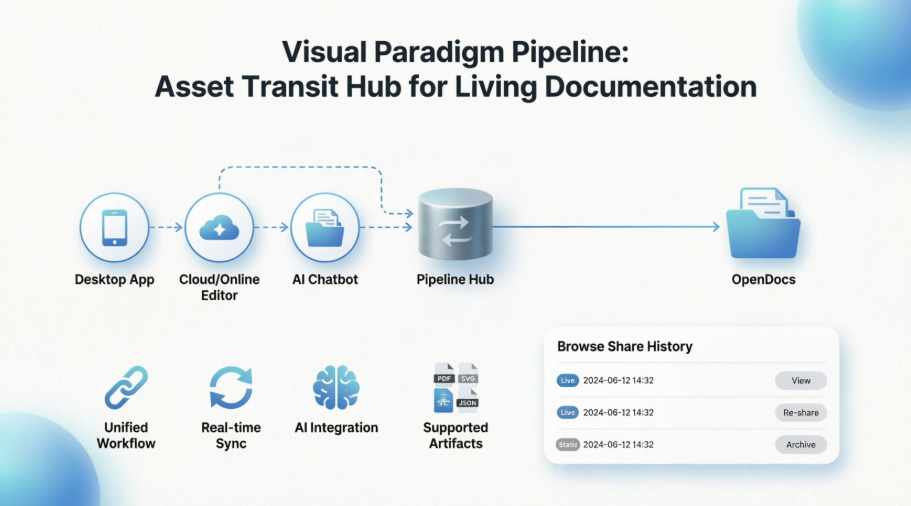
La chaîne de traitement de Visual Paradigm agit comme un « hub central de transit d’actifs », reliant les applications de bureau, l’éditeur de diagrammes en ligne et le chatbot d’IA à OpenDocs, une plateforme de gestion des connaissances. Du point de vue de l’utilisateur, cette intégration élimine le cycle fastidieux d’exportation d’images, de téléchargement vers la documentation et de suivi manuel des modifications de version. En revanche, les diagrammes, les graphiques et les modèles deviennent des « artefacts vivants » qui restent synchronisés avec leurs fichiers sources.
« Avant la chaîne de traitement, nos documents d’architecture étaient toujours un sprint en retard par rapport à la conception réelle du système. Désormais, lorsque le développeur met à jour un diagramme de séquence dans Visual Paradigm Desktop, la version intégrée dans notre spécification OpenDocs se met à jour en un seul clic. » —Rédacteur technique principal, start-up SaaS
Fonctionnalités clés examinées sous l’angle utilisateur
• Flux de travail unifié
Les utilisateurs signalent des économies de temps importantes en reliant le dessin de diagrammes en cloud et la documentation technique. La possibilité d’envoyer directement des artefacts depuis Visual Paradigm vers OpenDocs supprime les étapes manuelles de téléchargement/téléversement, une source fréquente de difficultés dans les équipes distribuées.
• Synchronisation en temps réel
Lorsque les diagrammes sources sont modifiés (qu’ils soient dans l’éditeur de bureau ou en ligne), la chaîne de traitement permet aux utilisateurs de mettre à jour les versions intégrées dans OpenDocs. Les relecteurs soulignent que cela est particulièrement utile pour les équipes agiles dont les conceptions système évoluent rapidement.
• Intégration de l’IA
L’intégration du chatbot d’IA permet aux utilisateurs de générer des diagrammes, des organigrammes ou des scénarios utilisateurs à partir de prompts en langage naturel, puis de les envoyer directement vers la chaîne de traitement. Les premiers utilisateurs soulignent que cela constitue un véritable tournant pour le prototypage rapide et les séances de cerveau de groupe.
• Artefacts pris en charge
Au-delà des diagrammes techniques, les utilisateurs apprécient que la chaîne de traitement gère également les graphiques pour réseaux sociaux, les diaporamas et d’autres actifs visuels, ce qui en fait un outil polyvalent pour les équipes pluridisciplinaires.
Workflow étape par étape : comment les utilisateurs l’utilisent réellement
Sur la base des retours de la communauté et des tests pratiques, voici comment se déroule généralement le workflow :
-
Créer/Modifier: Concevez un diagramme dans Visual Paradigm en ligne ou en version bureau à l’aide d’outils de modélisation familiers.
-
Envoyer vers la chaîne de traitement: Dans l’application, sélectionnezExporter > Envoyer vers la chaîne de traitement OpenDocs. Les utilisateurs notent que l’interface est intuitive, avec des options claires de nommage des artefacts.
-
Intégrer dans OpenDocs: Ouvrez un document dans OpenDocs, cliquez surInsérer, sélectionnezChaîne de traitement, puis choisissez l’artefact souhaité. Le processus d’intégration ne prend qu’une poignée de secondes.
-
Synchroniser/Mettre à jour: Si le diagramme d’origine est mis à jour, cliquer sur l’icône Pipeline dans OpenDocs permet d’échanger l’image ancienne contre la dernière révision — aucun rechargement n’est nécessaire.
Cas d’utilisation réels de la communauté
• Documentation vivante
Les équipes chargées de la maintenance des spécifications techniques signalent que le fait de garder les diagrammes d’architecture synchronisés avec les modèles sources réduit la dette de documentation et le temps d’intégration des nouveaux ingénieurs.
• Prototypage rapide
Les gestionnaires de produits utilisent le chatbot IA pour générer des cartes initiales du parcours utilisateur ou des organigrammes, puis les insèrent instantanément dans les propositions de projet via Pipeline — accélérant ainsi l’alignement des parties prenantes.
• Génération de présentations
Les équipes marketing et de formation envoient des diaporamas ou des diagrammes pour créer directement des présentations en ligne interactives dans OpenDocs, simplifiant ainsi la réutilisation du contenu.
Maîtriser la navigation dans l’historique des partages dans OpenDocs
Au-delà du flux de travail Pipeline, OpenDocs de Visual Paradigm inclut une fonctionnalitéNavigation dans l’historique des partagesque de nombreux utilisateurs négligent — mais ne devraient pas. Après avoir partagé plusieurs versions de documents avec des parties prenantes différentes, suivre les liens actifs devient crucial. L’historique des partages agit comme un centre de commande pour gérer cette complexité.
Pourquoi l’historique des partages est important pour les équipes
Lorsqu’on utilise une plateforme de gestion des connaissances pour de grands projets, les équipes génèrent souvent plusieurs liens de partage pour des publics différents. Selon les retours des utilisateurs, l’historique des partages aide à :
-
Auditer vos accès: Voir exactement quelles pages ont été partagées et quand — précieux pour la conformité et les revues internes.
-
Suivre les versions: Différencier les différentes captures statiques envoyées au fil du temps, évitant toute confusion quant à la version que les parties prenantes consultent.
-
Nettoyer: Identifier et retirer les liens obsolètes qui ne reflètent plus l’état actuel du projet.
Comment naviguer dans votre historique des partages (avec une guidance visuelle)
L’accès à l’historique est intégré directement au flux de travail d’OpenDocs :
-
Ouvrir la boîte de dialogue de partage: Cliquez surPartagerle bouton dans le coin supérieur droit de votre document OpenDocs.

-
Voir l’historique: RecherchezNavigation dans l’historique des partages option dans l’interface de partage.
-
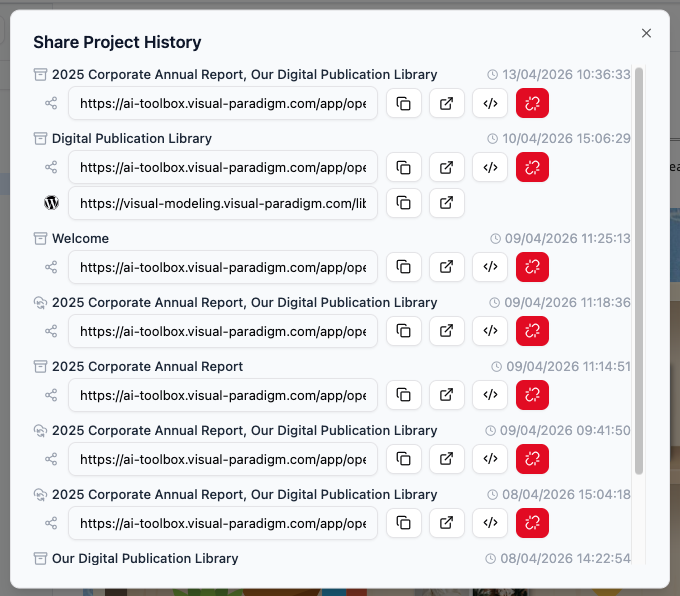
Voir les détails: Vous verrez une liste de tous les partages actifs et passés, incluant les descriptions, les dates de création, et si les partages sont « en direct » (dynamiques) ou « statiques » (instantanés). Les utilisateurs notent également le lien utile vers une page WordPress pour les documents exportés directement vers des plateformes CMS.
-
Gérer les liens: Depuis cette vue, copiez rapidement une URL si un intervenant perd son lien, ou récupérez le code d’intégration pour les partages existants.
 Astuce des utilisateurs avancés: Si vous utilisez WordPress, vous n’avez pas besoin de copier manuellement le code !En savoir plus sur la manière d’exporter et de publier directement une page WordPress
Conseils experts des utilisateurs expérimentés
Pour maximiser la valeur de cet écosystème de gestion des connaissances, les membres de la communauté recommandent :
-
Utilisez des descriptions claires: Lors du partage, remplissez le champ de description de manière significative (par exemple, « Revue d’architecture Q3 – synchronisation en temps réel »). Cela transforme l’historique des partages d’un journal en une référence consultable.
-
Programmez des revues périodiques: Définissez un rappel mensuel pour auditer l’historique des partages, et retirez les liens des projets terminés ou des documents obsolètes.
-
Combinez Pipeline et l’historique des partages: Utilisez Pipeline pour la synchronisation dynamique des artefacts, et l’historique des partages pour la gouvernance des accès — créant ainsi un cycle de vie documentaire solide.
Souhaitez explorer ces fonctionnalités vous-même ? Visitez la page page des fonctionnalités OpenDocs pour commencer à expérimenter.
Conclusion
L’intégration de Pipeline de Visual Paradigm avec OpenDocs représente une réponse réfléchie à un point de friction courant dans les flux de travail : maintenir les modèles visuels et la documentation synchronisés. Du point de vue d’un utilisateur tiers, la combinaison d’un transit unifié des artefacts, d’une synchronisation en temps réel et de la création assistée par IA apporte des gains de productivité concrets — particulièrement pour les équipes techniques gérant des systèmes complexes et en évolution. L’ajout de la fonctionnalité Navigation de l’historique des partages renforce davantage l’utilité de la plateforme en ajoutant une gouvernance et une traçabilité au processus de partage. Bien qu’aucun outil ne soit parfait pour tous, les utilisateurs signalent une courbe d’apprentissage douce et un retour significatif en réduction de la charge manuelle. Pour les organisations engagées dans la documentation vivante et la gestion collaborative des connaissances, cette intégration mérite une réflexion sérieuse.
Références
- Vidéo de démonstration de l’intégration Pipeline: Vidéo explicative montrant comment envoyer des artefacts depuis les outils Visual Paradigm vers OpenDocs via la fonctionnalité Pipeline.
- Guide de synchronisation du diagramme IA vers le pipeline OpenDocs: Tutoriel étape par étape sur la connexion des diagrammes générés par IA à OpenDocs, incluant des conseils de configuration et des solutions de dépannage.
- Export de Visual Paradigm Online vers OpenDocs: Documentation officielle couvrant les flux d’export depuis l’éditeur de diagrammes en ligne vers OpenDocs.
- Des diagrammes en nuage à la documentation vivante : le parcours d’un utilisateur: Étude de cas indépendante de la communauté explorant les expériences concrètes de mise en œuvre et les résultats en termes de productivité.
- Pipeline de diagramme IA vers OpenDocs: Notes de version détaillant l’intégration du chatbot IA de Visual Paradigm avec le flux de travail de la pipeline pour la création rapide d’artefacts.
- Chatbot IA de Visual Paradigm: Accès direct à l’assistant alimenté par l’IA pour générer des diagrammes, des organigrammes et des historiques utilisateurs via des invites en langage naturel.
- Fonctionnalités de l’éditeur de diagrammes en ligne: Aperçu des capacités de dessin de diagrammes basées sur le cloud, des outils de collaboration et des options d’exportation.
- Exemple de workflow de documentation vivante: Vidéo de démonstration montrant comment les équipes maintiennent la documentation technique synchronisée avec les diagrammes d’architecture système en évolution.
- Prototype rapide avec des diagrammes générés par l’IA: Tutoriel court présentant comment les équipes produit utilisent des diagrammes générés par l’IA pour accélérer le développement des propositions de projet.
- Galerie de diagrammes en ligne de Visual Paradigm: Bibliothèque de modèles, d’exemples et de kits de démarrage pour le dessin de diagrammes basé sur le cloud selon plusieurs normes de modélisation.
- Prix et licences de Visual Paradigm: Informations sur les options d’achat, les niveaux d’abonnement et les modèles de licence pour les outils bureau et cloud.
- Exporter OpenDocs vers une page WordPress: Guide sur la publication directe du contenu OpenDocs sur des sites WordPress, incluant l’automatisation du code d’intégration et les considérations SEO.
- Aperçu des fonctionnalités d’OpenDocs: Page officielle des fonctionnalités détaillant les capacités d’OpenDocs en tant que plateforme de gestion des connaissances, y compris le partage, la versioning et les options d’intégration.