


Die Visualisierung von Systeminteraktionen ist eine entscheidende Fähigkeit für jeden Entwickler oder Architekten. Während der Code die Logik definiert, definieren Diagramme den Ablauf. Innerhalb der Unified Modeling Language (UML) bietet das Kommunikationsdiagramm einen einzigartigen Blick darauf, wie Objekte zusammenarbeiten, um ein bestimmtes Verhalten zu erreichen. Im Gegensatz zu Sequenzdiagrammen, die die Zeit priorisieren, legen Kommunikationsdiagramme den Fokus auf die strukturellen Beziehungen und Verbindungen zwischen Objekten. Diese Anleitung bietet eine umfassende Aufschlüsselung der Symbole, Regeln und bewährten Praktiken, die erforderlich sind, um klare und effektive Diagramme zu erstellen.
Was ist ein Kommunikationsdiagramm? 🤔
Ein Kommunikationsdiagramm, früher als Zusammenarbeitsdiagramm bekannt, veranschaulicht die Interaktionen zwischen Objekten anhand von sequenzierten Nachrichten. Es konzentriert sich auf die statische Struktur des Systems. Die wichtigsten Elemente sind:
- Objekte:Instanzen von Klassen, die an der Interaktion beteiligt sind.
- Verbindungen:Strukturelle Verbindungen zwischen Objekten.
- Nachrichten:Der Fluss von Informationen oder Steuerung zwischen Objekten.
- Aktivierungen:Zeiträume, in denen ein Objekt eine Aktion ausführt.
Entwickler greifen oft auf diese Notation zurück, wenn der Fokus aufwersich an wen wendetwenanstatt sich strikt aufwann. Diese strukturelle Sichtweise hilft dabei, die Topologie der Systemarchitektur zu verstehen.
Grundsymbole und Notation 🔍
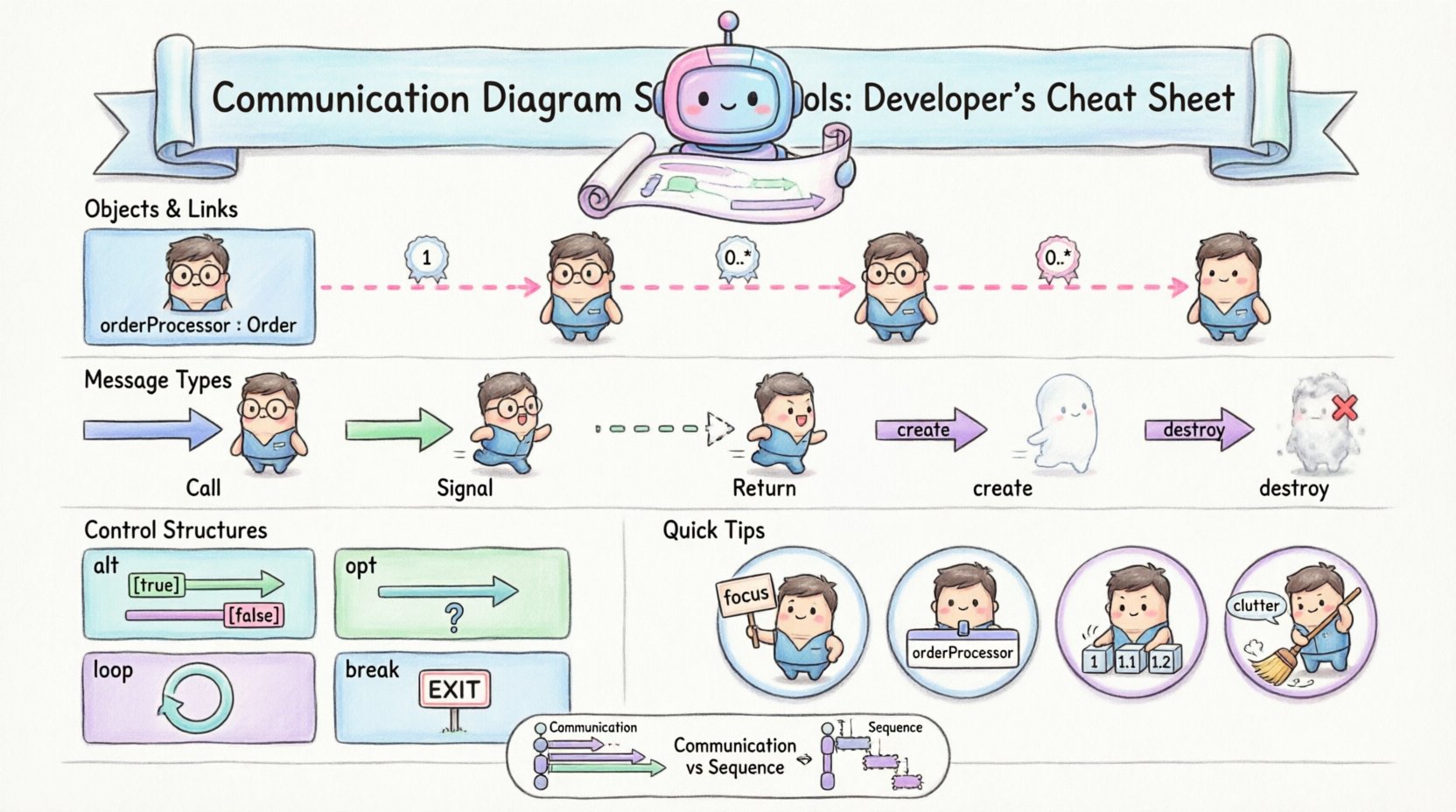
Um diese Diagramme effektiv lesen und erstellen zu können, müssen Sie die Standardnotation verstehen. Unten finden Sie eine detaillierte Aufschlüsselung der grundlegenden Bausteine.
1. Objekte und Instanzen 📦
Objekte werden durch Rechtecke dargestellt. Sie zeigen den Namen der Instanz und die Klasse, zu der sie gehört, getrennt durch einen Doppelpunkt. Zum Beispiel wird eine Instanz namensorderProcessorder KlasseOrderwird alsorderProcessor : Order.
- Name: Identifiziert die spezifische Instanz. Oft kursiv gedruckt.
- Klassenname: Definiert den Typ. Immer in normaler Schriftart.
- Positionierung: Objekte werden frei auf der Leinwand platziert, im Gegensatz zu Sequenzdiagrammen, bei denen sie in vertikalen Spalten ausgerichtet sind.
2. Links und Assoziationen 🔗
Links stellen die strukturellen Pfade dar, entlang derer Nachrichten reisen. Sie entsprechen den in der Klassendiagramm definierten Assoziationen.
- Richtung: Kann einseitig oder zweiseitig sein.
- Beschriftungen:Navigationspfade können beschriftet werden, um anzuzeigen, in welche Richtung die Nachricht fließen kann.
- Vielfachheit: Gibt an, wie viele Instanzen an einem Linkende verbunden sein können (z. B. 1, 0..*, 1..*). Dies ist entscheidend für das Verständnis der Einschränkungen der Beziehung.
3. Nachrichten und Interaktionen 💬
Nachrichten sind das Lebensblut des Diagramms. Sie werden als Pfeile dargestellt, die Objekte verbinden. Der Pfeil zeigt vom Absender zum Empfänger.
- Nummerierung: Reihenfolgenummern (1, 2, 3) zeigen die Ausführungsreihenfolge an. Verschachtelte Nummern (1.1, 1.2) zeigen Unternachrichten innerhalb einer primären Nachricht an.
- Text: Die Beschriftung am Pfeil beschreibt die aufgerufene Operation oder das gesendete Signal.
- Rückgabemeldungen: Werden durch gestrichelte Pfeile dargestellt, die zurück zum Absender zeigen.
Nachrichtentypen erklärt 📥
Nicht alle Pfeile sind gleich. Der Stil des Pfeilspitzens und die Linienart vermitteln spezifische Verhaltenssemantik.
| Symbolstil | Nachrichtentyp | Beschreibung |
|---|---|---|
| Fester Pfeilspitzenstil | Aufruf | Standardmethode-Aufruf. Der Absender wartet auf eine Antwort. |
| Offene Pfeilspitze | Signal | Asynchrone Nachricht. Der Absender wartet nicht auf eine Antwort. |
| Punktierte Pfeil | Rückgabe | Antwort auf einen Aufruf oder ein Signal. Oft implizit, kann aber auch explizit sein. |
| Offener Pfeil + „erstellen“ | Erstellung | Zeigt die Instanziierung eines neuen Objekts an. |
| Offener Pfeil + „zerstören“ | Zerstörung | Zeigt die Entfernung einer Objektinstanz an. |
Aufrufnachrichten
Eine Aufrufnachricht stellt eine synchrone Operation dar. Der Absender unterbricht seine eigene Aktivität, bis der Empfänger die Aufgabe abgeschlossen hat. Dies ist die häufigste Art der Interaktion in standardmäßigen prozeduralen Abläufen.
Signalamessages
Signale sind asynchron. Der Absender sendet die Nachricht und setzt seine eigene Ausführung sofort fort. Dies ist üblich in ereignisgesteuerten Architekturen, bei denen eine Entkopplung notwendig ist.
Selbstnachrichten
Wenn ein Objekt eine Methode auf sich selbst aufruft, kehrt der Pfeil zum selben Objekt zurück. Dies wird oft verwendet, um interne Verarbeitungsschritte darzustellen, die keine externe Zusammenarbeit erfordern.
Aktivierung und Zeit ⏱️
Obwohl Kommunikationsdiagramme nicht zeitbasiert sind wie Sequenzdiagramme, vermitteln sie dennoch die Ausführungszeitdauer überAktivierungsleisten.
- Aussehen: Ein dünnes Rechteck, das auf der Verbindungslinie zum Objekt gezeichnet ist.
- Bedeutung: Es zeigt den Zeitraum an, in dem das Objekt die Aktion ausführt, die mit der eingehenden Nachricht verbunden ist.
- Dauer: Die Länge der Leiste stellt keine echte Zeit dar, sondern vielmehr die relative Komplexität oder Dauer der Aufgabe im Vergleich zu anderen Aufgaben.
Das Verständnis der Aktivierung hilft Entwicklern, Engpässe zu identifizieren. Wenn ein Objekt mehrere überlappende Aktivierungen hat, deutet dies auf hohe Konkurrenz oder komplexe interne Verarbeitung hin.
Objekt-Lebenszyklus: Erstellung und Zerstörung 🔄
Objekte in einem System sind nicht statisch. Sie werden erstellt, verwendet und zerstört. Die Diagrammnotation unterstützt diesen Lebenszyklus explizit.
Erzeugungs-Symbole
Wenn eine Nachricht zu einem neuen Objekt führt, wird ein gestrichelter Pfeil mit einer offenen Pfeilspitze verwendet. Die Beschriftung lautet typischerweise “<<erstellen>> oder einfach erstellen. Das Zielobjekt ist die neu entstehende Instanz.
Zerstörungs-Symbole
Umgekehrt wird ein Objekt zerstört, wenn es nicht mehr benötigt wird. Dies wird durch einen gestrichelten Pfeil mit einer offenen Pfeilspitze dargestellt, der auf das Objekt zeigt und mit “<<zerstören>> oder zerstören. Dies wird oft durch ein kleines ‘X’ auf der Verbindung gekennzeichnet, um die Beendigung anzuzeigen.
Steuerstrukturen und Logik 🧠
Realwelt-Systeme beinhalten logische Verzweigungen, Schleifen und Bedingungen. Kommunikationsdiagramme verarbeiten diese mit Interaktionsfragmente.
- Alt (Alternative): Stellt eine if-else-Struktur dar. Mehrere Fragmente sind in einem Feld eingeschlossen, das mit “
alt” beschriftet ist. Jedes Fragment hat eine Wächterbedingung (z. B. [Bedingung ist wahr]). - Opt (Optional): Stellt eine optionale Interaktion dar. Eingeschlossen in einem Feld mit der Beschriftung “
opt” mit einer Wächterbedingung. - Schleife: Stellt eine Standard-Schleife dar. Eingeschlossen in einem Feld mit der Beschriftung “
schleife” mit Iterationsbedingungen. - Abbruch: Stellt eine Ausnahme oder vorzeitigen Ausstieg dar. Eingeschlossen in einem Feld mit der Beschriftung
unterbrechen.
Diese Strukturen ermöglichen es dem Diagramm, komplexe Abläufe zu beschreiben, ohne die Darstellung durch zu viele einzelne Pfeile zu verunreinigen. Sie definieren den Kontext für die darin enthaltenen Nachrichten.
Best Practices für Klarheit ✨
Ein Diagramm, das schwer zu lesen ist, ist nutzlos. Folgen Sie diesen Richtlinien, um sicherzustellen, dass Ihre Diagramme ihre Aufgabe erfüllen.
1. Anzahl der Objekte begrenzen
Schließen Sie nicht jedes Objekt im System ein. Konzentrieren Sie sich auf die spezifische Szene oder Anwendungssituation, die Sie dokumentieren. Zu viele Objekte erzeugen visuelles Rauschen und verdecken den primären Interaktionspfad.
2. Konsistente Benennung verwenden
Stellen Sie sicher, dass Objektnamen mit dem Codebase übereinstimmen. Wenn die Klasse UserService, dann benennen Sie die Instanz nicht als Helper. Konsistenz verringert die kognitive Belastung für Entwickler, die das Diagramm später lesen.
3. Nachrichten logisch nummerieren
Die Nummerierung der Nachrichten sollte den logischen Ablauf widerspiegeln. Wenn eine Nachricht einen Unterverlauf auslöst, verwenden Sie Dezimalnummern (1.1, 1.2). Dadurch wird das Verfolgen des Ablaufpfads erleichtert, ohne die Reihenfolge raten zu müssen.
4. Überflüssige Rückgabemeldungen vermeiden
Wenn der Rückgabewert nicht signifikant oder komplex ist, zeichnen Sie nicht jeden Rückgabepfeil. Das verunreinigt das Diagramm. Konzentrieren Sie sich auf den Steuerfluss statt auf Datenrückgaben.
5. Verwandte Interaktionen gruppieren
Verwenden Sie Rahmen oder Boxen, um Interaktionen zu gruppieren, die zu einer einzelnen Transaktion oder logischen Einheit gehören. Dadurch wird es erleichtert, komplexe Abläufe in handhabbare Teile zu zerlegen.
Kommunikations- vs. Sequenzdiagramme 🆚
Entwickler fragen sich oft, welches Diagramm sie verwenden sollen. Beide haben die gleiche semantische Bedeutung, unterscheiden sich jedoch in der Darstellung.
- Sequenzdiagramm: Priorisiert die Zeit. Die vertikale Achse stellt die Zeit dar. Ideal für komplexe Zeitabläufe und strenge Reihenfolge.
- Kommunikationsdiagramm: Priorisiert die Struktur. Die horizontale/2D-Anordnung stellt Verbindungen dar. Ideal zum Verständnis der Objekttopologie und der Navigationspfade.
Wenn Sie zeigen müssen, dass Objekt A mit Objekt B sprechen muss, bevor Objekt C mit Objekt A spricht, ist ein Sequenzdiagramm klarer. Wenn Sie zeigen müssen, dass Objekt A mit Objekt B, C, D und E in einer Sternform kommuniziert, ist ein Kommunikationsdiagramm oft kompakter.
Häufige Fehler, die vermieden werden sollten ⚠️
Selbst erfahrene Praktiker begehen Fehler. Achten Sie auf diese häufigen Fehler.
- Kombination von Notationen: Kombinieren Sie nicht die vertikalen Lebenslinien eines Sequenzdiagramms mit den Verbindungen eines Kommunikationsdiagramms. Wählen Sie eine Stilrichtung und bleiben Sie dabei.
- Überfüllung: Versuch, die gesamte Systemarchitektur in ein einziges Diagramm zu pressen. Teilen Sie Diagramme nach Funktion oder Modul.
- Bedeutungslose Beschriftungen: Verwenden von generischen Begriffen wie
Prozessoderverarbeitenohne den Methodennamen anzugeben. Seien Sie präzise. - Ignorieren der Vielzahl: Nicht darstellen, dass eine Verbindung mehrere Objekte zulässt. Dies kann zu Laufzeitfehlern führen, wenn die Implementierung eine Singleton-Beziehung annimmt.
Schritt-für-Schritt-Anleitung zur Erstellung 🛠️
Wenn Sie sich hinsetzen, um ein Diagramm zu zeichnen, befolgen Sie diesen Ablauf.
- Identifizieren Sie das Szenario: Definieren Sie die spezifische Benutzeraktion oder Systemereignis, das Sie modellieren.
- Listen Sie die Akteure und Objekte auf: Bestimmen Sie, welche Klassen in diesem spezifischen Ablauf beteiligt sind.
- Zeichnen Sie die Objekte: Platzieren Sie die Rechtecke auf der Leinwand. Gruppieren Sie verwandte Objekte räumlich zusammen.
- Zeichnen Sie die Verbindungen: Verbinden Sie die Objekte basierend auf den Assoziationen im Klassendiagramm.
- Fügen Sie Nachrichten hinzu: Zeichnen Sie die Pfeile in der Reihenfolge der Ausführung. Nummerieren Sie sie sequenziell.
- Verfeinern: Fügen Sie Aktivierungsleisten, Wächterbedingungen und Beschriftungen zur Klarheit hinzu.
- Überprüfen: Überprüfen Sie anhand der Code-Logik, um Genauigkeit zu gewährleisten.
Erweiterte Szenarien 🔥
Einige Interaktionen erfordern eine fortgeschrittenere Notation.
Rekursion
Wenn ein Objekt eine Methode mehrfach auf sich selbst aufruft, verwenden Sie einen Selbstschleifenpfeil. Dies ist bei der Durchquerung von Bäumen oder rekursiven Algorithmen üblich. Beschriften Sie die Schleife, um die Bedingung für den Basisfall anzugeben.
Ausnahmebehandlung
Verwenden Sie die breakFragment, um anzuzeigen, wann eine Ausnahme den normalen Ablauf unterbricht. Dies ist entscheidend für die Dokumentation von Fehlerpfaden, die Entwickler sonst möglicherweise übersehen würden.
Parameterübergabe
Sie können Parameterwerte im Nachrichtenlabel einfügen. Zum Beispiel, login(username, password). Dies erhöht die Genauigkeit, sollte aber sparsam verwendet werden, um Unübersichtlichkeit zu vermeiden.
Fazit 🎯
Die Beherrschung der Symbole von Kommunikationsdiagrammen ermöglicht es Ihnen, komplexe Systeme präzise und klar zu dokumentieren. Durch das Verständnis der Feinheiten von Objekten, Verbindungen und Nachrichten können Sie Diagramme erstellen, die als zuverlässige Referenz für Ihr Team dienen. Denken Sie daran, dass das Ziel die Kommunikation ist, nicht nur die Dokumentation. Halten Sie Ihre Diagramme einfach, konsistent und auf das spezifische Verhalten fokussiert, das beschrieben wird.
Verwenden Sie dieses Hilfsblatt als Referenz, wenn Sie auf komplexe Interaktionsabläufe stoßen. Aktualisieren Sie Ihre Diagramme regelmäßig, während sich das System weiterentwickelt. Ein lebendiges Diagramm ist eine wertvolle Ressource, die verhindert, dass sich technische Schulden in Ihrer Dokumentation ansammeln.
Mit Übung werden das Lesen und Erstellen dieser Diagramme zur zweiten Natur. Sie werden feststellen, dass sie Ihnen helfen, Designfehler frühzeitig zu erkennen und architektonische Entscheidungen effektiver zu kommunizieren.