


Pendahuluan
Pemodelan use case berdiri sebagai salah satu teknik paling kuat dalam rekayasa kebutuhan, menjembatani kesenjangan antara kebutuhan pemangku kepentingan dan implementasi teknis. Baik Anda sedang merancang sistem perusahaan baru, menyempurnakan aplikasi yang sudah ada, atau mendokumentasikan interaksi pengguna untuk kepatuhan, use case yang didokumentasikan dengan baik memberikan dasar bagi pengiriman perangkat lunak yang sukses.
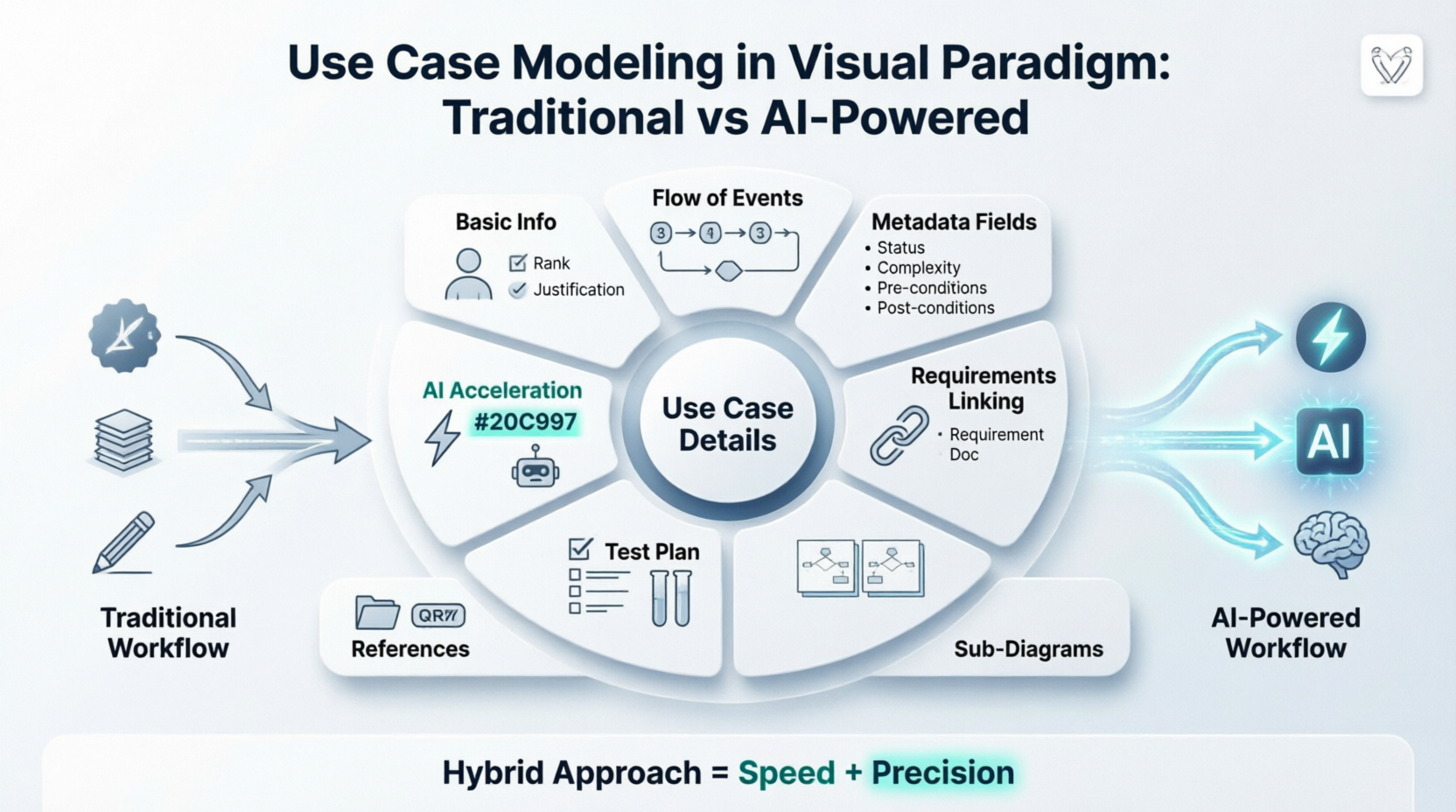
Visual Paradigm telah lama diakui sebagai platform terkemuka untuk pemodelan UML, menawarkan alat komprehensif untuk membuat, mengelola, dan menyempurnakan spesifikasi use case. Saat ini, Visual Paradigm meningkatkan kemampuan ini lebih jauh dengan mengintegrasikan fitur berbasis AI yang cerdas, yang mempercepat alur kerja pemodelan sambil tetap mempertahankan presisi dan kendali yang dibutuhkan tim profesional.
Panduan komprehensif ini membimbing Anda melalui seluruh proses dokumentasi detail use case di Visual Paradigm—mulai dari membuka dialog Detail Use Case hingga mengelola sub-diagram, menghubungkan kebutuhan, dan menulis rencana pengujian. Kami akan mengeksplorasi alur kerja manual tradisional maupun kemampuan berbasis AI yang mengubah cara kerja, yang dapat menghasilkan use case kandidat, menyarankan hubungan, dan mengisi otomatis spesifikasi dalam hitungan detik. Baik Anda seorang analis bisnis, manajer produk, atau arsitek sistem, Anda akan menemukan teknik praktis untuk menangkap informasi use case yang bermakna
secara efisien dan kolaboratif.
Membuka Detail Use Case
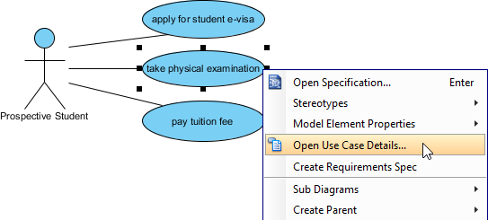
Untuk memulai mengedit dan melihat detail use case, klik kanan pada use case target di diagram use case dan pilih Detail Use Case… dari menu pop-up.
 |
|---|
| Pilih Buka Detail Use Case… |
Dialog terpusat ini berfungsi sebagai pusat kendali Anda untuk semua dokumentasi use case, mengatur informasi ke dalam tab-tab intuitif yang mendukung baik pengeditan cepat maupun pekerjaan spesifikasi mendalam.
Memasukkan Informasi Dasar
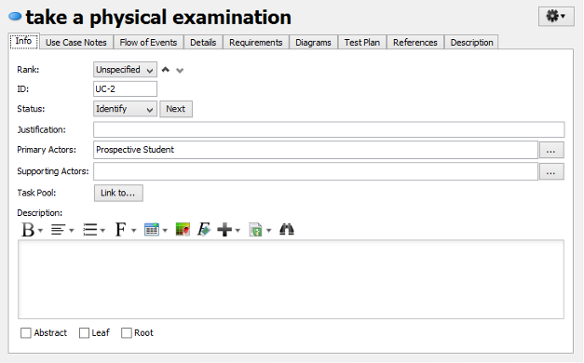
Informasi dasar mengacu pada semua informasi umum dari sebuah use case. Peringkat dan justifikasi menentukan pentingnya sebuah use case. Pilih peringkat dari menu turun dan masukkan teks di Justifikasi kolom teks.
Aktor utama mencantumkan aktor yang terlibat dalam sebuah use case. Aktor yang terhubung ke use case secara otomatis didefinisikan sebagai aktor utama. Aktor pendukung adalah aktor yang mendapat manfaat dari sistem tetapi tanpa interaksi langsung. Baik aktor utama maupun aktor pendukung dapat ditambahkan secara manual dengan menekan tombol Plus dan pilih aktor di jendela pop-up.
 |
|---|
| Informasi dasar use case |
💡 Peningkatan AI: AI Visual Paradigm dapat menyarankan aktor utama dan pendukung berdasarkan cakupan proyek dan deskripsi masalah Anda, mengurangi usaha identifikasi manual dan membantu memastikan tidak ada pemangku kepentingan kritis yang terlewat.
Memasukkan Alur Kejadian
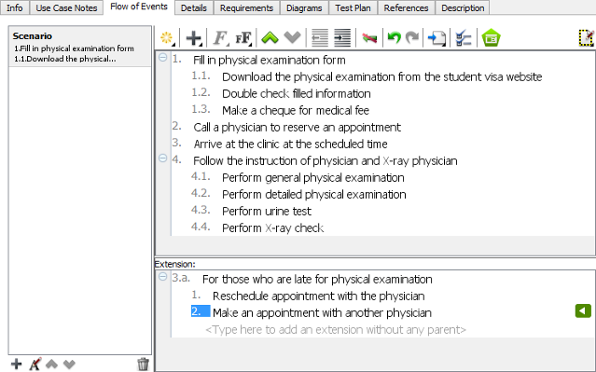
Alur kejadian mengacu pada langkah-langkah yang diperlukan untuk melalui dan memenuhi sebuah use case. Anda dapat mendefinisikan beberapa alur kejadian di bawah satu use case dan menambahkan ekstensi ke sebuah kejadian juga.
 |
|---|
| Alur kejadian use case |
Alur Kerja Tradisional
-
Tulis secara manual skenario sukses utama langkah demi langkah
-
Tentukan alur alternatif untuk penanganan pengecualian
-
Hubungkan titik ekstensi dengan hubungan <>
Akselerasi yang Didukung AI
Pembuat Deskripsi AI dari Visual Paradigm dapat mengubah pernyataan masalah sederhana menjadi alur kejadian yang terstruktur. [[26]] Cukup jelaskan tujuan use case dalam bahasa alami, dan AI akan:
-
Hasilkan urutan logis interaksi pengguna-sistem
-
Sarankan jalur alternatif dan kondisi kesalahan
-
Format konten sesuai dengan template use case standar industri
-
Ekspor hasil langsung ke PlantUML untuk dokumentasi yang dikendalikan versi [[5]]
Memasukkan Detail
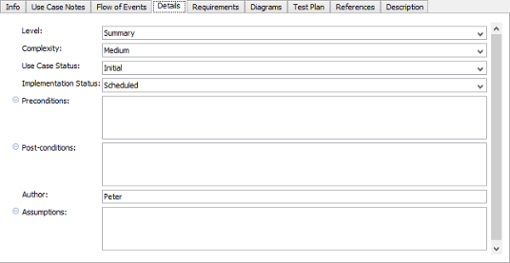
Detail adalah bidang yang telah ditentukan sebelumnya dan terperinci dari sebuah use case, yang mencakup tingkat, kompleksitas, status, status implementasi, prasyarat dan pasca-kondisi, penulis, serta asumsi. Pilih opsi untuk Tingkat, Kompleksitas, Status Use Case dan Status Implementasi dari menu turun.
 |
|---|
| Detail use case |
Bidang metadata ini memungkinkan pelacakan, prioritas, dan pelacakan kemajuan sepanjang siklus hidup kebutuhan Anda. Gunakan untuk:
-
Saring use case berdasarkan status implementasi selama perencanaan sprint
-
Identifikasi item berkompleksitas tinggi yang memerlukan upaya desain tambahan
-
Dokumentasikan asumsi yang dapat memengaruhi pengujian di tahap selanjutnya
Menyisipkan Tautan Kebutuhan
-
Klik di bidang teks tempat Anda ingin menyisipkan tautan kebutuhan. Klik tombol Sisipkan Kebutuhan… tombol ketika muncul. Catatan bahwa hanya bidang yang mendukung beberapa baris yang diizinkan untuk menambahkan tautan kebutuhan.
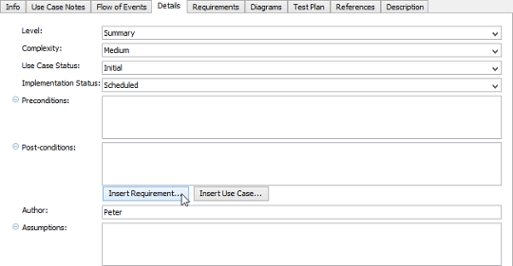
Klik Sisipkan Kebutuhan…tombol -
Ketika Pilih Persyaratanjendela muncul, pilih persyaratan yang ingin Anda hubungkan dan klik OKuntuk mengonfirmasi. Ruang pencarian untuk memilih persyaratan dapat dipersempit jika Anda menemukan terlalu banyak persyaratan dalam proyek Anda. Pilih diagram tertentu dari menu turun yang berada di sudut kiri atas jendela atau masukkan namanya di bagian Filterkolom secara langsung di sudut kanan atas.

Pilih persyaratan -
Setelah tautan dimasukkan ke dalam bidang teks, Anda dapat klik kanan untuk menavigasinya melalui menu pop-up yang muncul.
🔗 Manfaat Pelacakan: Tautan dua arah ini memastikan bahwa perubahan pada persyaratan secara otomatis menandai kasus penggunaan yang terdampak, mendukung analisis dampak dan kepatuhan regulasi.
Menambahkan Persyaratan
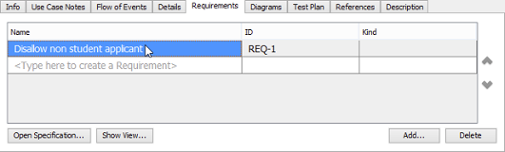
Persyaratan dari sebuah kasus penggunaan dapat ditambahkan di bagian Persyaratanhalaman.
 |
|---|
| Persyaratan dari kasus penggunaan |
Untuk menambahkan persyaratan ke dalam sebuah kasus penggunaan:
-
Klik tombol Tambahkan…tombol di bagian kanan bawah jendela.
-
Di dalam jendela Persyaratanjendela, cari dan pilih persyaratan yang ingin ditambahkan, lalu klik OKuntuk mengonfirmasi pilihan.
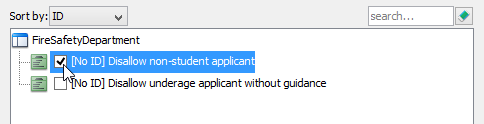
Pilih persyaratan CATATAN: The Persyaratanhalaman ini digunakan untuk menambahkan persyaratan yang sudah ada sebagai persyaratan. Jika Anda ingin mendefinisikan persyaratan baru, baca bagian selanjutnyaMenambahkan sub-diagram. Informasi mengenai cara menambahkan diagram persyaratan sebagai sub-diagram dan mendefinisikan persyaratan dalam diagram tersebut disediakan. Persyaratan yang dibuat di Diagramhalaman akan secara otomatis ditambahkan ke persyaratan use case.
Mengelola Sub-Diagram
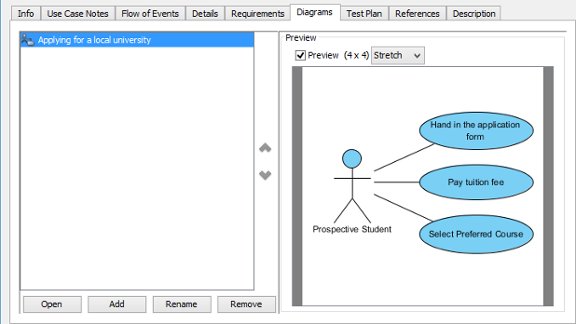
Anda dapat menggunakan diagram lain untuk menguraikan sebuah use case. Halaman Diagramhalaman memungkinkan Anda menambahkan dan membuka sub-diagram dari sebuah use case. Ketika Anda memilih diagram pada daftar di sebelah kiri, Anda dapat melihat pratinjau di sebelah kanan jika Tampilkan pratinjaudicentang.
 |
|---|
| Diagram dari use case |
Menambahkan Sub-Diagram
-
Klik tombol Tambahtombol di bagian bawah Diagramhalaman, pilih jenis diagram dari menu pop-up jika Anda ingin menambahkan diagram baru sebagai sub-diagram. Di sisi lain, pilih Tambahkan Diagram yang Ada…jika Anda ingin menambahkan diagram yang sudah ada dalam proyek saat ini Anda.
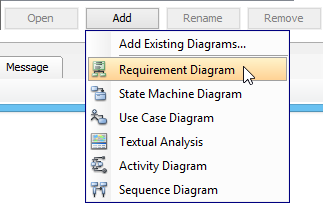
Tambahkan sub-diagram
Membuka Sub-Diagram
Pilih sub-diagram pada daftar untuk dibuka dan klik tombol Bukatombol di bagian bawah Diagramhalaman.
🎨 Jenis-Jenis Sub-Diagram Umum:
Diagram Aktivitas: Model logika alur kerja dalam sebuah use case
Diagram Urutan: Rincian pertukaran pesan antara aktor dan komponen sistem
Diagram Mesin Status: Menangkap perilaku yang kompleks dan tergantung pada status
Diagram Kelas: Menentukan struktur data yang mendukung use case
Menyusun Rencana Pengujian
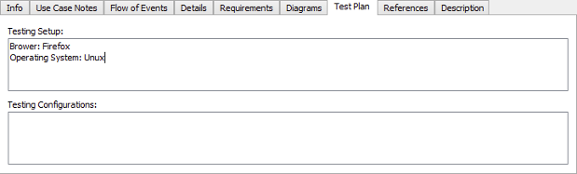
Meskipun prosedur pengujian yang rinci dapat didokumentasikan dalam alur kejadian, persiapan pengujian dan konfigurasi dapat didokumentasikan dalam bagian Rencana Pengujian tab.
 |
|---|
| Rencana Pengujian dari use case |
Gunakan bagian ini untuk menentukan:
-
Prasyarat lingkungan pengujian
-
Persyaratan data pengujian
-
Kriteria penerimaan yang selaras dengan tujuan use case
-
Tautan ke skrip pengujian otomatis atau repositori kasus pengujian
AI Visual Paradigm juga dapat membantu dalam menghasilkan skenario pengujian awal berdasarkan alur kejadian Anda, membantu tim QA memulai validasi lebih awal dalam siklus hidup. [[7]]
Menambah Referensi
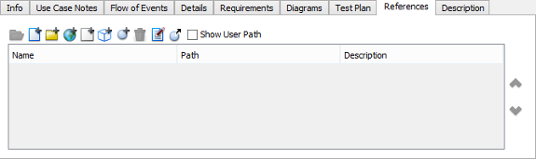
Anda dapat menambahkan referensi ke artefak internal dan eksternal, seperti bentuk, diagram, file, folder, dan URL untuk menjelaskan use case dalam berbagai tampilan.
 |
|---|
| Referensi dari use case |
Referensi menciptakan jaringan pengetahuan yang kaya di sekitar setiap use case, memungkinkan:
-
Akses cepat ke aturan bisnis atau dokumen kebijakan terkait
-
Navigasi ke wireframe, mockup, atau tautan prototipe
-
Integrasi dengan alat manajemen kebutuhan eksternal melalui referensi URL
Pemodelan Use Case Berbasis AI: Mempercepat Alur Kerja Tradisional
Ekosistem AI Visual Paradigm mengubah pemodelan use case dari kegiatan dokumentasi manual menjadi proses desain cerdas dan kolaboratif. [[1]] Berikut adalah bagaimana kemampuan AI melengkapi alur kerja tradisional:
🚀 Generasi Use Case Berbasis AI
Jelaskan sistem Anda dalam bahasa alami, dan mesin AI Visual Paradigm secara instan menghasilkan kasus penggunaan, aktor, dan hubungan yang mungkin. [[21]] AI ini mengandalkan praktik terbaik UML dan pola domain untuk mengusulkan:
-
Nama kasus penggunaan yang sesuai dengan cakupan (format kata kerja + kata benda)
-
Penugasan peran aktor yang logis
-
Hubungan <> dan <> yang disarankan untuk digunakan kembali
🤝 Penyempurnaan Interaktif melalui Chatbot AI
Gunakan chatbot AI terintegrasi untuk menyempurnakan model Anda secara iteratif melalui percakapan. [[6]] Ajukan pertanyaan seperti:
-
“Aliran alternatif apa yang harus saya pertimbangkan untuk kasus penggunaan ‘Proses Pembayaran’?”
-
“Sarankan prasyarat untuk skenario ‘Otentikasi Pengguna’”
-
“Bantu saya membagi kasus penggunaan yang terlalu kompleks ini menjadi bagian-bagian yang dapat dikelola”
🔄 Kecerdasan Hubungan Otomatis
Alat Penyempurnaan AI menganalisis daftar kasus penggunaan Anda dan secara otomatis menyarankan:
-
Perilaku umum yang dapat diekstrak sebagai kasus penggunaan <>
-
Ekstensi opsional yang sesuai untuk hubungan <>
-
Peluang generalisasi di mana kasus penggunaan berbagi pola pewarisan [[18]]
📊 Visualisasi Satu Klik
Dengan satu klik, ubah daftar kasus penggunaan berbasis teks Anda menjadi Diagram Kasus Penggunaan profesional yang secara visual menyampaikan batas sistem dan interaksi aktor. [[3]] Visualisasi instan ini membantu pemangku kepentingan memvalidasi cakupan dan mengidentifikasi celah sejak dini.
📄 Generasi Dokumentasi Cerdas
Setelah pemodelan, gunakan Generator Laporan AI untuk menghasilkan dokumentasi Markdown terstruktur, kode PlantUML, atau Dokumen Desain Perangkat Lunak (SDD) formal langsung dari diagram Anda. [[8]] Ini menjamin konsistensi antara model visual dan spesifikasi teks.
💡 Praktik Terbaik: Mulailah dengan generasi yang didukung AI untuk mengatasi sindrom halaman kosong, lalu terapkan teknik penyempurnaan tradisional untuk memasukkan keahlian domain dan umpan balik pemangku kepentingan. Gabungan ini memberikan kecepatan dan ketepatan sekaligus.
Tradisional vs. Berbasis AI: Memilih Pendekatan yang Tepat
| Aspek | Alur Kerja Tradisional | Peningkatan Berbasis AI |
|---|---|---|
| Identifikasi Kasus Penggunaan | Sesi brainstorming manual; risiko terlewatkan | AI menyarankan kandidat berdasarkan cakupan dan peta pemangku kepentingan; manusia memvalidasi dan memprioritaskan |
| Penulisan Alur Kejadian | Penulisan bertahap secara manual; memakan waktu | AI menyusun skenario awal dari petunjuk bahasa alami; analis menyempurnakan kasus-kasus tepi |
| Pemodelan Hubungan | Analis secara manual mengidentifikasi peluang <>/<> | AI menganalisis konten kasus penggunaan dan mengusulkan hubungan yang dapat digunakan kembali |
| Pembuatan Diagram | Pemodelan seret dan lepas; memerlukan keahlian UML | Generasi diagram satu klik dari teks; AI menerapkan praktik terbaik tata letak |
| Keluaran Dokumentasi | Perakitan laporan manual; ketidakseragaman format | AI menghasilkan laporan standar, PlantUML, atau SDD dengan struktur yang konsisten |
| Kolaborasi | Komentar dan ulasan dalam alat | Chatbot AI memungkinkan penyempurnaan secara percakapan; berbagi saran secara real-time |
✅ Rekomendasi Hibrida: Manfaatkan AI untuk prototipe cepat dan struktur awal, lalu terapkan disiplin pemodelan tradisional untuk validasi, keselarasan pemangku kepentingan, dan spesifikasi akhir. Pendekatan ini memaksimalkan produktivitas tanpa mengorbankan kualitas.
Kesimpulan
Mendokumentasikan detail kasus penggunaan jauh melampaui mengisi formulir—ini tentang menangkap percakapan esensial antara pengguna dan sistem dengan cara yang mendorong pemahaman bersama, membimbing pengembangan, dan memungkinkan validasi yang ketat. Visual Paradigm menyediakan lingkungan yang kuat dan fleksibel untuk pekerjaan krusial ini, mendukung pemodelan tradisional yang cermat serta akselerasi cerdas yang dibantu AI.
Dengan menguasai dialog Detail Kasus Penggunaan—dari informasi dasar dan alur kejadian hingga penautan kebutuhan, manajemen sub-diagram, dan perencanaan pengujian—Anda menciptakan satu sumber kebenaran untuk kebutuhan fungsional. Ketika ditingkatkan dengan kemampuan AI dari Visual Paradigm, proses ini menjadi jauh lebih efisien: menghasilkan kasus penggunaan kandidat dalam hitungan detik, menyarankan hubungan optimal, dan menghasilkan dokumentasi siap publikasi dengan usaha manual minimal. [[4]]
Baik Anda lebih memilih kendali hati-hati dari pemodelan manual atau kecepatan generasi yang didukung AI, Visual Paradigm beradaptasi dengan alur kerja Anda. Hasilnya adalah kebutuhan yang lebih jelas, keselarasan pemangku kepentingan yang lebih kuat, dan perangkat lunak yang benar-benar memenuhi tujuan pengguna. Mulailah dengan dasar-dasar yang dibahas dalam panduan ini, uji coba fitur AI pada proyek uji coba, dan kembangkan praktik kasus penggunaan Anda untuk memenuhi tuntutan pengiriman perangkat lunak modern.
Referensi
- Apa itu Diagram Kasus Penggunaan? – Panduan pengantar untuk Diagram Kasus Penggunaan: Artikel dasar yang menjelaskan konsep diagram kasus penggunaan, notasi, hubungan (include/extend/generalization), dan tips praktis untuk pemodelan efektif dalam UML.
- Baru mengenal Visual Paradigm? Kami memiliki banyak tutorial UML yang ditulis untuk membantu Anda memulai dengan Visual Paradigm: Koleksi terpilih tutorial ramah pemula yang mencakup jenis diagram UML, teknik pemodelan, dan navigasi alat Visual Paradigm untuk mempercepat onboarding.
- Visual Paradigm di YouTube: Saluran video resmi yang menampilkan demo produk, penjelasan fitur, praktik terbaik pemodelan, dan rekaman webinar untuk mendukung pembelajaran visual.
- Visual Paradigm Know-How – Tips dan trik, Q&A, solusi untuk masalah pengguna: Basis pengetahuan yang digerakkan komunitas yang menawarkan solusi praktis, panduan pemecahan masalah, dan saran ahli untuk tantangan umum Visual Paradigm.
- Rilis Studio Pemodelan Kasus Penggunaan Berbasis AI: Pengumuman ini memperkenalkan studio khusus yang dirancang untuk meningkatkan alur kerja pemodelan kasus penggunaan dan desain perangkat lunak menggunakan kecerdasan buatan.
- Pembuat Deskripsi Kasus Penggunaan Berbasis AI oleh Visual Paradigm: Alat berbasis kecerdasan buatan yang menghasilkan deskripsi kasus penggunaan yang rinci dari masukan pengguna untuk mempercepat tahap dokumentasi.
- Menguasai Diagram Kasus Penggunaan Berbasis AI: Tutorial Singkat: Tutorial singkat tentang menggunakan kecerdasan buatan untuk membuat, menyempurnakan, dan mengotomatisasi pengembangan diagram kasus penggunaan.
- Menghasilkan Skenario dan Kasus Pengujian dari Diagram Kasus Penggunaan Menggunakan AI: Panduan komprehensif ini menjelaskan cara menggunakan alat kecerdasan buatan untuk secara otomatis menghasilkan skenario dan kasus pengujian langsung dari diagram kasus penggunaan.
- Merevolusi Penguraian Kasus Penggunaan dengan AI Visual Paradigm: Artikel ini membahas bagaimana kecerdasan buatan menyederhanakan proses penguraian dengan mengotomatisasi dokumentasi dan meningkatkan kejelasan desain sistem.
- Pembuat Laporan Diagram Kasus Penggunaan PlantUML Berbasis AI: Alat yang menghasilkan laporan berbasis teks yang rinci dari diagram kasus penggunaan PlantUML melalui analisis otomatis terhadap aktor dan kasus penggunaan.
- Mengotomatisasi Pengembangan Kasus Penggunaan dengan AI di Visual Paradigm: Sumber ini menyoroti alat berbasis kecerdasan buatan yang membuat dokumen kasus penggunaan yang konsisten langsung dari diagram.
- Mengonversi Diagram Kasus Penggunaan menjadi Diagram Aktivitas dengan Visual Paradigm: Ringkasan fitur ini menjelaskan cara mengubah diagram kasus penggunaan secara otomatis menjadi diagram aktivitas yang rinci menggunakan pemodelan cerdas.
- Panduan Manajer untuk Perencanaan Proyek yang Jelas: Wawasan Kasus Penggunaan Berbasis AI: Artikel ini memberikan wawasan tentang menggunakan analisis kasus penggunaan berbasis kecerdasan buatan untuk mendukung perencanaan proyek yang lebih baik dan pengambilan keputusan manajerial.
- Alat Penyempurna Diagram Kasus Penggunaan Berbasis AI: Alat pemodelan cerdas yang meningkatkan diagram kasus penggunaan untuk kejelasan dan kelengkapan yang lebih baik dengan menyarankan penyempurnaan dan mengidentifikasi aktor yang hilang.