
AI Flipbook Maker adalah platform penulisan dan penerbitan digital komprehensif yang dirancang untuk mengubah ide menjadipublikasi digital interaktif. Baik Anda seorang penulis, pendidik, pemasar, atau hobiis, alat ini memungkinkan Anda membuat flipbook yang menarik dan mengelolanya di rak buku virtual. Dengan menggabungkan editor berbasis Markdown dan kemampuan AI canggih, pengguna dapat menghasilkan konten, mendesain sampul, dan berbagi perpustakaan berkualitas profesional melalui satu tautan.
Konsep Kunci
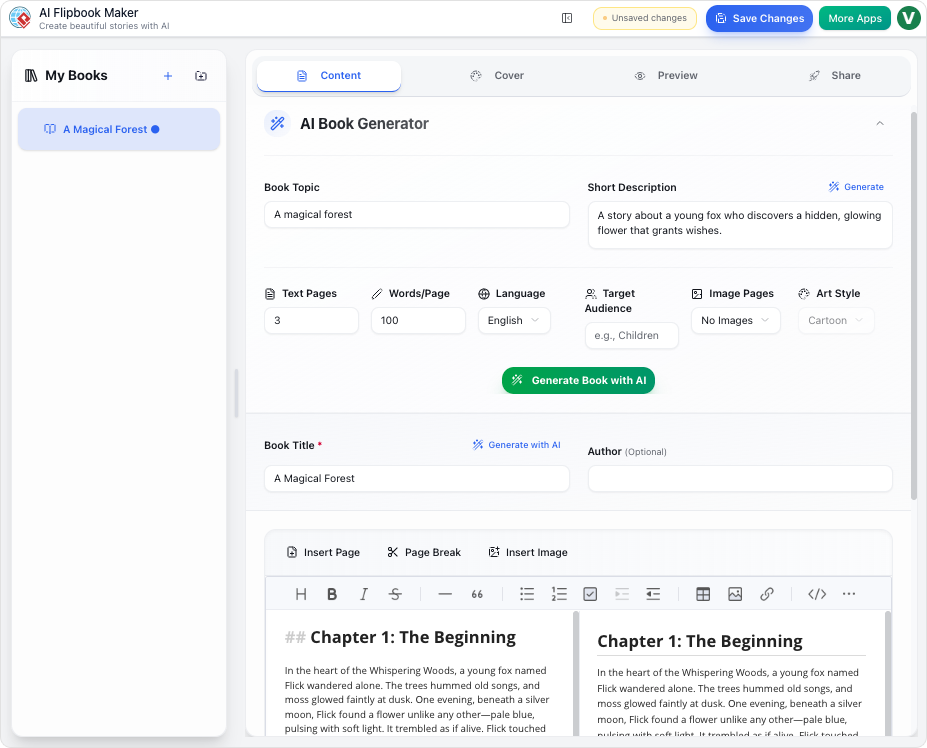
Sebelum terjun ke proses pembuatan, sangat penting untuk memahamikomponen utama dan terminologiyang digunakan dalam lingkungan AI Flipbook Maker.
- Tampilan Drive: Pusat utama aplikasi. Antarmuka penjelajah file ini memungkinkan Anda mengelola folder, buku, dan rak buku, memastikan perpustakaan Anda tetap terorganisasi di cloud.
- Editor Buku: Antarmuka dua panel tempat pembuatan terjadi. Anda menulis konten menggunakan Markdown di sisi kiri sementara melihat pratinjau yang diformat secara langsung di sisi kanan.
- Asisten AI: Mesin cerdas yang terintegrasi dalam alat ini. Dapat menghasilkan kerangka buku lengkap, menulis konten cerita, dan membuat ilustrasi khusus berdasarkan permintaan teks sederhana.
- Markdown: Bahasa format teks ringan yang digunakan untuk menulis konten buku. Menggunakan simbol sederhana (seperti bintang untuk teks tebal) untuk memformat kata tanpa menu yang rumit.
- Rak Buku Virtual: Wadah digital yang dapat disesuaikan yang menampilkan koleksi buku Anda. Mendukung berbagai gaya visual dan strategi tata letak (Tetap atau Responsif).
Langkah 1: Membuat Buku dengan AI
Cara tercepat untuk memulai adalah dengan memanfaatkan Asisten AI untuk membangun dasar buku Anda. Ini menciptakan draf lengkap yang dapat Anda sempurnakan nanti.
- DariTampilan Drive, klik tombolBuku Baru di bilah alat kanan atas.
- Masukkan nama proyek Anda dan klikBuat untuk masuk ke Editor Buku.
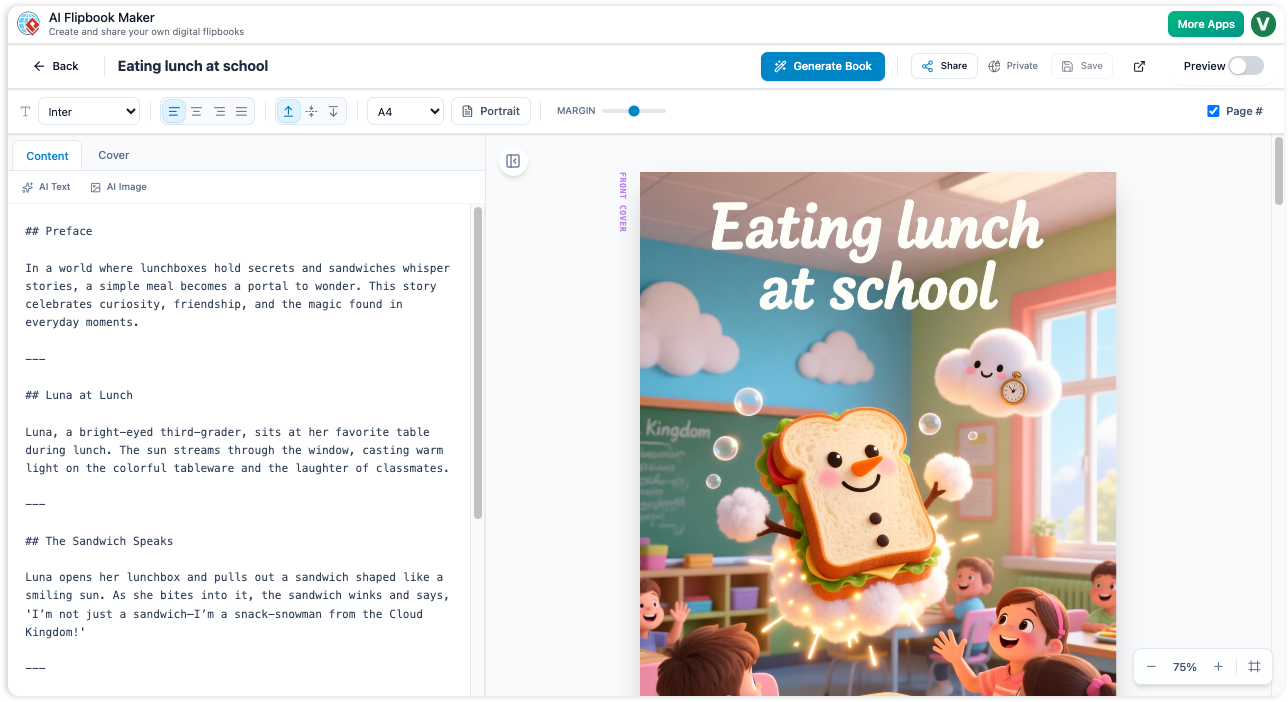
- Temukan dan klikBuat Buku tombol di bagian header untuk membuka Asisten AI.
- Lengkapi bidang petunjuk dengan menentukan Topik, target Pendengar, dan nada yang diinginkan Nada.
- Klik Buat Kerangka untuk melihat struktur, lalu pilih Buat Buku Lengkap. AI akan menulis teks dan memulai pembuatan petunjuk gambar.
- Tutup asisten setelah teks muncul. Anda akan menerima notifikasi saat AI membuat ilustrasi di latar belakang.
Langkah 2: Penulisan dan Pengeditan Manual
Untuk mereka yang lebih suka kendali penuh, atau untuk mengedit konten yang dihasilkan AI, Editor Manual menawarkan alat-alat presisi. Editor menggunakan tampilan layar terbagi: input Markdown di sisi kiri dan pratinjau buku visual di sisi kanan.
Menggunakan Markdown
Pengaturan format teks ditangani melalui sintaks Markdown. Sebagai contoh, membuat header memerlukan pengetikan simbol hash (misalnya, # Bab 1), dan teks tebal dibungkus dengan dua tanda bintang (misalnya, **teks tebal**).
Mengelola Halaman
Berbeda dengan prosesor kata standar, Anda harus secara eksplisit menentukan di mana akhir halaman. Untuk membuat pemisah halaman, ketik tiga garis miring (---) pada baris baru. Pratinjau di sisi kanan akan segera mencerminkan ini dengan memindahkan teks berikutnya ke halaman baru.
Bantuan AI Secara Langsung
Jika Anda mengalami blok penulis atau membutuhkan gambar tertentu saat mengedit secara manual:
- Generasi Teks: Letakkan kursor di tempat Anda membutuhkan konten dan aktifkan AI untuk menghasilkan paragraf.
- Generasi Gambar: Klik tombol Gambar AI di atas area teks. Ketikkan petunjuk, seperti “Menara jam kuno,” dan klik Mulai. Alat ini akan menyisipkan URL gambar hasil langsung ke dalam kode Markdown Anda.
Langkah 3: Menyesuaikan Desain dan Tata Letak
Setelah konten Anda selesai ditulis, Anda dapat menyempurnakan tampilan visualbuku tanpa perlu perangkat lunak desain eksternal.
- Desain Sampul:Navigasikan ke Sampul tab di panel kiri. Anda dapat mengatur warna latar belakang dan judul secara manual, atau menggunakan pembuat AI untuk merancang seni sampul unik berdasarkan tema buku Anda.
- Pengaturan Halaman:Gunakan Toolbar yang terletak di bawah header utama untuk menyesuaikan pengaturan global seperti Ukuran Kertas dan Keluarga Font.
- Pratinjau: Gunakan opsi zoom “Sesuaikan Halaman” di panel pratinjau untuk memverifikasi tata letak Anda terlihat benar sebelum menyimpan.
Langkah 4: Mengkoleksi Rak Buku Virtual
Untuk berbagi kumpulan karya alih-alih dokumen tunggal, Anda dapat mengatur buku-buku Anda di rak buku virtual.
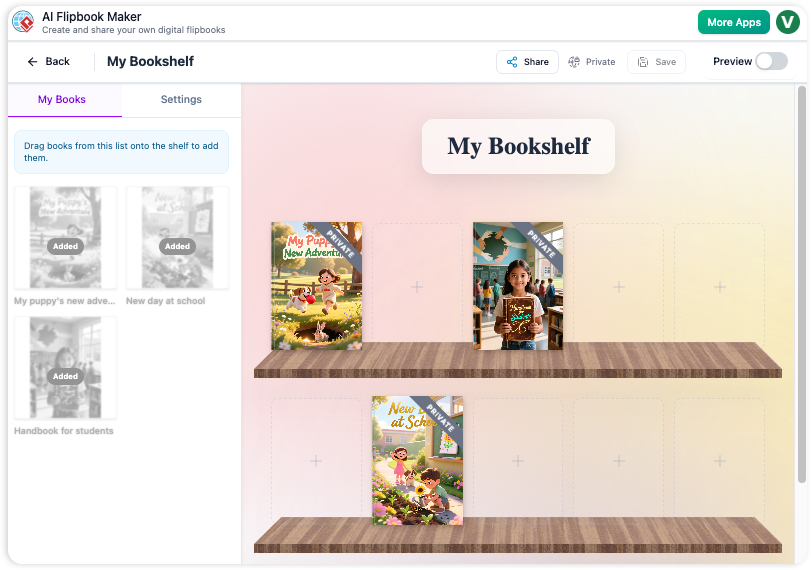
- Kembali ke Tampilan Drive dan pilih Rak Buku Baru.
- Layar akan menampilkan rak kosong di sebelah kanan dan perpustakaan Anda di sebelah kiri di bawah Buku Saya tab.
- Seret dan lepaskan buku dari daftar ke slot rak.
- Beralih ke Pengaturan tab untuk menyesuaikan estetika. Anda dapat memilih bahan seperti “Kayu Klasik,” memilih lingkungan latar belakang, dan menentukan Strategi Tata Letak. Strategi “Responsif” direkomendasikan untuk memastikan buku mengalir secara alami di layar ponsel dan desktop.
- Klik Simpan untuk menyelesaikan tata letak.
Langkah 5: Berbagi dan Ekspor
AI Flipbook Maker menyediakan opsi fleksibel untuk mendistribusikan karya Anda kepada audiens.
Berbagi Publik
Untuk memberi akses baca saja kepada orang lain, klik tombol Bagikan yang terletak di header editor Buku atau Rak Buku. Ini akan menghasilkan URL publik. Anda dapat mencabut akses kapan saja dengan menghentikan berbagi proyek.
Mengekspor ke Flipbook
Untuk menciptakan pengalaman dinamis dengan halaman yang bisa dibalik yang dihosting secara online:
- Buka buku Anda di Editor Buku.
- Klik tombol Ekspor (ikon kotak dengan panah ke luar).
- Pilih Ekspor ke VP Online.
- Sistem akan mengonversi konten Anda menjadi PDF dan mengunggahnya. Setelah selesai, ikuti petunjuk untuk Visual Paradigm Online untuk melihat dan mengelola flipbook interaktif.
Kiat Sukses
- Desain Iteratif: Gunakan generasi AI sebagai draf awal. Luangkan waktu untuk menyempurnakan teks dan menghasilkan gambar khusus agar konten selaras dengan suara unik Anda.
- Perpustakaan Terorganisir: Gunakan folder di tampilan Drive untuk memisahkan draf dari karya yang telah dipublikasikan.
- Konsistensi Visual: Saat mengisi rak buku, pastikan sampul buku Anda memiliki gaya yang konsisten untuk menciptakan galeri yang terlihat profesional.