


Wprowadzenie
W dzisiejszych szybko zmieniających się warunkach pracy cyfrowej wiedza nie powinna być izolowana. Zespoły potrzebują natychmiastowego dostępu do dokumentacji, schematów i procesów dokładnie tam, gdzie pracują – niezależnie czy to intranet firmy, portal klienta czy publiczna strona WordPress. Visual Paradigm OpenDocs przekształca tę wizję w rzeczywistość dzięki swojej potężnej Kod osadzenia funkcji, która pozwala bezproblemowo zintegrować bogate, interaktywne bazy wiedzy bezpośrednio na Twojej stronie internetowej.
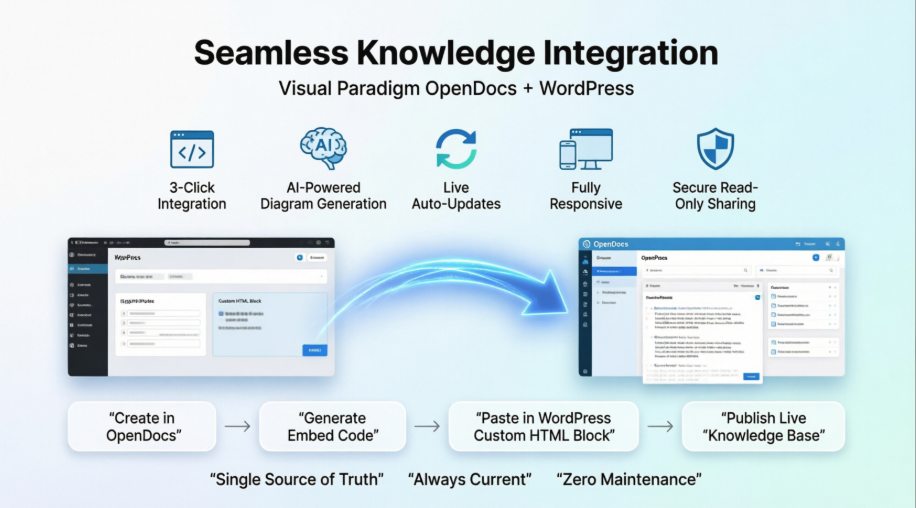
Ten kompleksowy przewodnik prowadzi Cię przez osadzanie treści OpenDocs w WordPressie, wyjaśnia, dlaczego ten sposób wyróżnia się na tle zatłoczonych rynków zarządzania wiedzą, oraz zapewnia działające kroki do publikacji i synchronizacji wiedzy zespołu w ciągu kilku minut – a nie dni. Niezależnie od tego, czy zarządzasz wewnętrznymi instrukcjami działania, publiczną dokumentacją techniczną czy współdziałającymi tablicami projektów, OpenDocs + WordPress zapewnia spójne, profesjonalne doświadczenie, które utrzymuje Twoją publiczność zaangażowaną i poinformowaną.
Czym są osadzone treści?
Osadzanie pozwala wyświetlać Twoje strony OpenDocs bezpośrednio w innej stronie internetowej przy użyciu „iframe”. Zamiast przesyłać użytkowników do innego adresu URL, mogą przeglądać Twoje schematy, modele procesów i dokumentację, nie opuszczając nigdy portalu firmy lub wewnętrznej strony.
Jak uzyskać kod osadzenia
Po wybraniu stron i wybraniu trybu udostępniania (statyczny lub żywy), wygenerowanie kodu zajmuje zaledwie kilka kliknięć:
-
Wygeneruj link do udostępnienia: Po kliknięciu „Udostępnij” w głównym oknie dialogowym, zobaczysz pole podsumowania zawierające Twój adres URL udostępnienia.
-
Otwórz okno osadzania: Obok adresu URL zobaczysz trzy ikony. Kliknij ikonę kodu osadzenia (reprezentowaną przez symbol
</>symbol).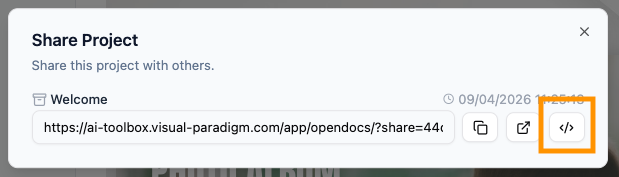
-
Skopiuj kod: Nowe okno pojawi się i pokaże blok kodu HTML zaczynający się od
<iframe...>. Po prostu kliknij Kopiuj kod osadzenia przycisk na dole.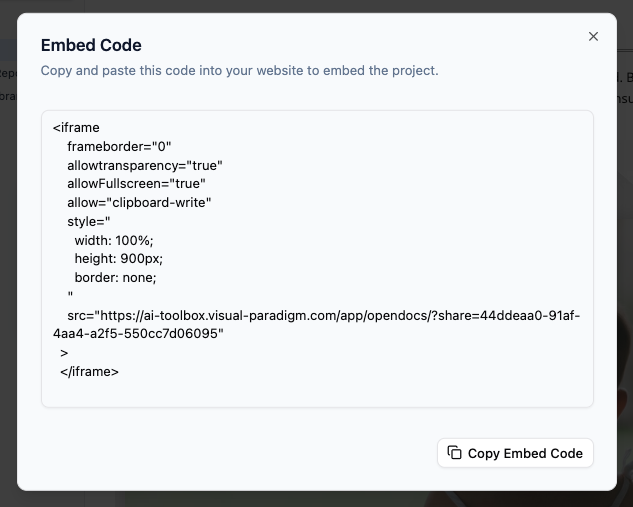
-
Wklej na swoją stronę: Przejdź do edytora Twojej strony internetowej (np. WordPress, wiki firmy lub niestandardowy CMS) i wklej kod do bloku HTML lub „Własny kod HTML”.
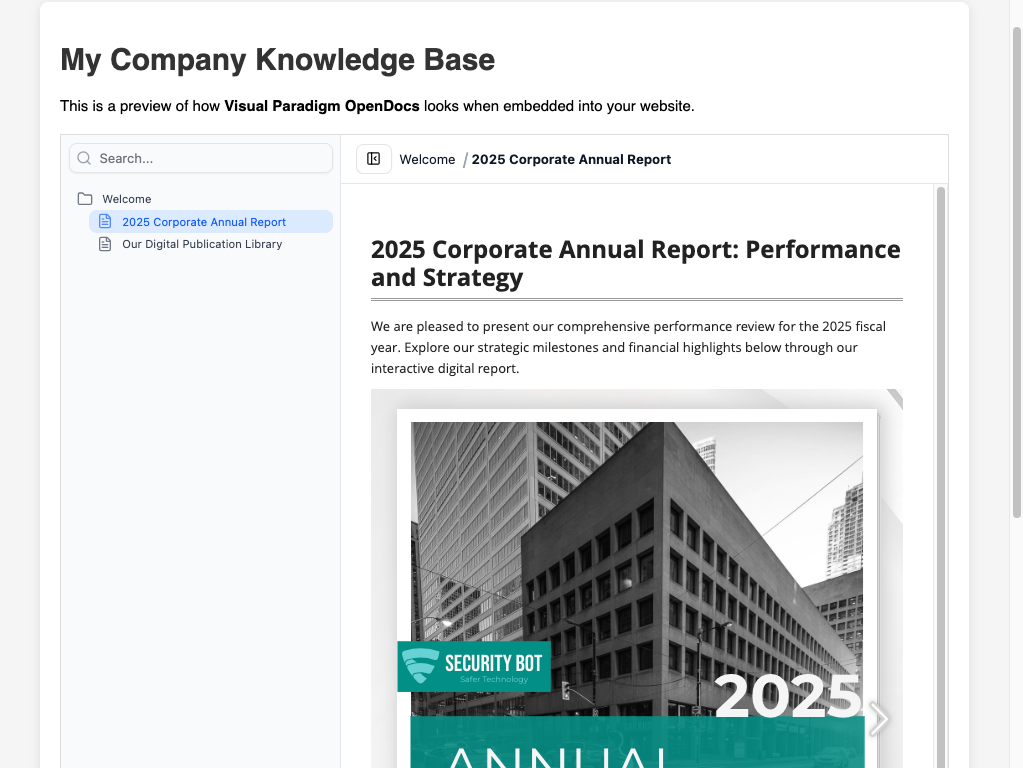
Przewodnik specjalnie dla WordPress: Publikuj i synchronizuj w ciągu minut
WordPress obsługuje ponad 43% internetu – i to z powodów. Jego elastyczność, ekosystem wtyczek i przyjazny użytkownikowi edytor czynią go idealną platformą do osadzania dynamicznych baz wiedzy. Oto jak szybko zintegrować OpenDocs ze swoim stroną WordPress:
Krok 1: Przygotuj zawartość OpenDocs
-
Zorganizuj swoją wiedzę przy użyciu hierarchicznego Drzewo Wiedzy
-
Wybierz Synchronizacja w czasie rzeczywistym tryb, jeśli chcesz, aby osadzony zawartość automatycznie aktualizowała się, gdy zmienią się diagramy źródłowe
-
Wygeneruj swój kod osadzenia, wykonując kroki powyżej
Krok 2: Dodaj do WordPressa przy użyciu edytora bloków (Gutenberg)
-
Przejdź do strony lub wpisu, na którym chcesz osadzić zawartość
-
Kliknij + przycisk, aby dodać nowy blok
-
Wyszukaj i wybierz Niestandardowy kod HTML
-
Wklej skopiowany
<iframe>kod osadzenia bezpośrednio do bloku -
Kliknij Podgląd aby zweryfikować, czy zawartość jest wyświetlana poprawnie
-
Opublikuj lub zaktualizuj swoją stronę
Krok 3: Optymalizacja pod kątem odpowiedzialności i wydajności
-
Osadzenia OpenDocs są w pełni odpowiednie domyślnie, ale możesz dopasować rozmiar ramki iframe w kodzie osadzenia:
<iframe src="TWÓJ_LINK_OPEN_DOCS" szerokość="100%" wysokość="600px" style="border:none; min-wysokość:400px;"> </iframe> -
Dla zaawansowanych użytkowników: Użyj wtyczki takiej jak Iframe Resizer aby dynamicznie dostosować wysokość do zawartości
-
Wykorzystaj wtyczki cache WordPressa (np. WP Rocket, W3 Total Cache), aby zapewnić szybkie ładowanie bez utraty funkcji synchronizacji w czasie rzeczywistym
Krok 4: Zarządzanie dostępem i uprawnieniami
-
Użyj OpenDocs’ bezpieczne, tylko do odczytu linki udostępnianiaaby kontrolować, kto może oglądać osadzony zawartość
-
Dla wewnętrznych stron WordPress: Połącz z wtyczkami członkostwa (np. MemberPress, Restrict Content Pro), aby ograniczyć dostęp do zatwierdzonych członków zespołu
-
Dla publicznej dokumentacji: Zachowaj dostępność treści dla wszystkich, jednocześnie utrzymując kontrolę edycji w ramach OpenDocs
Krok 5: Automatyczne synchronizowanie z rurociągiem OpenDocs
-
Połącz Visual Paradigm Desktop lub Online z OpenDocs przez funkcję rurociągu
-
Gdy schematy są aktualizowane w narzędziu modelowania, zmiany automatycznie są przekazywane do osadzonego zawartości WordPress
-
Brak ręcznego ponownego przesyłania, brak zamieszania w wersjach — tylko zawsze aktualna dokumentacja
Dlaczego używać osadzania? Przykłady z życia
Używanie narzędzia zarządzania wiedzą które wspiera osadzanie pomaga utrzymać profesjonalne i spójne doświadczenie marki. Oto kilka sposobów, w jakie nasi użytkownicy go wykorzystują:
-
Portale dla pracowników wewnętrznych: Zachowaj swoje standardowe procedury operacyjne (SOP) widoczne bezpośrednio na intranecie firmy.
-
Pulpity projektów: Osadź konkretne gałęzie projektu w narzędziach zarządzania projektami, aby zespół zawsze widział najnowsze aktualizacje.
-
Dokumentacja publiczna: Pokaż przewodniki techniczne bezpośrednio na stronie startowej produktu, zarządzając zawartością w tle w OpenDocs.
Uwaga: Ponieważ OpenDocs wykonuje ciężką pracę, osadzony zawartość jest całkowicie odpowiedni. Niezależnie od tego, czy czytelnicy są na komputerze stacjonarnym, czy tabletzie, baza wiedzy dopasuje się do przestrzeni, którą zapewnisz.
Dlaczego OpenDocs + WordPress wyróżnia się na rynku
W środowisku zatłoczonym statycznymi wiki, rozłączonymi narzędziami do tworzenia schematów i sztywnymi platformami dokumentacji, połączenie OpenDocs + WordPress oferuje unikalne zalety:
🔄 Prawdziwa synchronizacja w czasie rzeczywistym, a nie tylko statyczne osadzanie
W przeciwieństwie do narzędzi, które osadzają pliki PDF lub zrzuty ekranu, OpenDocs obsługuje Tryb Live osadzanie. Gdy Twój zespół aktualizuje schemat w Visual Paradigm, osadzona zawartość w WordPress natychmiast odzwierciedla te zmiany — bez ręcznego eksportowania, bez uszkodzonych linków.
🤖 Tworzenie treści z wykorzystaniem sztucznej inteligencji na dużą skalę
OpenDocs to nie tylko przeglądarka — to silnik wiedzy z wykorzystaniem sztucznej inteligencji. Użyj Generator schematów z wykorzystaniem sztucznej inteligencjiprzekształcać opisy w języku naturalnym w profesjonalne UML, schematy blokowe lub ERD w ciągu kilku sekund, a następnie osadzać je bezpośrednio na stronie WordPress. To znacznie skraca czas od pomysłu do opublikowanej dokumentacji.
🧩 Zintegrowany przepływ pracy wizualny + tekstowy
Większość baz wiedzy zmusza Cię do wyboru między bogatym tekstem a diagramami. OpenDocs integruje oba elementy w jednym edytorze Markdown z wbudowanym płótnem do rysowania diagramów. Osadź całe doświadczenie — a nie tylko fragmenty — w WordPressie, aby zapewnić spójną podróż czytelnika.
🔐 Bezpieczeństwo poziomu przedsiębiorstwa z prostym udostępnianiem
Udostępniaj złożoną dokumentację techniczną klientom, partnerom lub zespołom wewnętrznych za pomocą bezpiecznych osadzeń z kontrolą uprawnień. Odbiorcom nie potrzeba instalować żadnego oprogramowania — wystarczy przeglądarka internetowa. Idealne dla stron WordPress obsługujących różnorodne grupy odbiorców.
🌐 Narzędzie zaprojektowane z myślą o chmurze, zero konserwacji
Ponieważ OpenDocs jest całkowicie oparte na przeglądarce i hostowane w chmurze, Twoja strona WordPress nie musi przechowywać dużych plików diagramów ani zarządzać historią wersji. Cała ciężka praca odbywa się na infrastrukturze Visual Paradigm, co utrzymuje Twoją stronę szybką i niezawodną.
📱 Responsywność z myślą o użytkowniku
Każde osadzenie automatycznie dopasowuje się do wyświetlania na urządzeniach mobilnych, tabletach i komputerach stacjonarnych. Nie wymaga dodatkowych zmian w CSS — Twoja strona WordPress zachowuje piękny wygląd na wszystkich urządzeniach.
Wnioski: Przekształć swoją stronę WordPress w dynamiczny ośrodek wiedzy
Osadzenie Visual Paradigm OpenDocs na stronie WordPress to nie tylko ulepszenie techniczne — to strategiczna przewaga. Przenosząc diagramy z możliwością AI, dokumentację synchronizowaną w czasie rzeczywistym i zorganizowane drzewa wiedzy bezpośrednio na platformy, które już używasz, eliminujesz przeszkody, zmniejszasz przełączanie kontekstów i zapewnicasz, że wszyscy pracują z jednego, jedynego źródła prawdy.
Niezależnie od tego, czy dokumentujesz architekturę przedsiębiorstwa, onboardujesz nowych pracowników, czy publikujesz publiczne przewodniki API, przepływ pracy OpenDocs + WordPress zapewnia szybkość, jasność i profesjonalizm, których nie może dorównać statyczna dokumentacja. W kilka kliknięć możesz wygenerować kod osadzenia i przekształcić dowolną stronę WordPress w interaktywne, zawsze aktualne doświadczenie wiedzy.
Gotowy na zintegrowanie swojej wiedzy? Odwiedź naszą stronę platformę zarządzania wiedzą stronę szczegółów i zacznij osadzać już dziś.
Zasoby
-
Visual Paradigm OpenDocs: Kompletny przewodnik po zarządzaniu wiedzą z wykorzystaniem AI i generowaniu diagramów: Pełny przewodnik po głównych możliwościach OpenDocs, w tym generowaniu diagramów z wykorzystaniem AI, organizacji drzew wiedzy oraz strategii wdrażania w przedsiębiorstwach.
-
Przegląd funkcji OpenDocs: Oficjalny przegląd funkcji od Visual Paradigm obejmujący edycję Markdown, wsparcie dla diagramów, narzędzia współpracy oraz dostępność w chmurze.
-
Visual Paradigm OpenDocs: Kompletny przewodnik dla deweloperów do dokumentacji technicznej z wykorzystaniem AI: Przewodnik skierowany do deweloperów, który szczegółowo opisuje podświetlanie składni, integrację bloków kodu, przepływy dokumentacji API oraz przypadki użycia techniczne.
-
Szczegóły platformy OpenDocs: Oficjalna strona produktu z cenami, porównaniami funkcji oraz bezpośredniem dostępem do rozpoczęcia korzystania z platformy zarządzania wiedzą z wykorzystaniem AI.
-
Wykorzystanie AI Visual Paradigm do generowania diagramów: Ostateczny przewodnik z 2026 roku: Głęboka analiza możliwości tworzenia diagramów z wykorzystaniem AI, wskazówki dotyczące projektowania promptów oraz najlepsze praktyki automatyzacji dokumentacji wizualnej.
-
Generator schematów blokowych z AI: Aktualizacja OpenDocs: Notatki wersji opisujące nową funkcję generowania schematów blokowych z wykorzystaniem AI, w tym przypadki użycia i przepływy integracji.
-
Przewodnik: Synchronizacja diagramu z AI do potoku OpenDocs: Krok po kroku instrukcja konfiguracji potoku OpenDocs w celu automatycznej synchronizacji diagramów z Visual Paradigm Desktop/Online do Twojej bazy wiedzy.
-
Od pomysłu do przedsiębiorstwa: moja podróż przez cztery filary sztucznej inteligencji Visual Paradigm: Studium przypadku osobiste badające, jak funkcje AI Visual Paradigm – w tym OpenDocs – rozwijają się od pojedynczych projektów do zarządzania wiedzą w przedsiębiorstwie.
-
OpenDocs Professional: Aktualizacja integracji map myśli: Oświadczenie o narzędziach do tworzenia map myśli profesjonalnego poziomu w OpenDocs, w tym ulepszeniach w zakresie osadzania i współpracy.
-
Nowości w OpenDocs: Obsługa diagramów przepływu danych (DFD) z wykorzystaniem sztucznej inteligencji: Wersja z funkcją opisującą tworzenie DFD wspomagane sztuczną inteligencją, możliwości edycji oraz integrację z przepływami dokumentacji technicznej.
-
Generator diagramów komponentów z AI: aktualizacja OpenDocs: Aktualizacja obejmująca nowe narzędzie AI do generowania diagramów komponentów architektury oprogramowania, z przykładami i przypadkami użycia osadzania.