
Now Reading: Studi Kasus: Sistem Manajemen Perpustakaan Online – Pendaftaran Pengguna Baru & Pemesanan Buku
-
01
Studi Kasus: Sistem Manajemen Perpustakaan Online – Pendaftaran Pengguna Baru & Pemesanan Buku


Studi Kasus: Sistem Manajemen Perpustakaan Online – Pendaftaran Pengguna Baru & Pemesanan Buku
Deskripsi Skenario
Seorang pengguna baru (mahasiswa atau anggota) mengunjungi portal perpustakaan online untuk membuat akun. Mereka memberikan detail pribadi (nama, email, kata sandi), sistem memvalidasi keunikan (misalnya, email belum terdaftar), membuat akun di basis data, dan mengirim email selamat datang/aktivasi. Setelah pendaftaran berhasil, pengguna mencari buku berdasarkan judul/pengarang, melihat ketersediaan, dan memesan jika tersedia (menempatkan penahanan). Jika buku tidak tersedia, sistem menawarkan pemberitahuan saat buku menjadi tersedia. Proses berakhir dengan pesan konfirmasi di antarmuka pengguna.
Alur ini umum dalam sistem perpustakaan universitas/umum dan menunjukkan onboarding pengguna + interaksi dengan sumber daya utama.
Konsep Kunci dalam Diagram Urutan UML (Relevan terhadap Contoh Ini)
-
Lifeline — Garis putus-putus vertikal untuk peserta (misalnya: :User, :Browser, :LibraryApp).
-
Pesan — Panah untuk pemanggilan: sinkron (padat dengan kepala penuh →), balasan (putus-putus <–), pembuatan objek (panah putus-putus ke lifeline baru dengan «create»).
-
Batang Aktivasi — Menunjukkan saat objek sedang diproses (aktifkan/nonaktifkan).
-
Fragment Alt — Logika kondisional (misalnya: [pendaftaran berhasil] vs [email sudah ada]).
-
Fragment Opt — Perilaku opsional (misalnya: [pengguna memilih untuk memesan segera]).
-
Loop — Untuk tindakan iteratif (misalnya: menyempurnakan pencarian jika tidak ada hasil).
-
Aktor — Pengguna manusia (gambar figur batang).
-
Pesan Kembali — Panah putus-putus yang membawa hasil kembali.
-
Waktu mengalir dari atas ke bawah.
Peserta (lifeline):
-
Pengguna (Aktor)
-
Browser (Frontend/UI)
-
LibraryApp (Lapisan Aplikasi/Kontroler)
-
UserDB (Basis Data untuk Akun)
-
BookCatalog (Database/layanan untuk buku dan pemesanan)
-
EmailService (layanan notifikasi eksternal)
Contoh Kode PlantUML untuk Diagram Urutan
Skrip PlantUML ini sepenuhnya merepresentasikan studi kasus. Ini mencakup pembuatan akun, validasi, pengiriman email, pencarian/pemesanan buku setelah pendaftaran dengan alt untuk ketersediaan, dan opsi untuk notifikasi.
@startuml
judul Diagram Urutan Pendaftaran Pengguna Baru dan Pemesanan Buku Perpustakaan Online
skinparam monokrom true
skinparam bayangan false
skinparam urutanAlignPesan center
autonumber “[0]”
aktor Pengguna
partisipan “Peramban” sebagai UI
partisipan “LibraryApp” sebagai Aplikasi
partisipan “UserDB” sebagai UserDB
partisipan “BookCatalog” sebagai Katalog
partisipan “EmailService” sebagai Email
Pengguna -> UI: Akses halaman pendaftaran
aktifkan UI
UI -> Aplikasi: submitPendaftaran(nama, email, kata sandi)
aktifkan Aplikasi
Aplikasi -> UserDB: cekEmailAda(email)
aktifkan UserDB
UserDB –> Aplikasi: ada = salah / benar
nonaktifkan UserDB
alt Email Sudah Ada
Aplikasi –> UI: kembalikanKesalahan(“Email sudah terdaftar. Silakan masuk atau gunakan email berbeda.”)
UI –> Pengguna: Tampilkan pesan kesalahan
‘ Dihapus: hancurkan Aplikasi → tidak diperlukan + menyebabkan masalah parser di cabang alt
else Pendaftaran Sah
App -> UserDB: buatAkunPengguna(nama, email, kataSandiTerhash)
aktifkan UserDB
UserDB –> App: idPengguna, akunDibuat
nonaktifkan UserDB
App -> Email: kirimEmailSelamatDatang(idPengguna, email, tautanAktivasi)
aktifkan Email
Email –> App: emailDikirim
nonaktifkan Email
App -> UI: kembalikanSukses(“Akun berhasil dibuat! Periksa email untuk aktivasi.”, idPengguna)
UI –> Patron: Tampilkan berhasil & arahkan ke login/dashboard
‘ Alur reservasi buku setelah pendaftaran
opt Pengguna melanjutkan untuk memesan buku
Patron -> UI: Cari buku (judul atau penulis)
UI -> App: cariBuku(kueri)
aktifkan App
App -> Catalog: kueriBuku(kueri)
aktifkan Catalog
Catalog --> App: daftarBuku (dengan ketersediaan)
nonaktifkan Catalog

alt Buku Ditemukan
  loop Perbaiki pencarian jika perlu
    App --> UI: tampilkanHasil(daftarBuku)
    UI --> Patron: Tampilkan daftar buku
    Patron -> UI: Pilih buku & minta reservasi
    UI -> App: reservasiBuku(idBuku, idPengguna)
  end

  App -> Catalog: cekKetersediaan(idBuku)
  Catalog --> App: tersedia = benar/salah

  alt Tersedia
    App -> Catalog: tempatkanPesan(idBuku, idPengguna, tanggalReservasi)
    aktifkan Catalog
    Catalog --> App: pesanDitempatkan, idReservasi
    nonaktifkan Catalog

    App --> UI: tampilkanKonfirmasi("Buku telah dipesan! Ambil saat tersedia.")
    UI --> Patron: Tampilkan pesan berhasil
  else Tidak Tersedia
    App --> UI: tawarkanNotifikasi("Buku tidak tersedia. Beri tahu saat siap?")
    Patron -> UI: Konfirmasi notifikasi
    UI -> App: berlanggananNotifikasi(idBuku, idPengguna)
    App -> Catalog: tambahkanKeAntrian(idBuku, idPengguna)
    Catalog --> App: antrianDitambahkan
    App --> UI: konfirmasi("Notifikasi telah diatur.")
  end
lainnya Tidak Ada Buku Ditemukan
  App --> UI: tampilkanTidakAdaHasil("Tidak ada yang cocok. Coba kata kunci lain.")
akhir
nonaktifkan App
akhir
akhir
nonaktifkan UI
@enduml
Cara menggunakan kode PlantUML ini
-
Tempelkan ke https://www.plantuml.com/plantuml/uml/ untuk tampilan langsung.
-
Di Visual Paradigm Desktop: Diagram Urutan Baru → Alat → Impor → PlantUML → tempel → hasilkan & edit secara visual.
-
Di VP Online atau AI Chatbot: Gunakan sebagai dasar dalam permintaan atau impor untuk penyempurnaan AI.
-
Sesuaikan: Tambahkan warna (
skinparam sequenceArrowThickness 2), stereotip peserta (<<database>>), atau hapusmonokromuntuk output yang telah diberi gaya.
Seluruh Jalur Pengembangan Menggunakan Dukungan Diagram Urutan AI Visual Paradigm
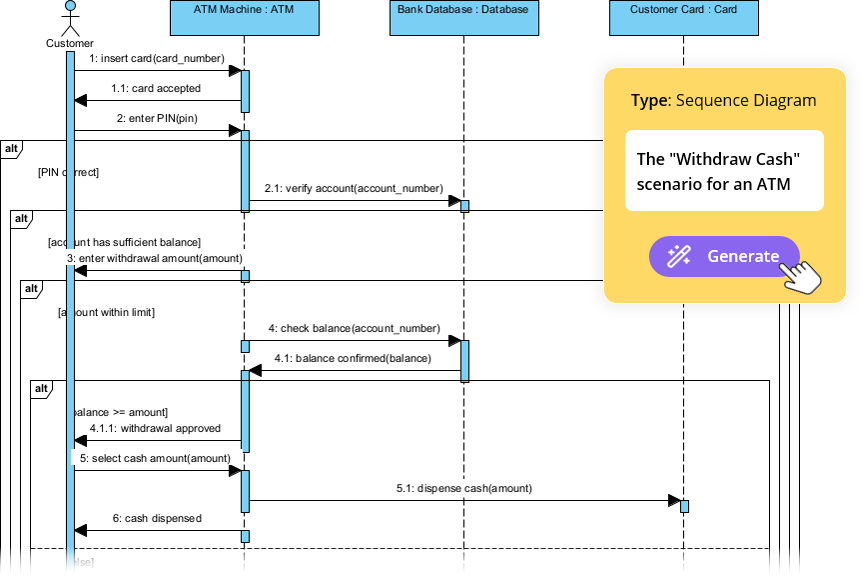
Langkah 1: Pengembangan Ide dan Generasi Awal (Tercepat: Chatbot AI – percakapan)
-
Buka chat.visual-paradigm.com.
-
Gunakan petunjuk yang rinci (atau tempel kode PlantUML di atas sebagai titik awal):
Hasilkan diagram urutan UML untuk perpustakaan daring: pengguna baru mendaftar dengan nama/email/kata sandi, sistem memeriksa keunikan email, membuat akun di basis data, mengirim email selamat datang. Kemudian pengguna mencari/memesan buku – jika tersedia tempatkan penahanan, jika tidak tawarkan pemberitahuan antrian. Sertakan alt untuk email duplikat, pilih memesan setelah pendaftaran, loop untuk penyempurnaan pencarian.
-
AI menghasilkan diagram visual + kode PlantUML. Ulangi:
-
“Tambahkan batang aktivasi dan catatan untuk operasi basis data.”
-
“Buat BookCatalog sebagai layanan eksternal dengan stereotip.”
-
Ekspor PlantUML untuk langkah selanjutnya.
-
Langkah 2: Haluskan ke Arsitektur Berlapis (Alat Haluskan AI – Desktop)
-
Jalankan Visual Paradigm Desktop.
-
Buat/impor Diagram Urutan (tempel PlantUML → hasilkan).
-
Alat > Aplikasi > Alat Haluskan Diagram Urutan.
-
Petunjuk/haluskan: “Haluskan urutan pendaftaran/permintaan perpustakaan ini menjadi arsitektur berlapis: pisahkan lapisan UI/Tampilan, Controller, Service (misalnya UserService, ReservationService), lapisan Repository/DB.”
-
AI memperluas garis kehidupan (misalnya LibraryApp → RegistrationController → UserService → UserRepository; menambahkan pemanggilan rinci seperti hashPassword(), validateInput()).
-
Sunting: Tambahkan catatan, stereotip (<>, <>), sesuaikan fragmen.
Langkah 3: Terintegrasi ke Dokumentasi & Kolaborasi (VP Online + OpenDocs)
-
Akses online.visual-paradigm.com → Buat halaman OpenDocs (“Sistem Perpustakaan – Alur Onboarding & Pemesanan”).
-
Sisipkan diagram: Gunakan generasi AI atau impor versi PlantUML/refinemen.
-
Sisipkan: Tambahkan bagian teks (naratif use case, prasyarat seperti “pengguna belum masuk”, pasca kondisi “akun aktif + pemesanan dilakukan”).
-
Bagikan: Undang tim untuk memberikan komentar, lacak versi.
Langkah 4: Finishing Akhir & Validasi (Edit Penuh Desktop)
-
Di Desktop: Haluskan tata letak (penyelarasan otomatis), aktifkan penomoran hierarkis, tambahkan tipe kembalian (misalnya: :User user).
-
Hubungkan model: Lacak ke Diagram Use Case (“Daftar Pengguna Baru”, “Pesan Buku”).
-
Ekspor: PNG/PDF untuk spesifikasi, proyek .vpp untuk kontrol versi.
Studi kasus baru ini menyediakan contoh yang segar dan berfokus pada pendidikan sambil menunjukkan alat AI Visual Paradigm untuk pemodelan UML yang cepat dan akurat. Render kode PlantUML untuk memvisualisasikannya segera—jika Anda ingin variasi (misalnya, tambahkan langkah persetujuan pustakawan), cukup minta!
Diagram Urutan UML dan Dukungan AI
- Panduan Lengkap tentang Diagram Urutan dalam Desain Perangkat Lunak: Bagian buku panduan ini menjelaskan tujuan, struktur, dan praktik terbaik dalam menggunakan diagram urutan untuk memodelkan perilaku dinamis sistem.
- Apa Itu Diagram Urutan? – Panduan UML: Panduan pengantar untuk pemula yang menjelaskan peran diagram urutan dalam memvisualisasikan interaksi objek seiring waktu.
- Menganimasikan Diagram Urutan di Visual Paradigm – Tutorial: Tutorial ini memberikan petunjuk tentang cara membuat diagram urutan dinamis dan beranimasi untuk memvisualisasikan alur kerja perangkat lunak dan interaksi sistem secara lebih efektif.
- Visual Paradigm – Diagram Urutan UML Berbasis AI: Artikel ini menunjukkan bagaimana mesin AI platform memungkinkan pengguna membuat diagram urutan UML profesional secara instan di dalam suite pemodelan.
- Pemurnian Diagram Urutan Berbasis AI di Visual Paradigm: Sumber daya ini mengeksplorasi bagaimana alat AI dapat mengubah deskripsi use case menjadi diagram urutan yang tepat dengan usaha manual yang minimal.
- Menguasai Diagram Urutan dengan Visual Paradigm: Tutorial Chatbot AI: Tutorial ramah pemula yang menggunakan skenario chatbot e-commerce dunia nyata untuk mengajarkan pemodelan percakapan.
- Tutorial Lengkap: Menggunakan Alat Pemurnian Diagram Urutan Berbasis AI: Panduan langkah demi langkah tentang memanfaatkan fitur AI khusus untuk meningkatkan akurasi, kejelasan, dan konsistensi model diagram urutan.
- Cara Memodelkan MVC dengan Diagram Urutan UML: Panduan ini mengajarkan pengguna cara memvisualisasikan interaksi antara komponen Model, View, dan Controller untuk meningkatkan kejelasan arsitektur sistem.
- Visual Paradigm: Diagram Urutan Terpisah untuk Alur Utama dan Alur Khusus: Posting teknis ini menjelaskan cara memodelkan alur utama dan alur alternatif/khusus menggunakan diagram terpisah untuk menjaga keterbacaan model.
- Pembuat Diagram Urutan PlantUML | Alat Pembuat Visual: Ringkasan tentang pembuat visual yang memungkinkan pengguna menentukan peserta dan pesan menggunakan wizard langkah demi langkah untuk membuat diagram urutan berbasis PlantUML.