


引言
用例图是有效系统分析和需求工程的基石,提供了用户与系统功能交互方式的可视化表示。作为统一建模语言(UML)工具箱中最强大的工具之一,用例图使利益相关者能够从最终用户的角度理解系统行为,弥合技术团队与业务需求之间的差距。
Visual Paradigm作为创建专业级用例图的全面解决方案脱颖而出,既提供传统的建模功能,又具备前沿的AI驱动特性。无论您是业务分析师在记录系统需求,软件架构师在设计应用流程,还是开发者在实现用户交互,本指南都将带您全面了解如何使用Visual Paradigm的强大工具集来创建、优化和改进用例图。从基础的图表创建到高级的AI驱动自动化,您将学会如何利用这些功能来简化建模工作流程,并生成清晰、可操作的系统文档。
创建用例图
按照以下步骤在Visual Paradigm中创建UML用例图。
-
选择 图表 > 新建 从应用程序工具栏中选择。
-
在 新建图表 窗口中,选择 用例图.
-
点击 下一步.
-
输入图表名称和描述。 位置 字段允许您选择一个模型来存储该图表。
-
点击 确定.
绘制系统
要在用例图中创建系统,请选择 系统 在图表工具栏上,然后在图表区域中点击它。最后,在创建系统后为其命名。
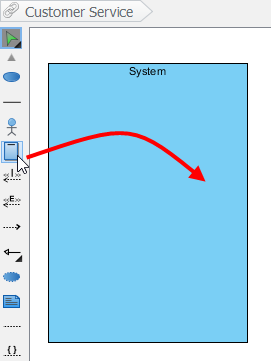 |
|---|
| 创建一个系统 |
绘制参与者
要在用例图中绘制参与者,请选择 参与者在图表工具栏上,然后点击图表窗格中的它。最后,在创建后为新创建的参与者命名。
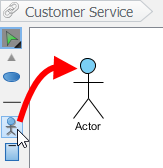 |
|---|
| 创建一个参与者 |
绘制用例
除了通过图表工具栏创建用例外,您还可以通过资源目录创建:
-
将鼠标移动到源形状上(例如参与者)。
-
按下 资源目录按钮并将其拖出。
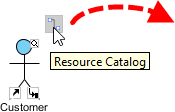
资源目录 -
释放鼠标按钮,直到它到达您偏好的位置。
-
选择 关联 -> 用例 从资源目录中选择。
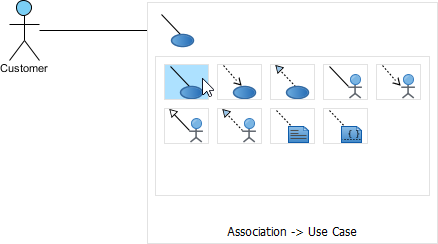
要创建一个用例 -
源形状和新创建的用例已连接。最后,为新创建的用例命名。
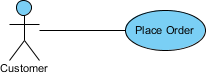
用例已创建
用例名称的换行
如果用例太宽,您可以拖动填充的选择器来调整其大小,以获得更好的外观。结果,用例名称将自动换行。
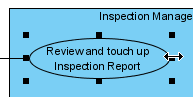 |
|---|
| 调整用例大小 |
| 注意: | 或者,您可以按下 Alt + Enter 以强制换行。 |
|---|
绘制 <> 关系
要创建一个扩展关系,请将鼠标移动到一个用例上,按下并拖出其 资源目录 按钮。然后,在偏好的位置释放鼠标按钮并选择 扩展 -> 用例从资源目录中选择。带有扩展点的用例与新创建的用例相连。在为新创建的用例命名后,即可命名扩展点。
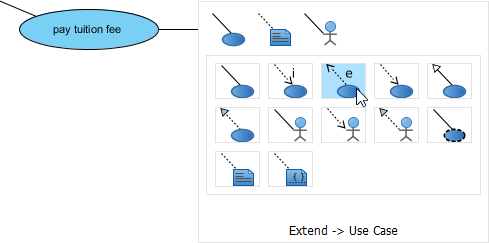 |
|---|
| 创建一个扩展关系 |
绘制 <> 关系
要创建包含关系,请将鼠标移至用例上,按下并拖动其资源目录按钮。然后,在期望的位置释放鼠标按钮,并选择包含 -> 用例从资源目录中选择。将创建一个新的用例以及一个包含关系。最后,为新创建的用例命名。
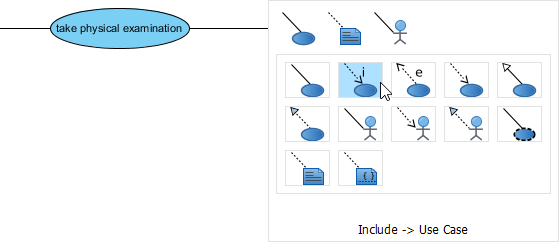 |
|---|
| 已创建包含关系 |
使用包对用例进行结构化
当图中有大量用例时,可以使用包来组织用例。
选择包在图的工具栏上。
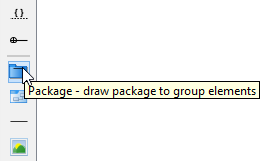 |
|---|
| 创建一个包 |
拖动鼠标以创建一个包围这些用例的包。
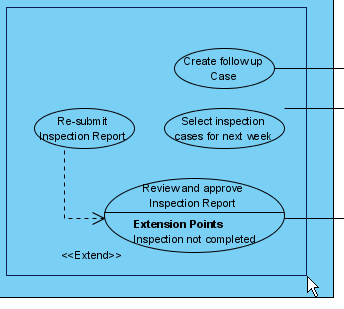 |
|---|
| 用包包围用例 |
最后,为包命名。
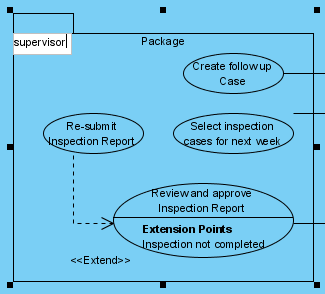 |
|---|
| 为包命名 |
绘制业务用例
UML图工具还支持业务参与者和用例的表示。要将普通用例显示为业务用例:
-
右键单击一个用例,然后选择模型元素属性 > 业务模型从弹出菜单中选择。
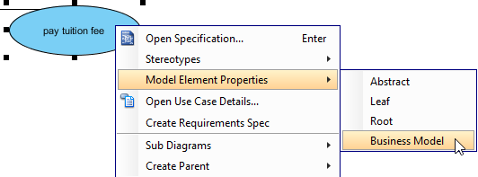
单击业务模型 -
选择后,用例的左侧将显示一个额外的斜杠。
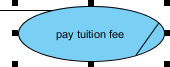
业务模型
利用 Visual Paradigm 的 AI 生态系统
Visual Paradigm 的 AI 生态系统代表了一种用例建模的革命性方法,将传统的图示创建转变为智能且自动化的流程。这一系列集成工具可自动实现从自然语言描述到结构化系统模型及全面文档的转换。
AI生态系统组件
用例建模工作室: 一个基于网页的应用程序,可将自然语言的系统描述转换为完整的模型和文档,作为需求工程的自动化助手。
AI聊天机器人: 一个集成在Visual Paradigm桌面环境中的基于云的助手,可通过自然对话生成图表。
UCDD助手: 用例驱动开发助手引导用户完成从问题陈述到实现的整个生命周期。
专用AI应用: 一组用于特定任务的工具,包括用于识别领域类的文本分析工具和用于数据库设计的ERD工具。
关键AI功能
自动化建模与绘图
-
文本转图表: 可立即从简单的目标陈述或提示中生成用例图、活动图、顺序图、类图和ER图
-
图表优化: 分析现有图表,建议并应用UML关系,如
<<包含>>和<<扩展>> -
活动图生成器: 将详细的用例叙述专门映射为可视化流程图
高级需求分析
-
AI用例描述: 自动生成包含前置条件、后置条件以及标准/可选/异常流程的结构化描述
-
场景分析器: 将基于文本的用例转换为结构化的决策表和矩阵
-
文本分析: 从问题陈述中精确定位候选领域类、属性和操作
文档与测试
-
AI驱动的测试用例创建: 可直接从用例规范中生成详细的测试场景、步骤和预期结果
-
自动生成SDD报告: 一键将范围、模型和测试用例整合为专业的软件设计文档(PDF或Markdown格式)
-
Gherkin场景生成: 将流程转换为Gherkin格式,用于自动化QA和验收测试
集成与工作流
-
桌面端与网页端同步: 在VP Online工作区中创建的功能可导入Visual Paradigm桌面版,用于进一步建模
-
交互式仪表板: 提供项目健康状况的实时概览,包括描述完整性与图表覆盖率
结论
掌握Visual Paradigm中的用例图,将使您具备一种强大的方法论,能够有效捕捉、分析和沟通系统需求。从创建参与者和用例的基本步骤,到通过<>和<>连接器建立复杂关系,Visual Paradigm提供了直观的界面,既适合新手建模者,也适合经验丰富的架构师。
AI功能的引入标志着用例建模的一次范式转变,显著减少了将概念性需求转化为专业级图表和文档所需的时间。无论您选择采用传统的手动建模技术,还是利用AI生态系统提供的自动化能力,Visual Paradigm都能提供所需的灵活性与强大功能,以生成清晰、全面的用例模型,为成功的软件开发项目奠定基础。
通过遵循本指南中概述的技术并探索高级AI功能,您将能够创建不仅符合UML标准,还能促进利益相关者之间更好沟通、减少需求歧义,并最终有助于交付更高质量软件系统的用例图。
参考文献
- 什么是用例图?: 用例图入门指南,解释基本概念和用途。
- Visual Paradigm UML工具: 功能全面的UML建模工具,具备创建专业图表所需的各种功能和能力。
- 创建专业用例图的10个技巧: 创建专业级用例图的专家建议与最佳实践。
- 用户指南 – 绘制用例图: Visual Paradigm中绘制用例图的官方用户指南文档。
- Visual Paradigm YouTube频道: 官方YouTube频道,提供视频教程和演示。
- AI聊天机器人: 基于云的AI助手,集成于Visual Paradigm桌面版中,用于对话式图表生成。
- 用例驱动开发助手: AI驱动的助手,引导用户完成从问题陈述到实现的完整开发生命周期。
- AI文本分析: 用于从文本问题陈述中识别领域类、属性和操作的工具。
- ERD 工具: 用于数据库设计和建模的实体关系图工具。
- 用例建模工作室: 基于网页的 AI 应用,可将自然语言描述转换为完整的用例模型和文档。
- 用例建模工作室功能: 详细概述用例建模工作室的功能与特性。
- 使用 Visual Paradigm AI 生态系统进行用例建模的全面指南: 深入指南,涵盖 AI 驱动的用例建模技术和工作流程。
- 使用 Visual Paradigm AI 生态系统进行用例建模的全面指南 – 第二部分: 本全面指南的延续,涵盖高级 AI 建模功能。
- AI 用例图教程视频: 视频教程,演示如何使用 AI 创建用例图。
- AI 用例描述生成器: 自动化工具,可生成包含前置条件、后置条件和流程细节的结构化用例描述。
- AI 驱动的用例建模工作室发布: AI 驱动的用例建模工作室的发布说明和公告。
- AI 用例图优化工具: 通过自动提供 UML 关系建议,用于分析和优化用例图的工具。
- 用例转活动图: 自动将用例描述转换为可视化活动图的功能。
- AI 用例场景分析器: 将基于文本的用例转换为结构化决策表和矩阵的工具。
- AI 用例建模视频教程: AI 驱动的用例建模功能和工作流程的视频演示。