
Now Reading: Étude de cas : Système de gestion de bibliothèque en ligne – Inscription d’un nouvel utilisateur et réservation de livres
-
01
Étude de cas : Système de gestion de bibliothèque en ligne – Inscription d’un nouvel utilisateur et réservation de livres


Étude de cas : Système de gestion de bibliothèque en ligne – Inscription d’un nouvel utilisateur et réservation de livres
Description du scénario
Un nouveau lecteur (étudiant ou membre) visite le portail de bibliothèque en ligne pour créer un compte. Il fournit des informations personnelles (nom, courriel, mot de passe), le système vérifie l’unicité (par exemple, le courriel n’est pas déjà enregistré), crée le compte dans la base de données et envoie un courriel de bienvenue/activation. Après une inscription réussie, l’utilisateur recherche un livre par titre/auteur, consulte sa disponibilité et le réserve s’il est disponible (en posant une réservation). Si le livre est indisponible, le système propose de l’alerter lorsqu’il deviendra disponible. Le processus se termine par un message de confirmation affiché sur l’interface utilisateur.
Ce flux est courant dans les systèmes de bibliothèque universitaire ou publique et illustre l’inscription de l’utilisateur + l’interaction avec les ressources principales.
Concepts clés dans les diagrammes de séquence UML (Relevant à cet exemple)
-
Ligne de vie — Ligne pointillée verticale pour les participants (par exemple :Utilisateur, :Navigateur, :ApplicationBibliothèque).
-
Message — Flèches pour les appels : synchrones (pleine avec tête remplie →), réponse (pointillée <–), création d’objet (flèche pointillée vers une nouvelle ligne de vie avec «créer»).
-
Barre d’activation — Indique quand un objet est en cours de traitement (activer/désactiver).
-
Fragment alt — Logique conditionnelle (par exemple : [inscription réussie] vs [courriel déjà existant]).
-
Fragment opt — Comportement facultatif (par exemple : [l’utilisateur choisit de réserver immédiatement]).
-
Boucle — Pour les actions itératives (par exemple : affiner la recherche si aucun résultat).
-
Acteur — L’utilisateur humain (figure en traits).
-
Messages de retour — Flèches pointillées transportant les résultats en retour.
-
Le temps s’écoule du haut vers le bas.
Participants (lignes de vie) :
-
Lecteur (Acteur)
-
Navigateur (Frontend/UI)
-
ApplicationBibliothèque (couche application/contrôle)
-
BaseUtilisateurs (Base de données pour les comptes)
-
BookCatalogue (Base de données/service pour les livres et les réservations)
-
ServiceEmail (Service de notification externe)
Exemple de code PlantUML pour le diagramme de séquence
Ce script PlantUML représente entièrement le cas d’étude. Il inclut la création de compte, la validation, l’envoi de courriel, la recherche/réservation de livre après inscription avec un alt pour la disponibilité, et l’option de notification.
@startuml
titre Diagramme de séquence de la bibliothèque en ligne – Inscription d’un nouvel utilisateur et réservation de livre
skinparam monochrome vrai
skinparam ombre faux
skinparam alignementMessageSequence centre
numérotationAuto “[0]”
acteur Usager
participante « Navigateur » comme UI
participante « LibraryApp » comme App
participante « UserDB » comme UserDB
participante « BookCatalog » comme Catalogue
participante « EmailService » comme Email
Usager -> UI : Accéder à la page d’inscription
activer UI
UI -> App : soumettreInscription(nom, courriel, motDePasse)
activer App
App -> UserDB : vérifierExistenceCourriel(courriel)
activer UserDB
UserDB –> App : existe = faux / vrai
désactiver UserDB
alt Courriel déjà existant
App –> UI : retournerErreur(« Le courriel est déjà enregistré. Veuillez vous connecter ou utiliser un autre courriel. »)
UI –> Usager : Afficher le message d’erreur
‘ Supprimé : détruire App → non nécessaire + causait un problème de parseur dans la branche alt
autre Inscription valide
App -> UserDB : createUserAccount(nom, email, motDePasseHaché)
activer UserDB
UserDB –> App : userId, compteCréé
désactiver UserDB
App -> Email : sendWelcomeEmail(userId, email, lienActivation)
activer Email
Email –> App : emailEnvoyé
désactiver Email
App -> UI : returnSuccess(“Compte créé ! Vérifiez votre email pour l’activation.”, userId)
UI –> Patron : Afficher succès & rediriger vers connexion/tableau de bord
‘ Flux de réservation de livre après inscription
opt L’utilisateur passe à la réservation d’un livre
Patron -> UI : Rechercher un livre (titre ou auteur)
UI -> App : searchBooks(requête)
activer App
App -> Catalog : queryBooks(requête)
activer Catalog
Catalog --> App : listeLivres (avec disponibilité)
désactiver Catalog

alt Livres trouvés
  boucle Affiner la recherche si nécessaire
    App --> UI : displayResults(listeLivres)
    UI --> Patron : Afficher la liste des livres
    Patron -> UI : Sélectionner un livre & demander la réservation
    UI -> App : reserveBook(idLivre, userId)
  fin

  App -> Catalog : checkAvailability(idLivre)
  Catalog --> App : disponible = vrai/faux

  alt Disponible
    App -> Catalog : placeHold(idLivre, userId, dateRéservation)
    activer Catalog
    Catalog --> App : holdPlaced, reservationId
    désactiver Catalog

    App --> UI : displayConfirmation("Livre réservé ! Récupérez-le quand disponible.")
    UI --> Patron : Afficher le message de succès
  sinon Non disponible
    App --> UI : offerNotification("Livre indisponible. Être informé quand disponible ?")
    Patron -> UI : Confirmer la notification
    UI -> App : subscribeNotification(idLivre, userId)
    App -> Catalog : addToWaitlist(idLivre, userId)
    Catalog --> App : waitlistAdded
    App --> UI : confirm("Notification configurée.")
  fin
sinon Aucun livre trouvé
  App --> UI : displayNoResults("Aucun résultat. Essayez des mots-clés différents.")
fin
désactiver App
fin
fin
désactiver UI
@enduml
Comment utiliser ce code PlantUML
-
Collez dans https://www.plantuml.com/plantuml/uml/ pour un rendu instantané.
-
Dans Visual Paradigm Desktop: Nouveau diagramme de séquence → Outils → Importer → PlantUML → coller → générer et éditer visuellement.
-
Dans VP Online ou Chatbot IA: Utilisez comme base dans les invites ou importez pour un affinement par IA.
-
Personnaliser : ajouter des couleurs (
skinparam sequenceArrowThickness 2), stéréotypes des participants (<<base de données>>), ou supprimermonochromepour une sortie stylisée.
Parcours complet du développement grâce au support des diagrammes de séquence par IA de Visual Paradigm
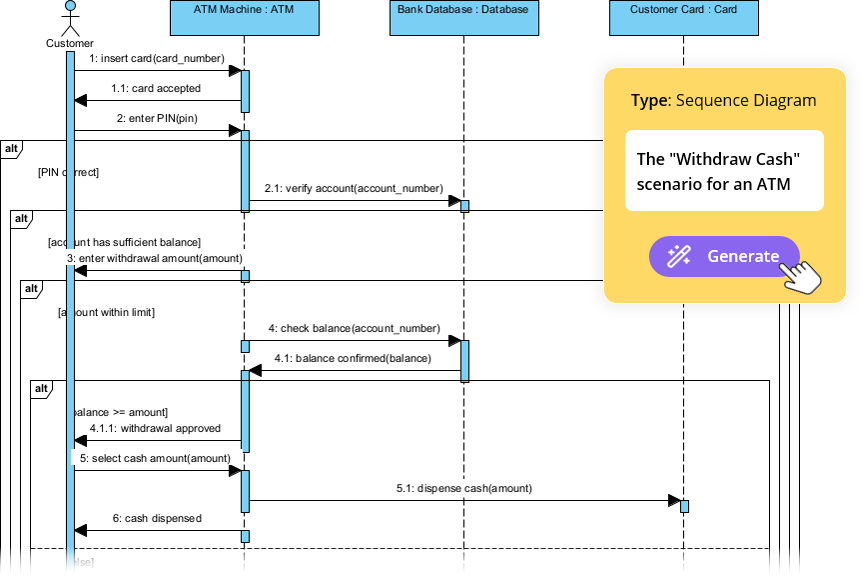
Étape 1 : Idéation et génération initiale (la plus rapide : chatbot par IA – conversationnel)
-
Allez sur chat.visual-paradigm.com.
-
Utilisez une requête détaillée (ou collez le code PlantUML ci-dessus comme point de départ) :
Générez un diagramme de séquence UML pour une bibliothèque en ligne : un nouvel utilisateur s’inscrit avec son nom/email/mot de passe, le système vérifie l’unicité de l’email, crée un compte dans la base de données, envoie un email de bienvenue. Ensuite, l’utilisateur recherche/réserve un livre – s’il est disponible, il est mis en attente, sinon une notification de liste d’attente est proposée. Inclure un alt pour un email en double, un opt pour la réservation après inscription, une boucle pour le raffinement de la recherche.
-
L’IA produit un diagramme visuel + du code PlantUML. Itérez :
-
« Ajouter des barres d’activation et des notes pour les opérations sur la base de données. »
-
« Rendre BookCatalog un service externe avec un stéréotype. »
-
Exporter le code PlantUML pour les étapes suivantes.
-
Étape 2 : Affiner vers une architecture en couches (Outil d’affinement par IA – Bureau)
-
Lancer Visual Paradigm Bureau.
-
Créer ou importer un diagramme de séquence (coller le code PlantUML → générer).
-
Outils > Applications > Outil d’affinement du diagramme de séquence.
-
Invitation/affinement : « Affinez cette séquence d’inscription/réservation de bibliothèque en architecture en couches : séparez les couches UI/Vue, Contrôleur, Service (par exemple UserService, ReservationService), et Repository/BD. »
-
L’IA étend les lignes de vie (par exemple, LibraryApp → RegistrationController → UserService → UserRepository ; ajoute des appels détaillés comme hashPassword(), validateInput()).
-
Modifier : ajouter des notes, des stéréotypes (<>, <>), ajuster les fragments.
Étape 3 : Intégrer à la documentation et à la collaboration (VP Online + OpenDocs)
-
Accéder online.visual-paradigm.com → Créer une page OpenDocs (« Système de bibliothèque – Intégration et réservation »).
-
Insérer un diagramme : utilisez la génération par IA ou importez une version PlantUML ou améliorée.
-
Intégrer : ajoutez des sections de texte (récit de cas d’utilisation, préconditions comme « utilisateur non connecté », postconditions « compte actif + réservation effectuée »).
-
Partager : invitez l’équipe à donner des commentaires, suivez les versions.
Étape 4 : Dernière retouche et validation (édition complète sur bureau)
-
Sur le bureau : affinez la mise en page (alignement automatique), activez le numérotage hiérarchique, ajoutez les types de retour (par exemple :User user).
-
Lier les modèles : tracer vers le diagramme de cas d’utilisation (« Inscrire un nouveau lecteur », « Réserver un livre »).
-
Exporter : PNG/PDF pour les spécifications, projet .vpp pour le contrôle de version.
Cette nouvelle étude de cas fournit un exemple frais et axé sur l’éducation tout en mettant en avant les outils d’IA de Visual Paradigm pour une modélisation UML rapide et précise. Transformez le code PlantUML pour le visualiser immédiatement – si vous souhaitez des variantes (par exemple, ajouter une étape d’approbation par le bibliothécaire), n’hésitez pas à demander !
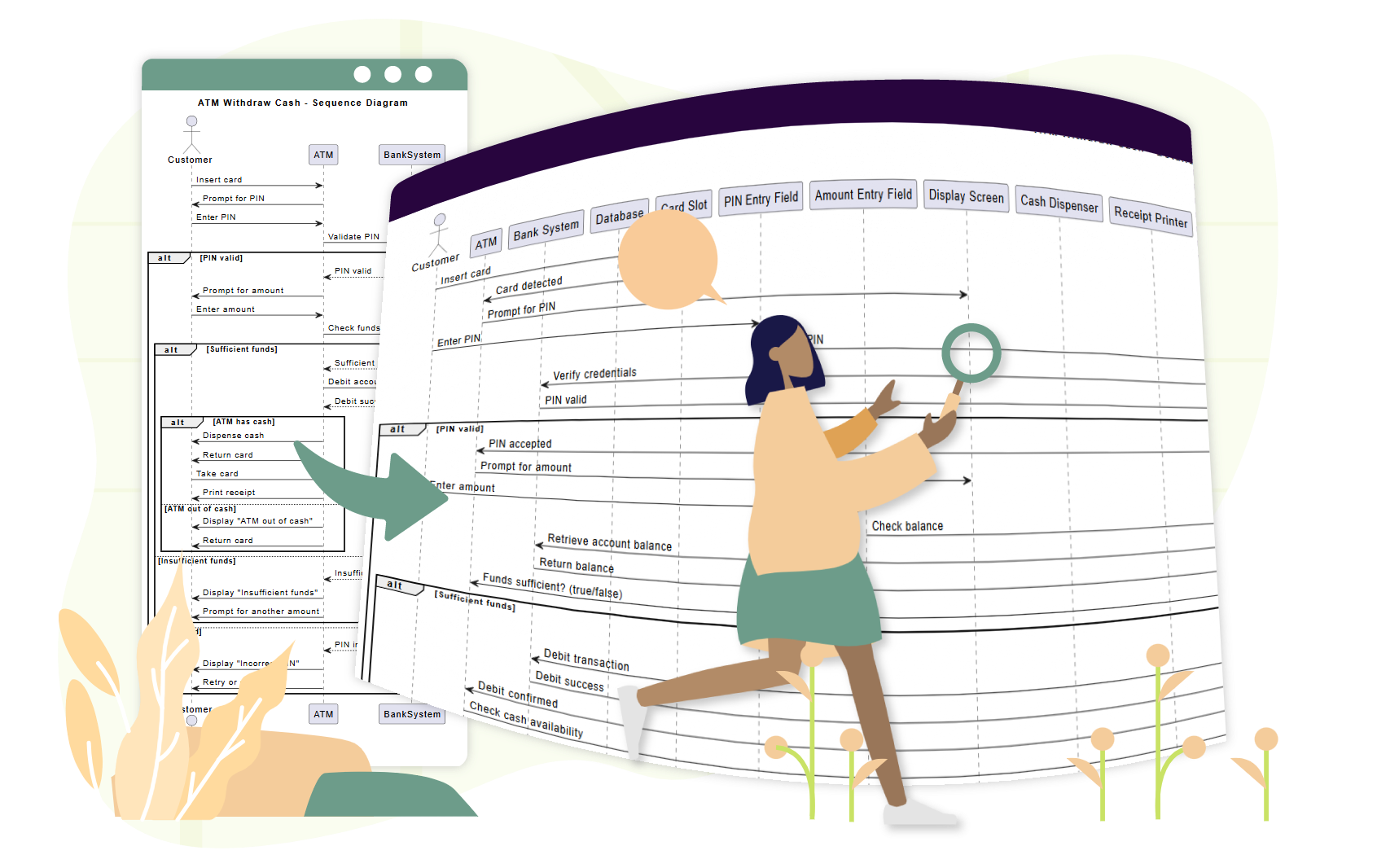
Diagramme de séquence UML et support par IA
- Guide complet sur les diagrammes de séquence dans la conception logicielle: Cette section détaillée du manuel explique l’objectif, la structure et les meilleures pratiques pour utiliser les diagrammes de séquence afin de modéliser le comportement dynamique des systèmes.
- Qu’est-ce qu’un diagramme de séquence ? – Un guide UML: Un guide d’introduction pour les débutants qui explique le rôle des diagrammes de séquence dans la visualisation des interactions entre objets au fil du temps.
- Animer les diagrammes de séquence dans Visual Paradigm – Tutoriel: Ce tutoriel fournit des instructions sur la création de diagrammes de séquence dynamiques et animés pour visualiser plus efficacement les flux logiciels et les interactions système.
- Visual Paradigm – Diagrammes de séquence UML alimentés par l’IA: Cet article montre comment le moteur d’IA de la plateforme permet aux utilisateurs de générer instantanément des diagrammes de séquence UML professionnels directement dans l’environnement de modélisation.
- Affinement des diagrammes de séquence alimentés par l’IA dans Visual Paradigm: Cette ressource explore comment les outils d’IA peuvent transformer les descriptions de cas d’utilisation en diagrammes de séquence précis avec un effort manuel minimal.
- Maîtriser les diagrammes de séquence avec Visual Paradigm : tutoriel sur un chatbot alimenté par l’IA: Un tutoriel convivial pour les débutants qui utilise un scénario de chatbot e-commerce du monde réel pour enseigner la modélisation conversationnelle.
- Tutoriel complet : utilisation de l’outil d’affinement des diagrammes de séquence par IA: Un guide étape par étape sur l’utilisation des fonctionnalités d’IA spécialisées pour améliorer la précision, la clarté et la cohérence des modèles de séquence.
- Comment modéliser MVC avec un diagramme de séquence UML: Ce guide apprend aux utilisateurs à visualiser les interactions entre les composants Modèle, Vue et Contrôleur afin d’améliorer la clarté architecturale du système.
- Visual Paradigm : diagrammes de séquence séparés pour les flux principaux et exceptionnels: Ce billet technique explique comment modéliser à la fois les flux principaux et les flux alternatifs/exceptionnels en utilisant des diagrammes séparés afin de préserver la lisibilité du modèle.
- Générateur de diagrammes de séquence PlantUML | Outil de création visuelle: Un aperçu d’un générateur visuel qui permet aux utilisateurs de définir les participants et les messages à l’aide d’un assistant pas à pas pour créer des diagrammes de séquence basés sur PlantUML.