


Opis scenariusza
Nowy czytelnik (student lub członek) odwiedza portal biblioteki online, aby utworzyć konto. Podaje dane osobowe (imię, e-mail, hasło), system sprawdza unikalność (np. e-mail nie jest już zarejestrowany), tworzy konto w bazie danych i wysyła e-mail powitalny/aktywacyjny. Po pomyślnej rejestracji użytkownik wyszukuje książkę po tytule/autorze, sprawdza jej dostępność i rezerwuje ją, jeśli jest dostępna (ustawia zatrzymanie). Jeśli książka jest niedostępna, system oferuje powiadomienie, gdy stanie się dostępna. Proces kończy się wyświetlaniem potwierdzenia na interfejsie użytkownika.
Ten przepływ jest typowy dla systemów bibliotek uniwersyteckich i publicznych i ilustruje wdrażanie użytkownika oraz interakcję z podstawowymi zasobami.
Kluczowe koncepcje diagramów sekwencji UML (Relevantne dla tego przykładu)
-
Linia życia — Pionista linia przerywana dla uczestników (np. :Użytkownik, :Przeglądarka, :AplikacjaBiblioteczna).
-
Komunikat — Strzałki dla wywołań: synchroniczne (pełna z wypełnionym głowieniem →), odpowiedź (przerywana <–), tworzenie obiektu (przerywana strzałka do nowej linii życia z «create»).
-
Pasek aktywacji — Pokazuje, kiedy obiekt jest w trakcie przetwarzania (aktywacja/dezaktywacja).
-
Fragment alt — Logika warunkowa (np. [rejestracja udana] vs [e-mail już istnieje]).
-
Fragment opt — Opcjonalne zachowanie (np. [użytkownik decyduje się od razu zarezerwować]).
-
Pętla — Do działań iteracyjnych (np. dopasowanie wyszukiwania, jeśli nie ma wyników).
-
Aktora — Użytkownik ludzki (figura kredkowa).
-
Komunikaty zwrotne — Przerywane strzałki przekazujące wyniki z powrotem.
-
Czas płynie z góry na dół.
Uczestnicy (linie życia):
-
Czytelnik (aktor)
-
Przeglądarka (frontend/UI)
-
AplikacjaBiblioteczna (warstwa aplikacji/kontroler)
-
BazaDanychUżytkowników (baza danych dla kont)
-
BookCatalog (Baza danych/usługa dla książek i rezerwacji)
-
EmailService (Zewnętrzna usługa powiadomień)
Przykład kodu PlantUML dla diagramu sekwencji
Ten skrypt PlantUML w pełni przedstawia studium przypadku. Zawiera tworzenie konta, weryfikację, wysyłanie e-maila, wyszukiwanie/rezerwację książki po rejestracji z alternatywą dla dostępności oraz opcję powiadomienia.
@startuml
tytuł Online Library – Diagram sekwencji rejestracji nowego użytkownika i rezerwacji książki
skinparam monochrome true
skinparam shadowing false
skinparam sequenceMessageAlign center
autonumber “[0]”
aktor Patron
uczestnik „Przeglądarka” jako UI
uczestnik „LibraryApp” jako App
uczestnik „UserDB” jako UserDB
uczestnik „BookCatalog” jako Catalog
uczestnik „EmailService” jako Email
Patron -> UI: Dostęp do strony rejestracji
aktywuj UI
UI -> App: submitRegistration(imie, email, hasło)
aktywuj App
App -> UserDB: checkEmailExists(email)
aktywuj UserDB
UserDB –> App: istnieje = fałsz / prawda
deaktywuj UserDB
jeśli e-mail już istnieje
App –> UI: returnError(„E-mail jest już zarejestrowany. Zaloguj się lub użyj innego e-maila.”)
UI –> Patron: Wyświetl komunikat o błędzie
‘ Usunięto: destroy App → niepotrzebne + powodowało błąd parsera w gałęzi alt
inaczej Rejestracja poprawna
App -> UserDB: createUserAccount(imie, email, hashowaneHaslo)
aktywuj UserDB
UserDB –> App: userId, kontoUtworzono
dezaktywuj UserDB
App -> Email: sendWelcomeEmail(userId, email, linkAktywacyjny)
aktywuj Email
Email –> App: emailWysłany
dezaktywuj Email
App -> UI: returnSuccess(„Konto utworzone! Sprawdź email, aby aktywować.”, userId)
UI –> Czytelnik: Pokaż sukces i przekieruj do logowania/dashtabu
‘ Po rejestracji: Przepływ rezerwacji książki
opt Użytkownik przechodzi do rezerwacji książki
Czytelnik -> UI: Szukaj książki (tytuł lub autor)
UI -> App: searchBooks(zapytanie)
aktywuj App
App -> Katalog: queryBooks(zapytanie)
aktywuj Katalog
Katalog --> App: listaKsiazek (z dostępnością)
dezaktywuj Katalog

alt Znalezione książki
  pętla Ulepsz wyszukiwanie, jeśli konieczne
    App --> UI: displayResults(listaKsiazek)
    UI --> Czytelnik: Pokaż listę książek
    Czytelnik -> UI: Wybierz książkę i poproś o rezerwację
    UI -> App: reserveBook(idKsiazki, userId)
  koniec

  App -> Katalog: checkAvailability(idKsiazki)
  Katalog --> App: dostępna = true/false

  alt Dostępna
    App -> Katalog: placeHold(idKsiazki, userId, dataRezerwacji)
    aktywuj Katalog
    Katalog --> App: holdPlaced, idRezerwacji
    dezaktywuj Katalog

    App --> UI: displayConfirmation("Książka zarezerwowana! Pobierz, gdy będzie dostępna.")
    UI --> Czytelnik: Pokaż komunikat sukcesu
  inaczej Nie dostępna
    App --> UI: offerNotification("Książka niedostępna. Powiadom, gdy będzie gotowa?")
    Czytelnik -> UI: Potwierdź powiadomienie
    UI -> App: subscribeNotification(idKsiazki, userId)
    App -> Katalog: addToWaitlist(idKsiazki, userId)
    Katalog --> App: waitlistAdded
    App --> UI: confirm("Powiadomienie ustawione.")
  koniec
inaczej Brak książek
  App --> UI: displayNoResults("Brak pasujących wyników. Spróbuj innych słów kluczowych.")
koniec
dezaktywuj App
koniec
koniec
dezaktywuj UI
@enduml
Jak używać tego kodu PlantUML
-
Wklej do https://www.plantuml.com/plantuml/uml/ do natychmiastowego renderowania.
-
W Visual Paradigm Desktop: Nowy diagram sekwencji → Narzędzia → Importuj → PlantUML → wklej → wygeneruj i edytuj wizualnie.
-
W VP Online lub AI Chatbot: Użyj jako podstawy w promptach lub zaimportuj do poprawy przez AI.
-
Dostosuj: Dodaj kolory (
skinparam sequenceArrowThickness 2), stereotypy uczestników (<<baza danych>>), lub usunięciemonochromatycznydla sformatowanego wyjścia.
Pełny proces rozwoju przy użyciu wsparcia Visual Paradigm dla diagramów sekwencji z AI
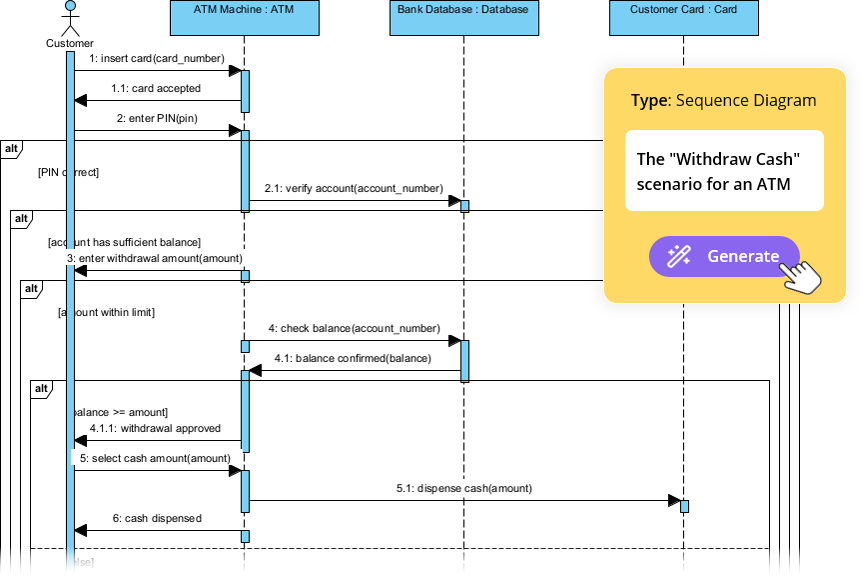
Krok 1: Ideacja i generacja początkowa (najszybsze: czatbot AI – rozmowa)
-
Przejdź do chat.visual-paradigm.com.
-
Użyj szczegółowego promptu (lub wklej kod PlantUML powyżej jako punkt wyjścia):
Wygeneruj diagram sekwencji UML dla biblioteki online: nowy użytkownik rejestruje się za pomocą imienia/emaila/hasła, system sprawdza unikalność adresu email, tworzy konto w bazie danych i wysyła e-mail powitalny. Następnie użytkownik wyszukuje/rezerwuje książkę – jeśli dostępna, umieszcza rezerwację, w przeciwnym razie oferuje powiadomienie o kolejce oczekujących. Uwzględnij alt dla powtarzającego się adresu email, opcję rezerwacji po rejestracji, pętlę do dopasowania wyszukiwania.
-
AI generuje diagram wizualny + kod PlantUML. Iteruj:
-
„Dodaj paski aktywacji i notatki dla operacji na bazie danych.”
-
„Zrób BookCatalog zewnętrzny serwis z użyciem stereotypu.”
-
Eksportuj PlantUML do kolejnych kroków.
-
Krok 2: Doskonalenie architektury warstwowej (Narzędzie doskonalenia AI – stacjonarny)
-
Uruchom Visual Paradigm Desktop.
-
Utwórz/importuj diagram sekwencji (wklej PlantUML → wygeneruj).
-
Narzędzia > Aplikacje > Narzędzie doskonalenia diagramu sekwencji.
-
Prompt/doskonal: „Doskonal ten proces rejestracji/rezerwacji biblioteki w architekturze warstwowej: oddziel warstwy UI/View, Controller, Service (np. UserService, ReservationService), warstwy Repository/DB.”
-
AI rozszerza linie życia (np. LibraryApp → RegistrationController → UserService → UserRepository; dodaje szczegółowe wywołania takie jak hashPassword(), validateInput()).
-
Edytuj: dodaj notatki, stereotypy (<>, <>), dostosuj fragmenty.
Krok 3: Integracja z dokumentacją i współpracą (VP Online + OpenDocs)
-
Dostęp online.visual-paradigm.com → Utwórz stronę OpenDocs („System biblioteczny – proces onboardingu i rezerwacji”).
-
Wstaw diagram: użyj generowania za pomocą AI lub zaimportuj wersję PlantUML/uzupełnioną.
-
Zagnieżdż: dodaj sekcje tekstowe (opis przypadku użycia, warunki wstępne, np. „użytkownik niezalogowany”, warunki końcowe „konto aktywne + rezerwacja złożona”).
-
Udostępnij: zaprosz team do komentowania, śledź wersje.
Krok 4: Ostateczne dopracowanie i weryfikacja (pełne edytowanie w wersji stacjonarnej)
-
W wersji stacjonarnej: dopracuj układ (wyrównanie automatyczne), włącz numerację hierarchiczną, dodaj typy zwracane (np. :User user).
-
Łącz modele: śledź do diagramu przypadków użycia („Zarejestruj nowego czytelnika”, „Zarezerwuj książkę”).
-
Eksport: PNG/PDF do dokumentacji, plik .vpp do kontroli wersji.
Nowy przypadek badawczy oferuje świeży, skoncentrowany na edukacji przykład, jednocześnie prezentując narzędzia AI w Visual Paradigm do szybkiego i dokładnego modelowania UML. Wyrenderuj kod PlantUML, aby od razu zobaczyć model – jeśli chcesz wersje alternatywne (np. dodaj krok zatwierdzenia przez bibliotekarza), po prostu poproś!
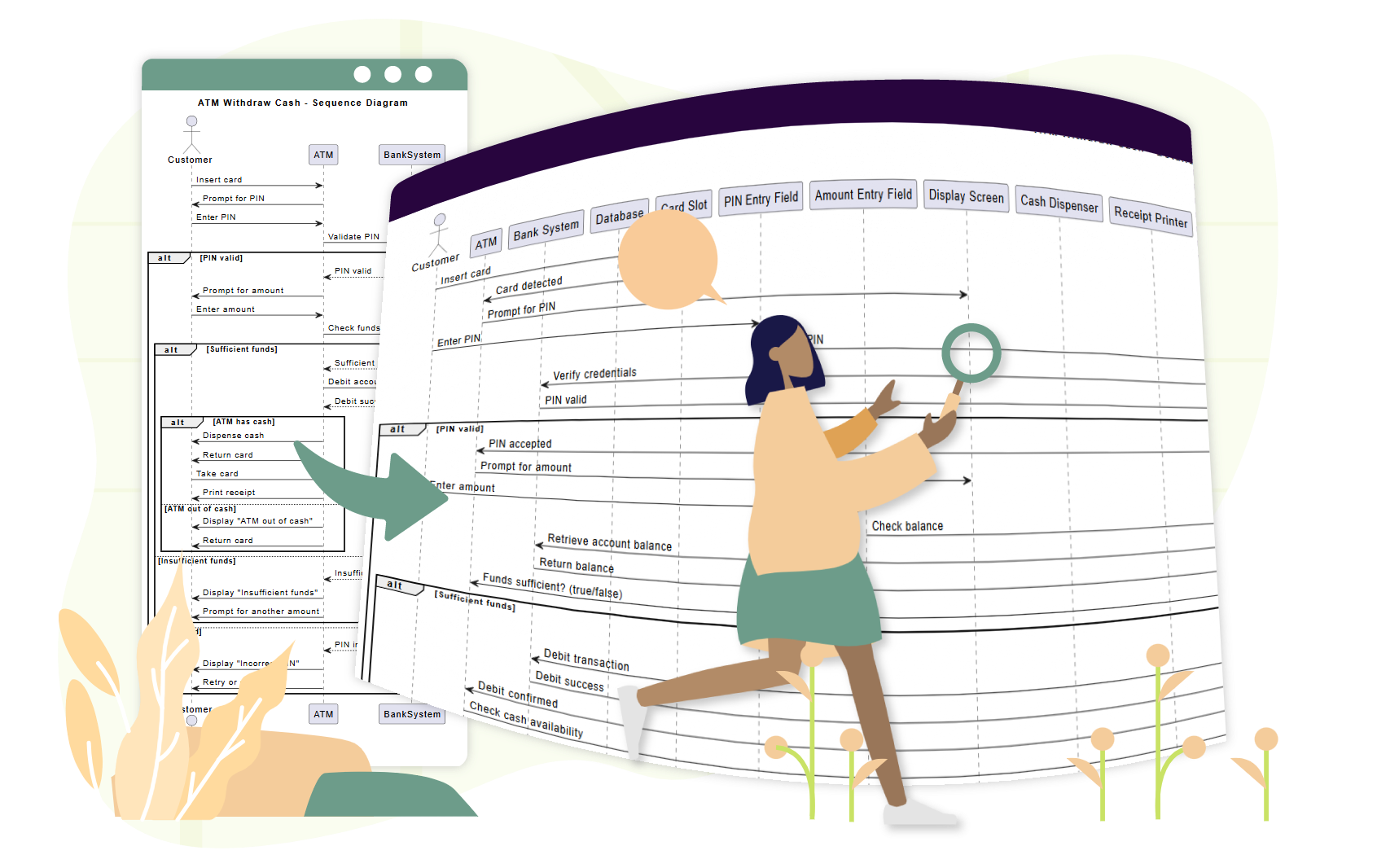
Diagram sekwencji UML i wsparcie AI
- Kompletny przewodnik po diagramach sekwencji w projektowaniu oprogramowania: Ten szczegółowy rozdział podręcznika wyjaśnia cel, strukturę i najlepsze praktyki dotyczące używania diagramów sekwencji do modelowania zachowań dynamicznych systemów.
- Co to jest diagram sekwencji? – Przewodnik UML: Przewodnik wprowadzający dla początkujących, który wyjaśnia rolę diagramów sekwencji w wizualizacji interakcji obiektów w czasie.
- Animowanie diagramów sekwencji w Visual Paradigm – poradnik: Ten poradnik zawiera instrukcje dotyczące tworzenia dynamicznych, animowanych diagramów sekwencji w celu lepszej wizualizacji przepływów oprogramowania i interakcji systemowych.
- Visual Paradigm – diagramy sekwencji UML z wykorzystaniem AI: Ten artykuł pokazuje, jak silnik AI platformy pozwala użytkownikom generować profesjonalne diagramy sekwencji UML natychmiastowo w środowisku modelowania.
- Doskonalenie diagramów sekwencji z wykorzystaniem AI w Visual Paradigm: Ten zasób bada, jak narzędzia AI mogą przekształcać opisy przypadków użycia w dokładne diagramy sekwencji z minimalnym wysiłkiem ręcznym.
- Opanowanie diagramów sekwencji z Visual Paradigm: poradnik z czatbotem AI: Poradnik przyjazny dla początkujących, który wykorzystuje rzeczywisty scenariusz czatbotu e-commerce do nauki diagramowania rozmów.
- Kompletny poradnik: korzystanie z narzędzia do doskonalenia diagramów sekwencji z AI: Poradnik krok po kroku dotyczący wykorzystania specjalistycznych funkcji AI w celu poprawy dokładności, czytelności i spójności modeli sekwencji.
- Jak modelować architekturę MVC za pomocą diagramu sekwencji UML: Ten przewodnik uczy użytkowników, jak wizualizować interakcje między komponentami Model, View i Controller, aby poprawić przejrzystość architektury systemu.
- Visual Paradigm: oddzielne diagramy sekwencji dla głównych i wyjątkowych przejść: Ten post techniczny wyjaśnia, jak modelować zarówno główne, jak i alternatywne/wyjątkowe przejścia za pomocą oddzielnych diagramów w celu zachowania czytelności modelu.
- Generator diagramów sekwencji PlantUML | Narzędzie do tworzenia wizualnych: Przegląd narzędzia wizualnego, które pozwala użytkownikom definiować uczestników i wiadomości za pomocą krok po kroku kreatora do tworzenia diagramów sekwencji opartych na PlantUML.