


Einführung
Nutzungsfall-Diagramme dienen als Grundlage für eine effektive Systemanalyse und Anforderungstechnik und bieten eine visuelle Darstellung der Interaktionen zwischen Benutzern und Systemfunktionen. Als eines der leistungsstärksten Werkzeuge in der Armada der Unified Modeling Language (UML) ermöglichen Nutzungsfall-Diagramme es Stakeholdern, das Systemverhalten aus der Perspektive des Endanwenders zu verstehen und die Kluft zwischen technischen Teams und geschäftlichen Anforderungen zu überbrücken.
Visual Paradigm zeichnet sich als umfassende Lösung zur Erstellung professioneller Nutzungsfall-Diagramme aus und bietet sowohl traditionelle Modellierungsfunktionen als auch bahnbrechende, künstliche Intelligenz unterstützte Funktionen. Egal ob Sie ein Business Analyst sind, der Systemanforderungen dokumentiert, ein Softwarearchitekt, der Anwendungsabläufe gestaltet, oder ein Entwickler, der Benutzerinteraktionen implementiert – dieser Leitfaden führt Sie Schritt für Schritt durch alle Aspekte der Erstellung, Verbesserung und Optimierung von Nutzungsfall-Diagrammen mit dem leistungsstarken Werkzeugset von Visual Paradigm. Von der grundlegenden Diagrammerstellung bis hin zu fortgeschrittener, künstlicher Intelligenz gestützter Automatisierung erfahren Sie, wie Sie diese Funktionen nutzen, um Ihren Modellierungsprozess zu optimieren und klare, handlungsorientierte Systemdokumentationen zu erstellen.
Erstellen eines Nutzungsfall-Diagramms
Führen Sie die folgenden Schritte aus, um ein UML-Nutzungsfall-Diagramm in Visual Paradigm zu erstellen.
-
Wählen Sie Diagramm > Neu aus der Anwendungstoolleiste.
-
Im Fenster Neues Diagramm wählen Sie Nutzungsfall-Diagramm.
-
Klicken Sie auf Weiter.
-
Geben Sie den Diagrammnamen und die Beschreibung ein. Das Feld Ort ermöglicht es Ihnen, ein Modell auszuwählen, in dem das Diagramm gespeichert wird.
-
Klicken Sie auf OK.
Zeichnen eines Systems
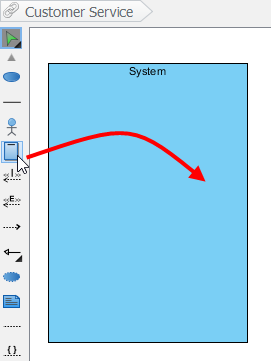
Um ein System in einem Nutzungsfall-Diagramm zu erstellen, wählen Sie System auf der Diagramm-Werkzeugleiste aus und klicken Sie dann auf die Diagrammfläche. Benennen Sie abschließend das neu erstellte System.
 |
|---|
| System erstellen |
Zeichnen eines Akteurs
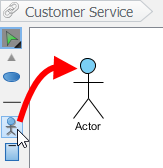
Um einen Akteur in einem Nutzungsfall-Diagramm zu zeichnen, wählen Sie Aktivitätauf der Diagramm-Werkzeugleiste und klicken Sie dann darauf in der Diagrammfläche. Benennen Sie abschließend den neu erstellten Aktivitäts-Objekt, wenn er erstellt wurde.
 |
|---|
| Aktivität erstellen |
Zeichnen eines Anwendungsfalls
Neben der Erstellung eines Anwendungsfalls über die Diagramm-Werkzeugleiste können Sie ihn auch über das Ressourcenkatalog erstellen:
-
Bewegen Sie die Maus über eine Quellform (z. B. eine Aktivität).
-
Drücken Sie auf die RessourcenkatalogSchaltfläche und ziehen Sie sie heraus.
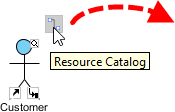
Ressourcenkatalog -
Lassen Sie die Maustaste los, bis sie an Ihrer bevorzugten Stelle angekommen ist.
-
Wählen Sie Beziehung -> Anwendungsfall aus dem Ressourcenkatalog.
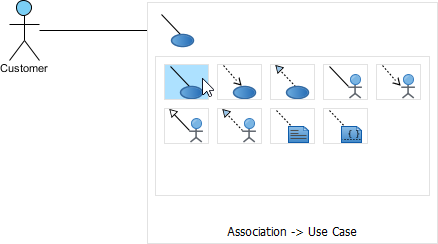
Um einen Anwendungsfall zu erstellen -
Die Quellform und der neu erstellte Anwendungsfall sind verbunden. Benennen Sie abschließend den neu erstellten Anwendungsfall.
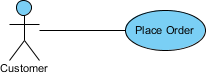
Anwendungsfall erstellt
Zeilenumbruch bei Anwendungsfalnnamen
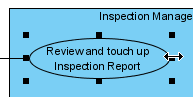
Wenn ein Anwendungsfall zu breit ist, können Sie ihn vergrößern, indem Sie die ausgefüllten Selektoren ziehen, um eine bessere Darstellung zu erhalten. Dadurch wird der Anwendungsfalldname automatisch umgebrochen.
 |
|---|
| Anwendungsfall vergrößern |
| HINWEIS: | Alternativ können Sie Alt + Eingabedrücken, um eine neue Zeile zu erzwingen. |
|---|
Zeichnen einer <>-Beziehung
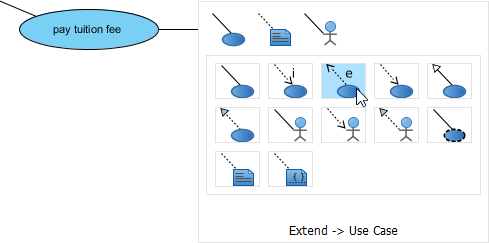
Um eine Erweiterungsbeziehung zu erstellen, bewegen Sie die Maus über einen Anwendungsfall, drücken Sie und ziehen Sie die Schaltfläche RessourcenkatalogSchaltfläche heraus. Lassen Sie anschließend die Maustaste an der gewünschten Stelle los und wählen Sie Erweitern -> Use Case aus dem Ressourcenkatalog. Der Use Case mit Erweiterungspunkten und einem neu erstellten Use Case sind verbunden. Nachdem Sie den neu erstellten Use Case benannt haben, können Sie den Erweiterungspunkt benennen.
 |
|---|
| Erstellen Sie eine Erweiterungsbeziehung |
Zeichnen <> Beziehung
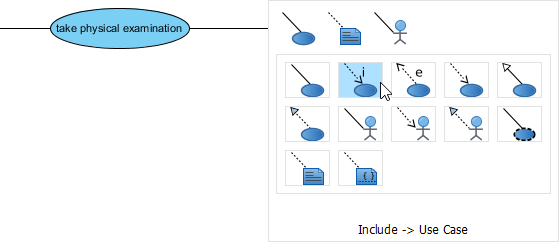
Um eine Einbeziehungbeziehung zu erstellen, bewegen Sie die Maus über einen Use Case, drücken Sie und ziehen Sie dessen Ressourcenkatalog Schaltfläche. Danach lassen Sie die Maustaste an der gewünschten Stelle los und wählen Einbeziehen -> Use Case aus dem Ressourcenkatalog. Ein neuer Use Case zusammen mit einer Einbeziehungbeziehung wird erstellt. Benennen Sie abschließend den neu erstellten Use Case.
 |
|---|
| Einbeziehungbeziehung wird erstellt |
Strukturieren von Use Cases mit Paketen
Sie können Use Cases mit Paketen organisieren, wenn viele davon auf der Diagramm vorhanden sind.
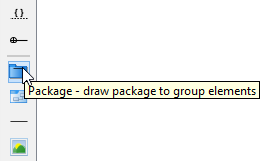
Wählen Sie Paket auf der Diagramm-Werkzeugleiste.
 |
|---|
| Erstellen Sie ein Paket |
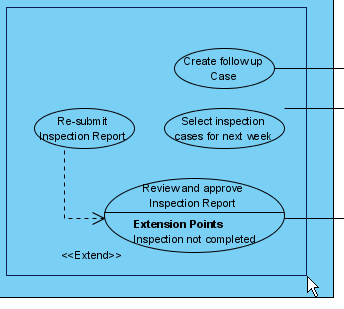
Ziehen Sie die Maus, um ein Paket zu erstellen, das diese Use Cases umgibt.
 |
|---|
| Use Cases mit Paket umgeben |
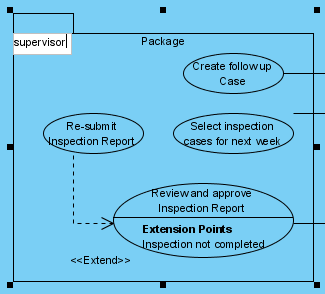
Benennen Sie abschließend das Paket.
 |
|---|
| Benennen Sie das Paket |
Zeichnen von Geschäfts-Use Cases
Das UML-Diagramm-Tool unterstützt auch die Darstellung von Geschäftsakteuren und Use Cases. Um einen gewöhnlichen Use Case als Geschäfts-Use Case darzustellen:
-
Klicken Sie mit der rechten Maustaste auf einen Use Case und wählen Sie Modell-Element-Eigenschaften > Geschäftsmodell aus dem Kontextmenü.
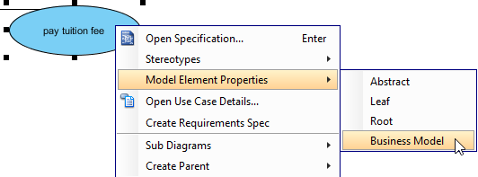
Klicken Sie auf Geschäftsmodell -
Nach der Auswahl wird ein zusätzlicher Schrägstrich an der linken Kante des Use Cases angezeigt.
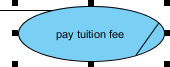
Geschäftsmodell
Nutzen des AI-Ökosystems von Visual Paradigm
Das AI-Ökosystem von Visual Paradigm stellt einen revolutionären Ansatz für die Use-Case-Modellierung dar und transformiert die traditionelle Diagrammerstellung in einen intelligenten, automatisierten Prozess. Diese Suite integrierter Werkzeuge automatisiert die Umwandlung von natürlichsprachlichen Beschreibungen in strukturierte Systemmodelle und umfassende Dokumentation.
Komponenten des KI-Ökosystems
Use-Case-Modellierungs-Studio: Eine webbasierte Anwendung, die einfache Sprachbeschreibungen von Systemen in vollständige Modelle und Dokumentationen umwandelt und als automatisierter Assistent für die Anforderungsanalyse dient.
KI-Chatbot: Ein cloudbasierter Assistent, der in die Desktop-Umgebung von Visual Paradigm integriert ist und Diagramme durch natürliche Gespräche generiert.
UCDD-Assistent: Der use-case-getriebene Entwicklungs-Assistent führt Benutzer durch den gesamten Lebenszyklus von der Problemstellung bis zur Implementierung.
Spezialisierte KI-Apps: Eine Bibliothek von Werkzeugen für spezifische Aufgaben, einschließlich des Textanalyse-Werkzeugs zur Identifizierung von Domänenklassen und des ERD-Werkzeugs für die Datenbankgestaltung.
Wichtige KI-basierte Funktionen
Automatisiertes Modellieren und Diagrammieren
-
Text-zu-Diagramm: Generiert sofort Use-Case-, Aktivitäts-, Sequenz-, Klassen- und ER-Diagramme aus einer einfachen Zielangabe oder einem Prompt
-
Diagramm-Verfeinerung: Analysiert bestehende Diagramme, um UML-Beziehungen wie
<<include>>und<<extend>> -
Aktivitäts-Diagramm-Generator: Ordnet detaillierte Use-Case-Verläufe gezielt in visuelle Flussdiagramme um
Erweiterte Anforderungsanalyse
-
KI-Use-Case-Beschreibung: Generiert automatisch strukturierte Beschreibungen, einschließlich Vorbedingungen, Nachbedingungen sowie Standard-/Alternativ-/Ausnahmeflüsse
-
Szenario-Analysator: Wandelt textbasierte Use-Cases in strukturierte Entscheidungstabellen und Matrizen um
-
Textanalyse: Identifiziert Kandidaten für Domänenklassen, Attribute und Operationen aus Problemstellungen
Dokumentation und Testen
-
KI-basierte Testfallerstellung: Erzeugt detaillierte Test-Szenarien, Schritte und erwartete Ergebnisse direkt aus Use-Case-Spezifikationen
-
Automatisierte SDD-Berichterstattung: Fügt Umfang, Modelle und Testfälle mit einem Klick zu professionellen Software-Entwurfsdokumenten (PDF oder Markdown) zusammen
-
Generierung von Gherkin-Szenarien: Konvertiert Abläufe in das Gherkin-Format für automatisierte QA- und Akzeptanztests
Integration und Arbeitsablauf
-
Desktop- und Web-Synchronisierung: In der VP Online-Arbeitsumgebung erstellte Features können in Visual Paradigm Desktop importiert werden, um die Modellierung weiter fortzusetzen
-
Interaktives Dashboard: Bietet eine Echtzeitübersicht über den Projektzustand, einschließlich der Vollständigkeit der Beschreibungen und der Diagrammabdeckung
Fazit
Die Beherrschung von Use-Case-Diagrammen in Visual Paradigm versieht Sie mit einer leistungsfähigen Methode zur effektiven Erfassung, Analyse und Kommunikation von Systemanforderungen. Von den grundlegenden Schritten zur Erstellung von Akteuren und Use Cases bis hin zur Herstellung komplexer Beziehungen über <>- und <>-Verbindungen bietet Visual Paradigm eine intuitive Oberfläche, die sowohl für Anfänger als auch für erfahrene Architekten geeignet ist.
Die Einführung von künstlich-intelligenten Funktionen stellt einen Paradigmenwechsel in der Use-Case-Modellierung dar und verringert die benötigte Zeit, um konzeptionelle Anforderungen in professionelle Diagramme und Dokumentationen zu überführen, erheblich. Unabhängig davon, ob Sie traditionelle manuelle Modellierungstechniken verwenden oder die automatisierten Funktionen des KI-Ökosystems nutzen, bietet Visual Paradigm die Flexibilität und Leistungsfähigkeit, um klare, umfassende Use-Case-Modelle zu erstellen, die die Grundlage für erfolgreiche Softwareentwicklungsprojekte bilden.
Durch die Anwendung der in diesem Leitfaden beschriebenen Techniken und die Erkundung der fortgeschrittenen KI-Funktionen sind Sie bestens gerüstet, Use-Case-Diagramme zu erstellen, die nicht nur UML-Standards erfüllen, sondern auch eine bessere Kommunikation zwischen den Stakeholdern fördern, die Mehrdeutigkeit von Anforderungen reduzieren und letztlich zur Lieferung qualitativ hochwertiger Software-Systeme beitragen.
Referenzen
- Was ist ein Use-Case-Diagramm?: Ein Einführungsleitfaden zu Use-Case-Diagrammen, der grundlegende Konzepte und Zwecke erläutert.
- Visual Paradigm UML-Tool: Umfassende Funktionen und Fähigkeiten eines UML-Modellierungstools zur Erstellung professioneller Diagramme.
- 10 Tipps zur Erstellung eines professionellen Use-Case-Diagramms: Expertentipps und Best Practices zur Erstellung von professionellen Use-Case-Diagrammen.
- Benutzerhandbuch – Zeichnen eines Use-Case-Diagramms: Offizielle Benutzerhandbuch-Dokumentation zum Zeichnen von Use-Case-Diagrammen in Visual Paradigm.
- Visual Paradigm YouTube-Kanal: Offizieller YouTube-Kanal mit Video-Tutorials und Demonstrationen.
- KI-Chatbot: Cloud-basierter KI-Assistent, integriert in Visual Paradigm Desktop, für die konversationelle Erstellung von Diagrammen.
- Use-Case-getriebener Entwicklungsassistent: KI-basierter Assistent, der Benutzer durch den gesamten Entwicklungszyklus von der Problemstellung bis zur Implementierung führt.
- KI-Textanalyse: Werkzeug zur Identifizierung von Domänenklassen, Attributen und Operationen aus textbasierten Problemstellungen.
- ERD-Tool: Entity-Relationship-Diagramm-Tool für die Datenbankgestaltung und -modellierung.
- Use-Case-Modellierungs-Studio: Webbasierte KI-Anwendung, die einfache Sprachbeschreibungen in vollständige Use-Case-Modelle und Dokumentationen umwandelt.
- Use-Case-Modellierungs-Studio-Funktionen: Detaillierter Überblick über die Fähigkeiten und Funktionen des Use-Case-Modellierungs-Studios.
- Umfassender Leitfaden zur Use-Case-Modellierung mit der KI-Ecosystem von Visual Paradigm: Tiefgehender Leitfaden, der KI-gestützte Use-Case-Modellierungstechniken und Arbeitsabläufe abdeckt.
- Umfassender Leitfaden zur Use-Case-Modellierung mit der KI-Ecosystem von Visual Paradigm – Teil 2: Fortsetzung des umfassenden Leitfadens, der erweiterte KI-Modellierungsfunktionen abdeckt.
- AI-Use-Case-Diagramm-Tutorial-Video: Video-Tutorial, das die Erstellung von Use-Case-Diagrammen mit KI-Unterstützung zeigt.
- KI-Generator für Use-Case-Beschreibungen: Automatisiertes Werkzeug zur Erstellung strukturierter Use-Case-Beschreibungen mit Vorbedingungen, Nachbedingungen und Flussdetails.
- Veröffentlichung des KI-gestützten Use-Case-Modellierungs-Studios: Versionshinweise und Ankündigungen für das KI-gestützte Use-Case-Modellierungs-Studio.
- KI-gestütztes Werkzeug zur Verbesserung von Use-Case-Diagrammen: Werkzeug zum Analysieren und Verbessern von Use-Case-Diagrammen mit automatisierten Vorschlägen für UML-Beziehungen.
- Use-Case-zu-Aktivitätsdiagramm: Funktion zur automatischen Umwandlung von Use-Case-Texten in visuelle Aktivitätsdiagramme.
- KI-Use-Case-Szenario-Analysator: Werkzeug zur Umwandlung von textbasierten Use Cases in strukturierte Entscheidungstabellen und -matrizen.
- KI-Use-Case-Modellierungs-Video-Tutorial: Video-Demonstration der KI-gestützten Use-Case-Modellierungs-Funktionen und Arbeitsabläufe.