
AI Flipbook Maker to kompleksny platforma do tworzenia i publikowania cyfrowego, zaprojektowana w celu przekształcania pomysłów winteraktywne publikacje cyfrowe. Niezależnie od tego, czy jesteś autorem, nauczycielem, marketerem czy pasjonatem, ten narzędzie pozwala tworzyć flipbooki z odwracaniem stron i kategoryzować je na wirtualnych półkach. Łącząc edytor oparty na Markdown z zaawansowanymi możliwościami AI, użytkownicy mogą generować treści, projektować okładki i udostępniać profesjonalne biblioteki za pomocą jednego linku.
Kluczowe pojęcia
Zanim przejdziesz do procesu tworzenia, jest istotne zrozumieniepodstawowych komponentów i terminologii używanych w środowisku AI Flipbook Maker.
- Widok Dysku: Centralny ośrodek aplikacji. Interfejs eksploratora plików pozwala zarządzać folderami, książkami i półkami, zapewniając, że Twoja biblioteka pozostaje uporządkowana w chmurze.
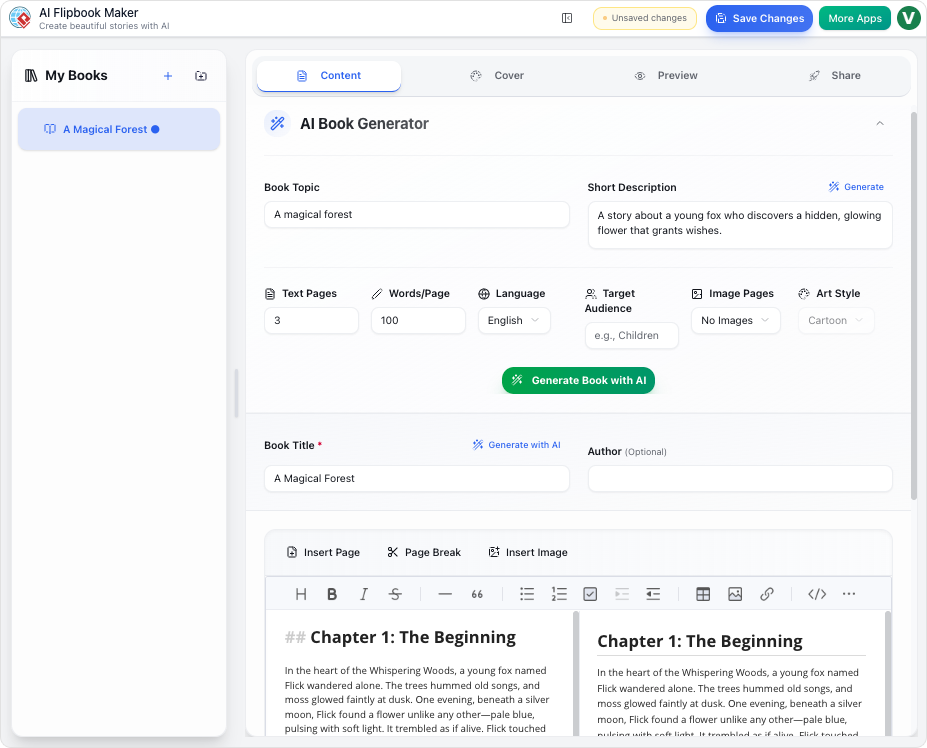
- Edytor książki: Interfejs dwupanelowy, w którym odbywa się tworzenie. Piszesz treści za pomocą Markdown po lewej stronie, podczas gdy po prawej widzisz żywy, sformatowany podgląd.
- Asystent AI: Inteligentny silnik zintegrowany z narzędziem. Może generować pełne szkice książek, pisać treści fabularne oraz tworzyć niestandardowe ilustracje na podstawie prostych promptów tekstowych.
- Markdown: Lekki język formatowania tekstu używany do pisania treści książek. Używa prostych symboli (np. gwiazdki do pogrubienia tekstu), aby formatować słowa bez skomplikowanych menu.
- Wirtualna półka: Dostosowalny cyfrowy kontener, który wyświetla kolekcje Twoich książek. Obsługuje różne style wizualne i strategie układu (stały lub odpowiedni).
Krok 1: Generowanie książki za pomocą AI
Najszybszym sposobem rozpoczęcia jest wykorzystanie Asystenta AI do stworzenia podstawy Twojej książki. Tworzy to kompletny szkic, który możesz później dopracować.
- ZWidoku Dysku, kliknij przyciskNowa książka w prawym górnym pasku narzędzi.
- Wpisz nazwę swojego projektu i kliknijUtwórz aby wejść do Edytora książki.
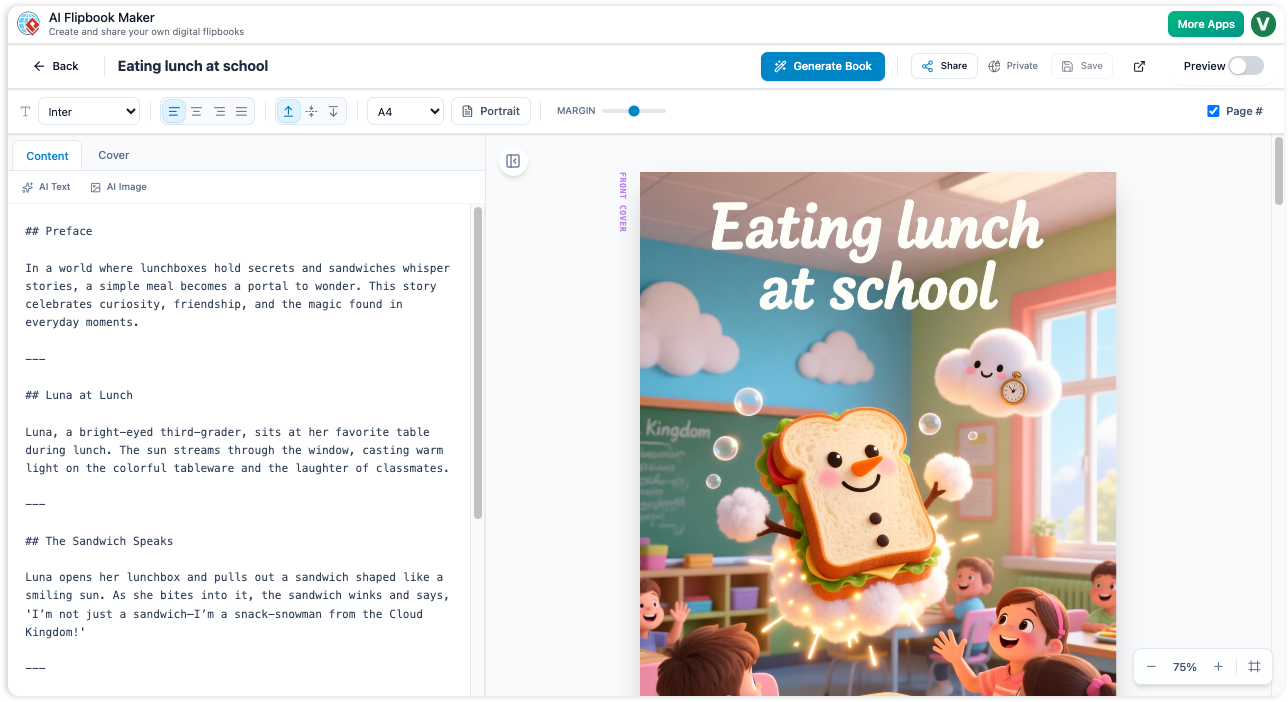
- Znajdź i kliknijWygeneruj książkę przycisk w nagłówku, aby otworzyć Asystenta AI.
- Uzupełnij pola promptu, określając Temat, docelowy Odbiorca, oraz żądany Ton.
- Kliknij Wygeneruj szkic aby zobaczyć strukturę, a następnie wybierz Wygeneruj pełną książkę. Asystent AI napisze tekst i uruchomi generowanie podpowiedzi do obrazów.
- Zamknij asystenta, gdy pojawi się tekst. Otrzymasz powiadomienia, gdy asystent generuje ilustracje na wstępie.
Krok 2: Tworzenie i edycja ręczna
Dla tych, którzy preferują pełną kontrolę, albo do edycji treści wygenerowanych przez AI, Edytor ręczny oferuje precyzyjne narzędzia. Edytor wykorzystuje podział ekranu: wejście w formacie Markdown po lewej i podgląd wizualny książki po prawej.
Korzystanie z Markdown
Formatowanie tekstu odbywa się za pomocą składni Markdown. Na przykład, aby utworzyć nagłówek, należy wpisać znak krzyżyka (np. # Rozdział 1), a tekst pogrubiony otoczony jest podwójnymi gwiazdkami (np. **tekst pogrubiony**).
Zarządzanie stronami
W przeciwieństwie do standardowych edytorów tekstów, musisz jawnie określić, gdzie kończy się strona. Aby utworzyć podział strony, wpisz trzy myślniki (---) w nowej linii. Podgląd po prawej natychmiast odzwierciedli to, przesuwając kolejny tekst na nową stronę.
Wsparcie AI w tekście
Jeśli napotkasz blokadę twórczą lub potrzebujesz konkretnego obrazu podczas edycji ręcznej:
- Generowanie tekstu: Umieść kursor w miejscu, gdzie potrzebujesz treści, i wywołaj AI, aby wygenerować akapit.
- Generowanie obrazów: Kliknij obraz AI przycisk powyżej pola tekstowego. Wpisz prompt, na przykład „Stare zegarkowe wieża”, i kliknij Idź. Narzędzie wstawi adres URL wynikowego obrazu bezpośrednio do kodu Markdown.
Krok 3: Dostosowywanie wyglądu i układu
Gdy zawartość zostanie napisana, możesz dopasować wygląd wizualnyksiążki bez potrzeby korzystania z zewnętrznych programów do projektowania.
- Projekt okładki:Przejdź do Okładka karty w panelu po lewej stronie. Możesz ręcznie ustawić kolory tła i tytuły, albo użyć generatora AI do stworzenia unikalnego obrazu okładki opartego na temacie Twojej książki.
- Ustawienia strony:Użyj paska narzędzi położonego poniżej nagłówka głównego, aby dostosować ustawienia globalne, takie jak rozmiar papieru i rodzina czcionek.
- Podgląd: Użyj opcji zoom „Dopasuj stronę” w panelu podglądu, aby sprawdzić, czy układ wygląda poprawnie przed zapisaniem.
Krok 4: Kategoryzowanie wirtualnej półki z książkami
Aby udostępnić kolekcję prac zamiast pojedynczego dokumentu, możesz ułożyć swoje książki na wirtualnej półce.
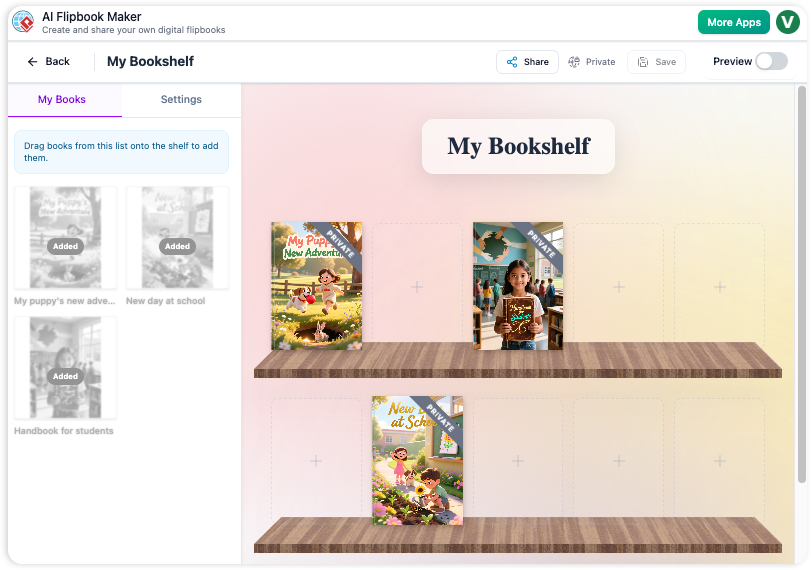
- Wróć do Widoku Dysku i wybierz Nowa półka z książkami.
- Ekran wyświetli pustą półkę po prawej stronie, a Twoją bibliotekę po lewej stronie pod Moje książki karta.
- Przeciągnij i upuść książki z listy na miejsca na półce.
- Przełącz się na Ustawienia kartę, aby dostosować wygląd. Możesz wybrać materiały takie jak „Klasyczne drewno”, wybrać środowisko tła i zdefiniować Strategię układu. Zalecana jest strategia „Responsywna”, aby zapewnić naturalne przepływanie książek na ekranach mobilnych i stacjonarnych.
- Kliknij Zapisz aby zakończyć układ.
Krok 5: Udostępnianie i eksportowanie
AI Flipbook Maker oferuje elastyczne opcje do dystrybucji Twojej pracy dla odbiorców.
Udostępnianie publiczne
Aby udzielić innym dostępu tylko do odczytu, kliknij przycisk Udostępnij znajdujący się w nagłówku edytora książki lub półki książek. Generuje to publiczny adres URL. Możesz w każdej chwili odwołać dostęp, odwołując udostępnianie projektu.
Eksportowanie do flipbooka
Aby stworzyć dynamiczne doświadczenie z przewijaniem stron hostowane online:
- Otwórz swoją książkę w Edytorze książki.
- Kliknij przycisk Eksport (ikona pudełka z strzałką wyprowadzającą).
- Wybierz Eksport do VP Online.
- System przekonwertuje Twój materiał na plik PDF i go przekaże. Po zakończeniu postępuj zgodnie z podpowiedzią, aby Visual Paradigm Online aby wyświetlić i zarządzać swoimiinteraktywna książka.
Porady dotyczące sukcesu
- Iteracyjny projekt: Użyj generacji AI jako szkicu początkowego. Poświęć czas na doskonalenie tekstu i generowanie konkretnych obrazów, aby dopasować treść do Twojego unikalnego stylu.
- Zorganizowana biblioteka: Wykorzystaj foldery w widoku Dysku, aby oddzielić szkice od opublikowanych prac.
- Spójność wizualna: Podczas wypełniania półki z książkami upewnij się, że okładki książek mają spójny styl, aby stworzyć profesjonalnie wyglądającą galerię.