
AI Flipbook Makerは、アイデアを「インタラクティブなデジタル出版物」に変換するための包括的なデジタル作成・出版プラットフォームです。インタラクティブなデジタル出版物著者、教育者、マーケター、趣味人問わず、このツールを使えばページめくり式のフリップブックを作成し、仮想の本棚に整理できます。Markdownベースのエディタと高度なAI機能を組み合わせることで、ユーザーはコンテンツを生成し、表紙をデザインし、ワンリンクでプロフェッショナルレベルの図書館を共有できます。
主要なコンセプト
作成プロセスに取り組む前に、AI Flipbook Maker環境内で使用されるコアなコンポーネントと用語を理解することが不可欠です。
- ドライブビュー:アプリケーションの中心となるハブです。ファイルエクスプローラーインターフェースにより、フォルダ、本、本棚を管理でき、クラウド上での図書館の整理を保証します。
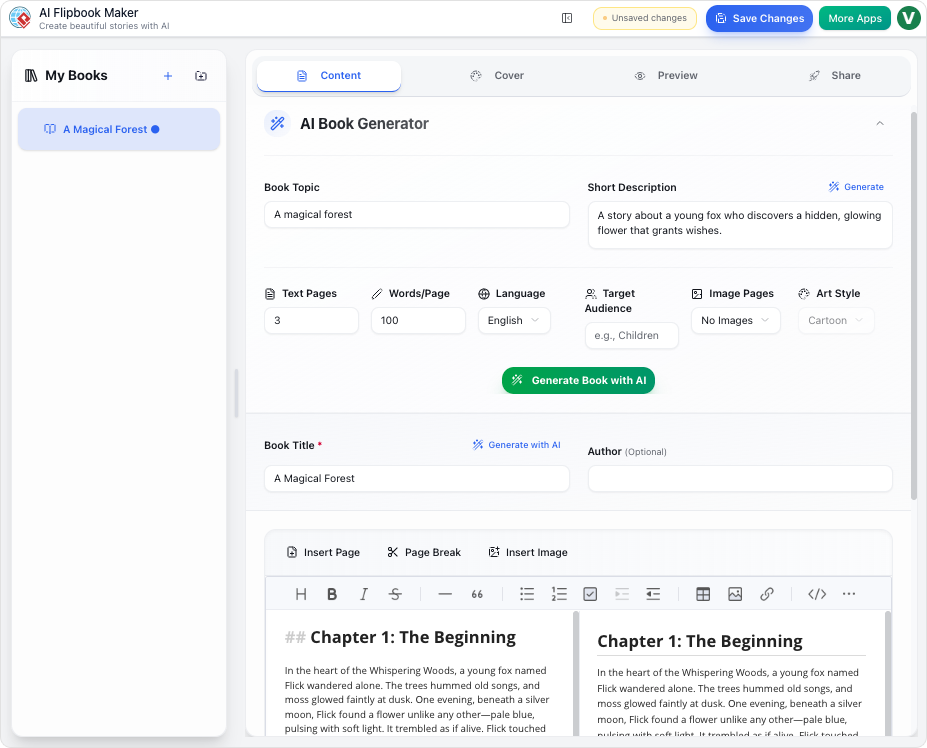
- ブックエディタ:作成が行われるダブルペインインターフェースです。左側でMarkdownを使ってコンテンツを記述し、右側でリアルタイムでフォーマットされたプレビューを確認できます。
- AIアシスタント:ツールに統合された知能型エンジンです。単純なテキストプロンプトに基づいて、完全な本の構成、物語の執筆、カスタムイラストの作成が可能です。
- Markdown:本のコンテンツを書くために使用される軽量なテキストフォーマット言語です。複雑なメニューを使わず、簡単な記号(太字にはアスタリスクなど)を使って文章をフォーマットできます。
- 仮想の本棚:自分の本のコレクションを表示するカスタマイズ可能なデジタルコンテナです。異なるビジュアルスタイルやレイアウト戦略(固定型またはレスポンシブ型)をサポートしています。
ステップ1:AIを使って本を作成する
始める最速の方法は、AIアシスタントを利用して本の基盤を構築することです。これにより、後で修正できる完全なドラフトが作成されます。
- 「ドライブビュー」から、「新規本」ボタンを右上ツールバーからクリックします。
- プロジェクト名を入力し、「作成」をクリックして、ブックエディタに入ります。
- 「本の生成ヘッダー内のボタンをクリックしてAIアシスタントを開きます。
- 以下の項目を指定してプロンプトフィールドを完了してください:トピック、対象読者層、希望するトーン.
- クリックしてくださいアウトラインの生成構造を確認し、次に完全な本の生成AIが本文を生成し、画像プロンプトの生成を開始します。
- 本文が表示されたらアシスタントを閉じてください。AIがバックグラウンドで図版を生成する際には通知が届きます。
ステップ2:手動での執筆と編集
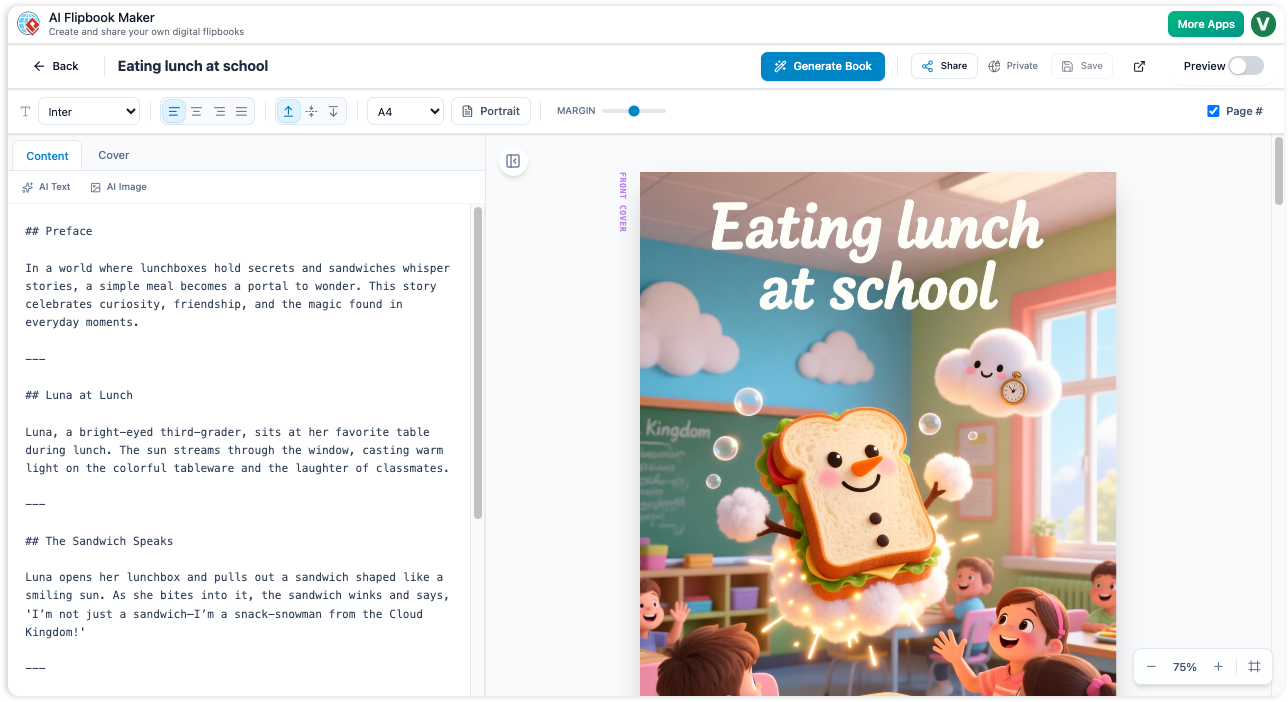
完全な制御を希望する方、またはAI生成コンテンツの編集を希望する方のために、マニュアルエディタが精密なツールを提供します。エディタはスプリット画面表示を使用しており、左側にMarkdown入力、右側にビジュアルな本のプレビューを表示します。
Markdownの使用
テキストのフォーマットはMarkdown構文で行います。たとえば、見出しを作成するにはハッシュ記号を入力します(例:# 第1章)、太字テキストは二重アスタリスクで囲みます(例:**太字テキスト**).
ページの管理
標準のワープロとは異なり、ページの終了位置を明示的に定義する必要があります。ページ区切りを作成するには、新しい行に三つのダッシュ(---)を入力します。右側のプレビューは、その後のテキストを新しいページに移動することで即座に反映します。
インラインAIアシスタント
手動で編集中に執筆の邪魔や特定の画像が必要な場合:
- テキスト生成: コンテンツが必要な場所にカーソルを置き、AIを呼び出して段落を生成してください。
- 画像生成:次のボタンをクリックしてください。AI画像テキストエリア上のボタン。例として「レトロな時計塔」といったプロンプトを入力し、「実行」をクリックしてください。ツールは生成された画像のURLを直接Markdownコードに挿入します。
ステップ3:デザインとレイアウトのカスタマイズ
コンテンツを書いた後、外部のデザインソフトを使わずに視覚的表現本の視覚的表現を調整できます。
- 表紙デザイン:左パネルの表紙タブに移動してください。背景色やタイトルを手動で設定したり、本のテーマに基づいて独自の表紙アートをAIジェネレーターで作成できます。
- ページ設定:メインヘッダーの下にあるツールバーを使用して、用紙サイズやフォントファミリーなどのグローバル設定を調整してください。
- プレビュー:プレビューパネルの「ページに合わせてズーム」オプションを使用して、保存する前にレイアウトが正しいか確認してください。
ステップ4:仮想書棚の構築
単一の文書ではなく、作品のコレクションを共有する場合、仮想書棚に本を並べることができます。
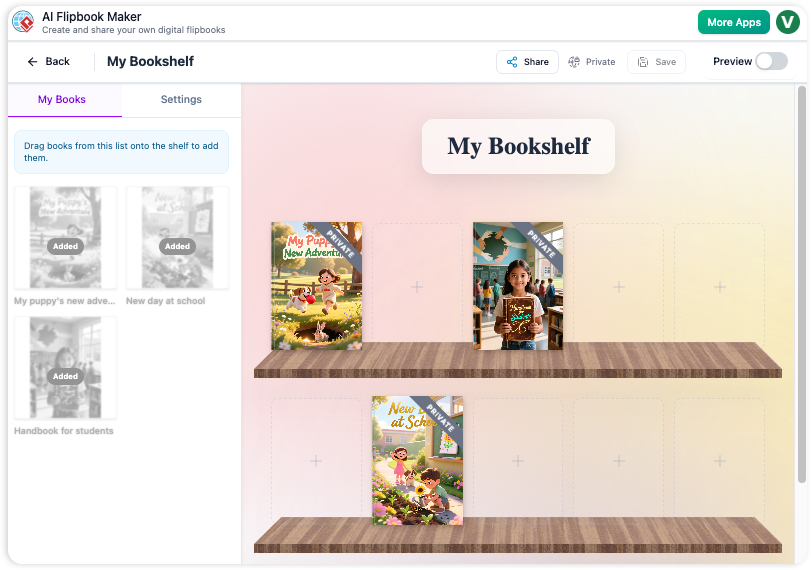
- 次の画面に戻り、ドライブビューを選択してください。新しい書棚.
- 画面には右側に空の書棚、左側に「私の本 タブ。
- リストから本をドラッグアンドドロップして、本棚のスロットに配置してください。
- 次のタブに切り替えます:設定タブで外観をカスタマイズできます。『クラシックウッド』などの素材を選択したり、背景環境を選んだり、そしてレイアウト戦略『レスポンシブ』戦略を推奨します。これにより、モバイルおよびデスクトップの画面で本が自然に流れることを保証できます。
- クリックしてください保存配置を確定します。
ステップ5:共有とエクスポート
AI フリップブックメーカーは、作品を作品を配布するための柔軟なオプションを提供しています対象のオーディエンスに。
パブリック共有
他のユーザーに読み取り専用アクセスを提供するには、共有本または本棚エディタのヘッダーにあるボタンをクリックしてください。これによりパブリックURLが生成されます。プロジェクトの共有を解除することで、いつでもアクセスを削除できます。
フリップブックへのエクスポート
オンラインで動的でページめくり体験を提供するには:
- 本を本エディタ.
- クリックしてくださいエクスポートボタン(外向き矢印の箱アイコン)。
- 選択してくださいVP Online へエクスポート.
- システムはコンテンツをPDFに変換してアップロードします。完了後、プロンプトに従ってVisual Paradigm Onlineあなたのを閲覧および管理するインタラクティブなフリップブック.
成功のためのヒント
- 反復的デザイン:AI生成を初稿として使用してください。テキストの精緻化と特定の画像の生成に時間を割き、コンテンツを独自の声に合わせて調整してください。
- 整理されたライブラリ:ドライブビューのフォルダを活用して、下書きと公開済みの作品を分けて管理してください。
- 視覚的一貫性:本棚を充実させる際には、本の表紙が一貫したスタイルになるようにし、プロフェッショナルなギャラリーを作成してください。