
AI Flipbook Maker est une plateforme complète d’auteur et de publication numérique conçue pour transformer les idées en publications numériques interactives. Que vous soyez auteur, éducateur, marketeur ou passionné, cet outil vous permet de créer des flipbooks à la page tournante et de les organiser sur des étagères virtuelles. En combinant un éditeur basé sur Markdown avec des capacités avancées d’IA, les utilisateurs peuvent générer du contenu, concevoir des couvertures et partager des bibliothèques de qualité professionnelle via un seul lien.
Concepts clés
Avant de plonger dans le processus de création, il est essentiel de comprendre les composants fondamentaux et terminologie utilisés dans l’environnement AI Flipbook Maker.
- Vue du lecteur : Le centre névralgique de l’application. Cette interface d’exploration de fichiers vous permet de gérer les dossiers, les livres et les étagères, en veillant à ce que votre bibliothèque reste bien organisée dans le cloud.
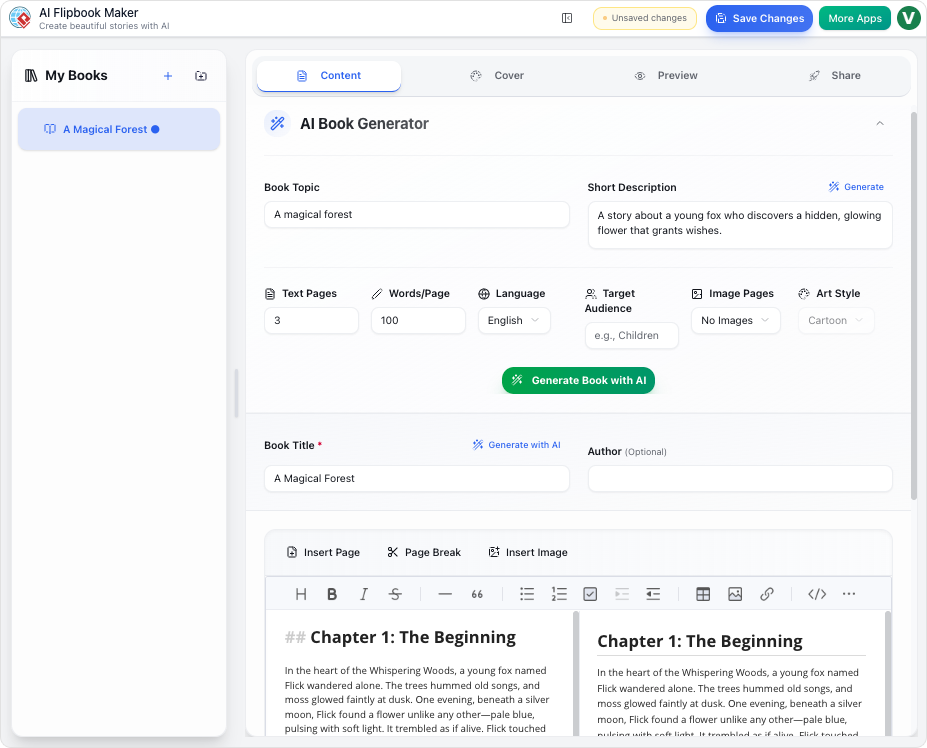
- L’éditeur de livre : Une interface à deux panneaux où se déroule la création. Vous rédigez le contenu en utilisant Markdown sur la gauche tout en visualisant une prévisualisation en temps réel et formatée sur la droite.
- Assistant IA : Le moteur intelligent intégré à l’outil. Il peut générer des plans complets de livres, rédiger du contenu narratif et créer des illustrations personnalisées à partir de simples prompts textuels.
- Markdown : Un langage léger de mise en forme de texte utilisé pour rédiger le contenu des livres. Il utilise des symboles simples (comme les astérisques pour le texte en gras) pour formater les mots sans recourir à des menus complexes.
- Étagère virtuelle : Un conteneur numérique personnalisable qui affiche les collections de vos livres. Il prend en charge différents styles visuels et stratégies de mise en page (Fixe ou Réactive).
Étape 1 : Génération d’un livre avec l’IA
La méthode la plus rapide pour commencer est d’utiliser l’Assistant IA pour établir une base pour votre livre. Cela crée un brouillon complet que vous pourrez affiner ultérieurement.
- Depuis la Vue du lecteur, cliquez sur le bouton Nouveau livre dans la barre d’outils en haut à droite.
- Saisissez un nom pour votre projet et cliquez sur Créer pour accéder à l’éditeur de livre.
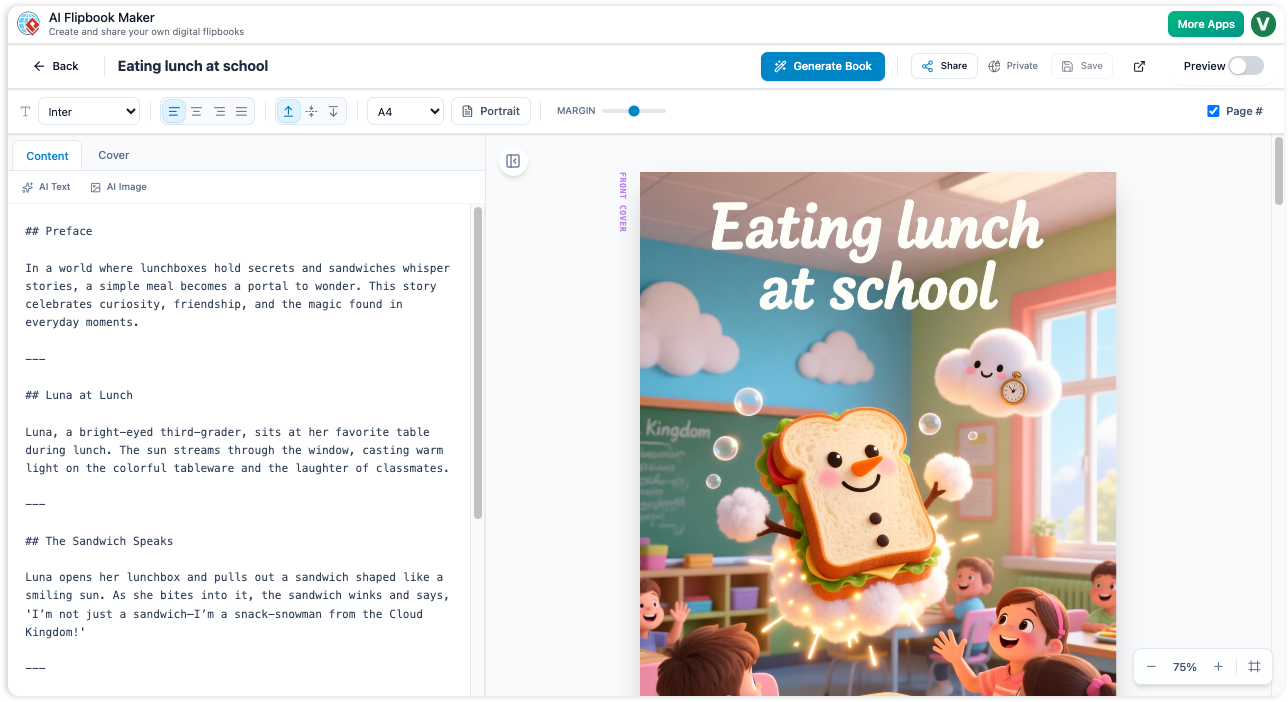
- Localisez et cliquez sur Générer le livre bouton en haut de page pour ouvrir l’assistant IA.
- Remplissez les champs de requête en précisant le Sujet, public cible Public, et le Ton.
- Cliquez sur Générer le plan pour voir la structure, puis sélectionnez Générer le livre complet. L’IA rédigera le texte et lancera la génération des prompts d’images.
- Fermez l’assistant une fois que le texte apparaît. Vous recevrez des notifications lorsque l’IA générera les illustrations en arrière-plan.
Étape 2 : Rédaction et édition manuelles
Pour ceux qui préfèrent un contrôle total, ou pour éditer le contenu généré par l’IA, l’éditeur manuel propose des outils précis. L’éditeur utilise une vue en écran partagé : saisie Markdown à gauche et aperçu visuel du livre à droite.
Utilisation de Markdown
La mise en forme du texte est gérée via la syntaxe Markdown. Par exemple, pour créer un titre, il faut taper un symbole dièse (par exemple, # Chapitre 1), et le texte en gras est entouré de deux astérisques (par exemple, **texte en gras**).
Gestion des pages
Contrairement aux traitements de texte standards, vous devez définir explicitement où se termine une page. Pour insérer un saut de page, tapez trois tirets (---) sur une nouvelle ligne. L’aperçu à droite reflétera immédiatement cela en déplaçant le texte suivant vers une nouvelle page.
Assistance IA en ligne
Si vous rencontrez un blocage créatif ou avez besoin d’une image spécifique pendant l’édition manuelle :
- Génération de texte : Placez votre curseur là où vous avez besoin de contenu et activez l’IA pour générer un paragraphe.
- Génération d’image :Cliquez sur le bouton Image IA situé au-dessus de la zone de texte. Saisissez une requête, par exemple « une tour d’horloge ancienne », puis cliquez sur Aller. L’outil insérera directement l’URL de l’image résultante dans votre code Markdown.
Étape 3 : Personnalisation du design et du layout
Une fois votre contenu rédigé, vous pouvez affiner la présentation visuelle du livre sans avoir besoin de logiciels de conception externes.
- Conception de couverture :Accédez à l’onglet Couverture dans le panneau de gauche. Vous pouvez définir manuellement les couleurs d’arrière-plan et les titres, ou utiliser le générateur IA pour concevoir une illustration de couverture unique basée sur le thème de votre livre.
- Paramètres de page :Utilisez la barre d’outils située sous l’en-tête principal pour ajuster les paramètres globaux tels que la taille du papier et la famille de polices.
- Aperçu : Utilisez l’option de zoom « Ajuster à la page » dans le panneau d’aperçu pour vérifier que votre mise en page est correcte avant de sauvegarder.
Étape 4 : Création d’une bibliothèque virtuelle
Pour partager une collection de travaux plutôt qu’un seul document, vous pouvez organiser vos livres sur une étagère virtuelle.
- Retournez à la vue du lecteur et sélectionnez Nouvelle étagère.
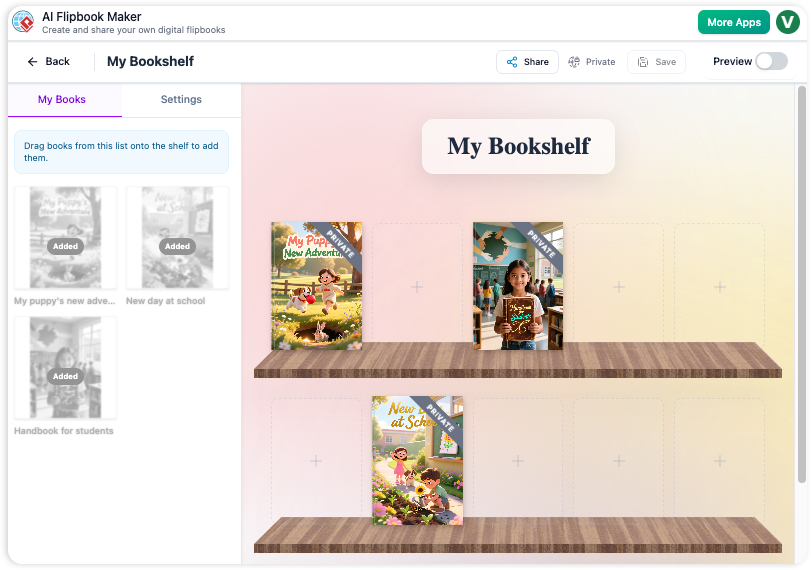
- L’écran affichera une étagère vide à droite et votre bibliothèque à gauche sous l’onglet Mes livres onglet.
- Faites glisser et déposez les livres de la liste dans les emplacements de l’étagère.
- Passez à l’Paramètres onglet pour personnaliser l’esthétique. Vous pouvez sélectionner des matériaux comme « Bois classique », choisir un environnement d’arrière-plan et définir le Stratégie de mise en page. Une stratégie « Réactive » est recommandée pour garantir que les livres s’organisent naturellement sur les écrans mobiles et de bureau.
- Cliquez sur Enregistrer pour finaliser l’agencement.
Étape 5 : Partage et exportation
AI Flipbook Maker propose des options flexibles pour diffuser votre travail auprès d’un public.
Partage public
Pour donner un accès en lecture seule à d’autres personnes, cliquez sur le bouton Partager situé dans l’en-tête de l’éditeur de livre ou d’étagère. Cela génère une URL publique. Vous pouvez révoquer l’accès à tout moment en cessant de partager le projet.
Exportation vers un livre animé
Pour créer une expérience dynamique avec rotation de pages hébergée en ligne :
- Ouvrez votre livre dans l’Éditeur de livre.
- Cliquez sur le bouton Exporter (l’icône de boîte avec une flèche vers l’extérieur).
- Sélectionnez Exporter vers VP en ligne.
- Le système convertira votre contenu en PDF et le télécharger. Une fois terminé, suivez l’invite pour Visual Paradigm en ligne pour visualiser et gérer vos flipbook interactif.
Conseils pour réussir
- Conception itérative : Utilisez la génération par IA comme brouillon initial. Passez du temps à affiner le texte et à générer des images spécifiques pour aligner le contenu avec votre voix unique.
- Bibliothèque organisée : Utilisez les dossiers dans la vue Disque pour séparer les brouillons des œuvres publiées.
- Consistance visuelle : Lorsque vous remplissez une étagère, assurez-vous que les couvertures de vos livres ont un style cohérent pour créer une galerie aux allures professionnelles.