


AI Flipbook Maker ist eine umfassende digitale Autorenen- und Verlagsplattform, die entwickelt wurde, um Ideen in interaktive digitale Publikationen. Ob Sie Autor, Lehrer, Marketer oder Hobbyist sind, dieses Tool ermöglicht Ihnen, paginierbare Flipbooks zu erstellen und sie auf virtuellen Bücherregalen zu kuratieren. Durch die Kombination eines Markdown-basierten Editors mit fortgeschrittenen KI-Funktionen können Benutzer Inhalte erstellen, Cover gestalten und professionelle Bibliotheken über einen einzigen Link teilen.
Wichtige Konzepte
Bevor Sie in den Erstellungsprozess einsteigen, ist es unerlässlich, die Kernkomponenten und Begriffe zu verstehen, die im AI Flipbook Maker-Umfeld verwendet werden.
- Drive View: Der zentrale Knotenpunkt der Anwendung. Diese Datei-Explorer-Oberfläche ermöglicht Ihnen die Verwaltung von Ordnern, Büchern und Bücherregalen, um sicherzustellen, dass Ihre Bibliothek in der Cloud organisiert bleibt.
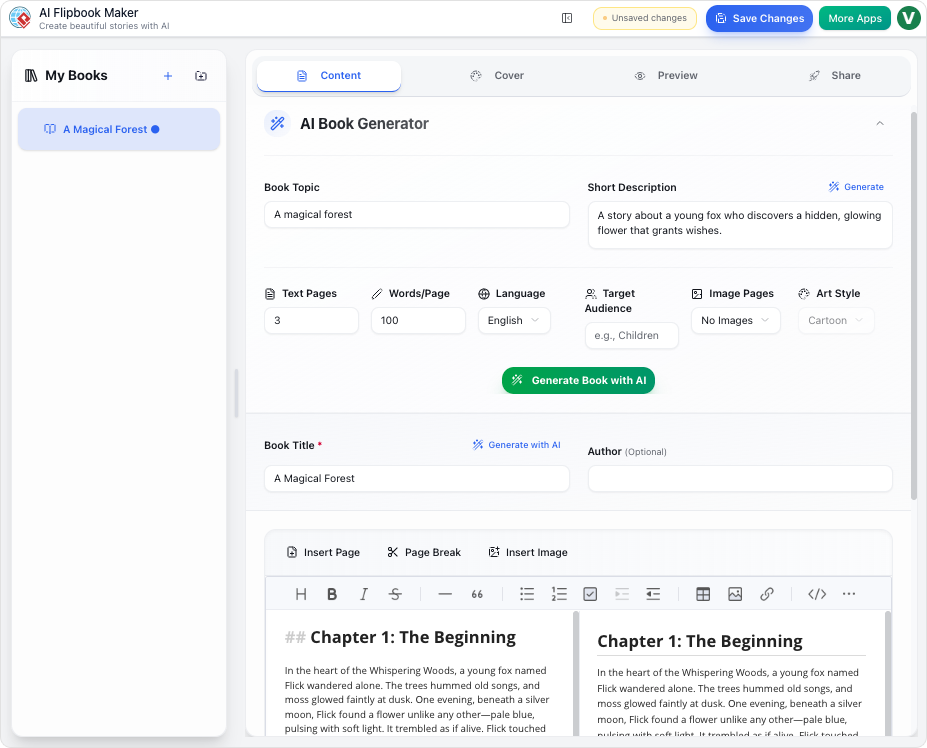
- Der Buch-Editor: Eine zweispaltige Oberfläche, in der die Erstellung stattfindet. Sie schreiben Inhalte mit Markdown auf der linken Seite und sehen auf der rechten Seite eine Live-Vorschau in formatierter Form.
- KI-Assistent: Der intelligente Motor, der in das Tool integriert ist. Er kann vollständige Buchübersichten erstellen, Geschichten schreiben und maßgeschneiderte Illustrationen basierend auf einfachen Textanweisungen erstellen.
- Markdown: Eine leichtgewichtige Textformatiersprache, die zum Schreiben von Buchinhalten verwendet wird. Sie verwendet einfache Symbole (wie Sternchen für fett gedruckten Text), um Wörter ohne komplexe Menüs zu formatieren.
- Virtueller Bücherregal: Ein anpassbarer digitaler Container, der Sammlungen Ihrer Bücher anzeigt. Er unterstützt verschiedene visuelle Stile und Layout-Strategien (Fixiert oder Reagierend).
Schritt 1: Erstellen eines Buches mit KI
Der schnellste Weg, loszulegen, besteht darin, den KI-Assistenten zu nutzen, um eine Grundlage für Ihr Buch zu schaffen. Dadurch entsteht ein vollständiger Entwurf, den Sie später verfeinern können.
- Von der Drive View, klicken Sie auf die Neues BuchSchaltfläche in der oberen rechten Werkzeugleiste.
- Geben Sie einen Namen für Ihr Projekt ein und klicken Sie auf Erstellenum in den Buch-Editor einzutreten.
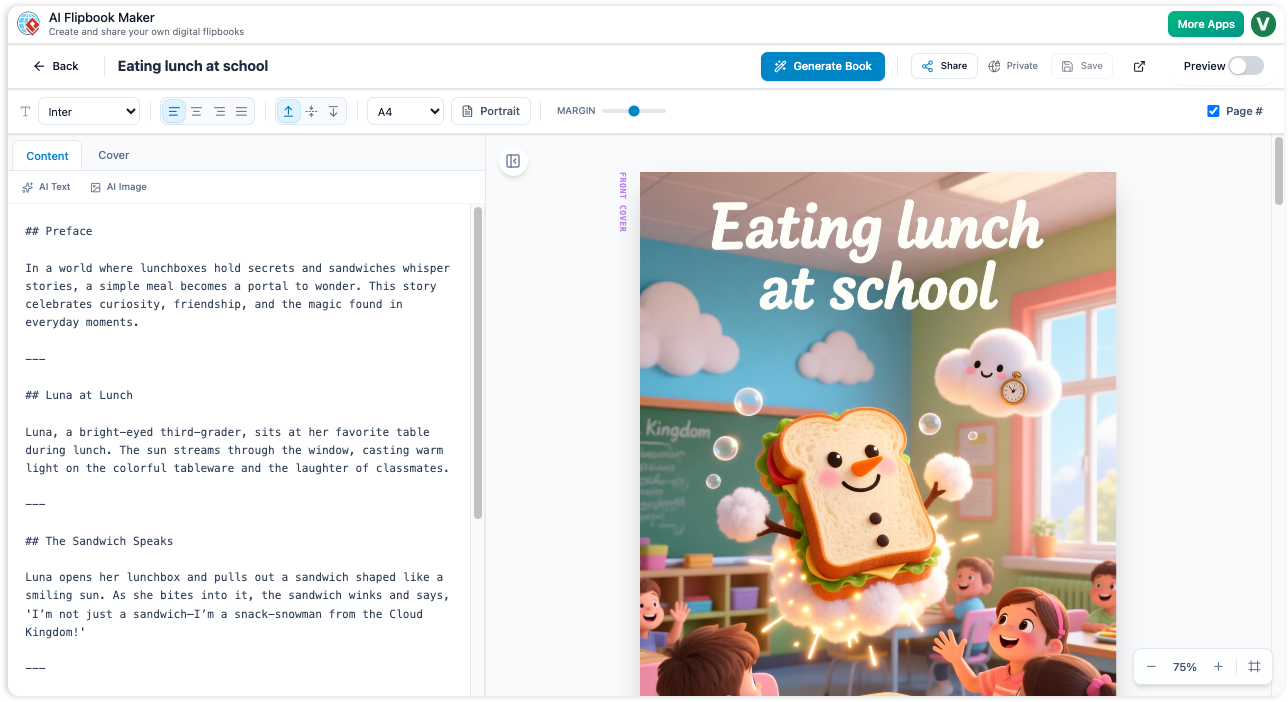
- Suchen und klicken Sie auf die Buch generieren Schaltfläche in der Kopfzeile, um den KI-Assistenten zu öffnen.
- Füllen Sie die Prompt-Felder aus, indem Sie das Thema, Ziel-Publikum, und gewünschtes Stil.
- Klicken Sie auf Gliederung generierenum die Struktur zu sehen, und wählen Sie dann Gesamtes Buch generieren. Die KI wird den Text schreiben und die Erstellung von Bildprompten starten.
- Schließen Sie den Assistenten, sobald der Text erscheint. Sie erhalten Benachrichtigungen, sobald die KI im Hintergrund Illustrationen generiert.
Schritt 2: Manuelle Erstellung und Bearbeitung
Für diejenigen, die volle Kontrolle bevorzugen oder AI-generierten Inhalt bearbeiten möchten, bietet der manuelle Editor präzise Werkzeuge. Der Editor verwendet eine geteilte Bildschirmanzeige: Eingabe in Markdown auf der linken Seite und eine visuelle Buchvorschau auf der rechten Seite.
Verwendung von Markdown
Textformatierung erfolgt über die Markdown-Syntax. Zum Beispiel erfordert die Erstellung einer Überschrift das Eingeben eines Hashtags (z. B. # Kapitel 1), und fett gedruckter Text wird mit doppelten Sternen umschlossen (z. B. **fett gedruckter Text**).
Seiten verwalten
Im Gegensatz zu herkömmlichen Textverarbeitungsprogrammen müssen Sie explizit definieren, wo eine Seite endet. Um eine Seitenumbruch zu erstellen, geben Sie drei Bindestriche (---) in einer neuen Zeile ein. Die Vorschau auf der rechten Seite wird dies sofort widerspiegeln, indem sie den folgenden Text auf eine neue Seite verschiebt.
Inline-KI-Unterstützung
Wenn Sie bei der manuellen Bearbeitung auf Schreibblockaden stoßen oder ein bestimmtes Bild benötigen:
- Textgenerierung: Stellen Sie den Cursor dort, wo Sie Inhalte benötigen, und rufen Sie die KI auf, um einen Absatz zu generieren.
- Bildgenerierung:Klicken Sie auf dieKI-Bild Schaltfläche oberhalb des Textbereichs. Geben Sie einen Prompt ein, beispielsweise „Ein historischer Uhrturm“, und klicken Sie aufLos. Das Tool fügt die resultierende Bild-URL direkt in Ihren Markdown-Code ein.
Schritt 3: Anpassen von Design und Layout
Sobald Ihr Inhalt verfasst ist, können Sie dievisuelle Darstellungdes Buches verfeinern, ohne externe Design-Software benötigen zu müssen.
- Buchcovergestaltung:Wechseln Sie zumCoverTab in der linken Leiste. Sie können Hintergrundfarben und Titel manuell festlegen oder den KI-Generator verwenden, um ein einzigartiges Coverbild basierend auf dem Thema Ihres Buches zu gestalten.
- Seiteneinstellungen:Verwenden Sie dieWerkzeugleisteunter dem Hauptkopf, um globale Einstellungen wie Papiergröße und Schriftfamilie anzupassen.
- Vorschau:Verwenden Sie die Zoom-Option „Seite anpassen“ im Vorschaufenster, um sicherzustellen, dass Ihr Layout korrekt aussieht, bevor Sie speichern.
Schritt 4: Kuratieren einer virtuellen Buchwand
Um eine Sammlung von Werken statt eines einzelnen Dokuments zu teilen, können Sie Ihre Bücher auf einer virtuellen Buchwand anordnen.
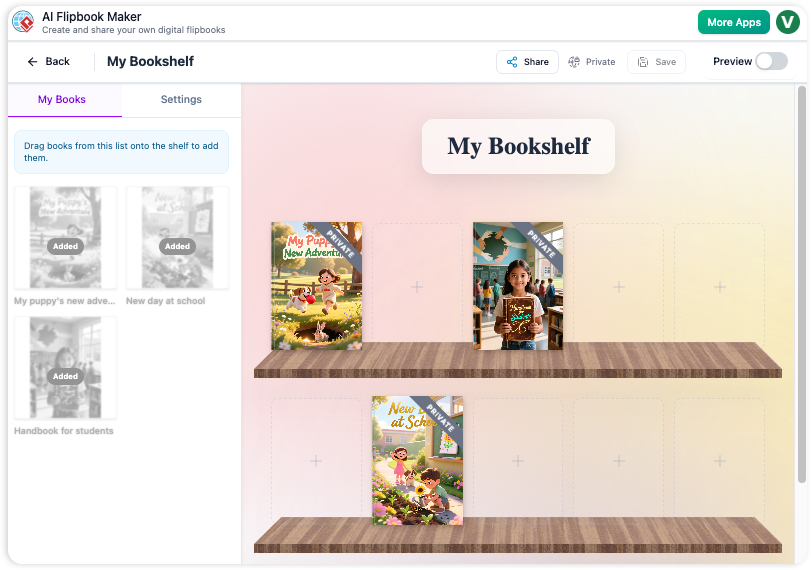
- Wechseln Sie zurück zumDrive-Ansicht und wählen SieNeue Buchwand.
- Der Bildschirm zeigt auf der rechten Seite eine leere Regalfläche und Ihre Bibliothek auf der linken Seite unterMeine Bücher Register.
- Ziehen Sie Bücher aus der Liste auf die Regalplätze.
- Wechseln Sie zum EinstellungenRegister, um das Aussehen anzupassen. Sie können Materialien wie „Klassisches Holz“ auswählen, eine Hintergrundumgebung wählen und die Layout-Strategie. Eine „Reaktive“ Strategie wird empfohlen, um sicherzustellen, dass Bücher sich auf mobilen und Desktop-Bildschirmen natürlich darstellen.
- Klicken Sie auf Speichernum die Anordnung zu bestätigen.
Schritt 5: Teilen und Exportieren
AI Flipbook Maker bietet flexible Optionen für die Verbreitung Ihrer Arbeit an ein Publikum.
Öffentliches Teilen
Um anderen Lesezugriff zu gewähren, klicken Sie auf die TeilenSchaltfläche in der Kopfzeile des Buch- oder Regal-Editors. Dadurch wird eine öffentliche URL generiert. Sie können den Zugriff jederzeit widerrufen, indem Sie das Projekt nicht mehr teilen.
Exportieren in ein Flipbook
Um ein dynamisches, seitenumdrehendes Erlebnis online zu erstellen:
- Öffnen Sie Ihr Buch im Buch-Editor.
- Klicken Sie auf die ExportSchaltfläche (das Kasten-Symbol mit einem nach außen gerichteten Pfeil).
- Wählen Sie Exportieren nach VP Online.
- Das System konvertiert Ihren Inhalt in ein PDF und lädt ihn hoch. Sobald dies abgeschlossen ist, folgen Sie der Anweisung, um Visual Paradigm Online um Ihre zu betrachten und zu verwalteninteraktives Flipbook.
Tipps für den Erfolg
- Iterativer Entwurf: Verwenden Sie die KI-Generierung als Ausgangsentwurf. Verbringen Sie Zeit damit, den Text zu verfeinern und spezifische Bilder zu erstellen, um den Inhalt Ihrer einzigartigen Stimme anzupassen.
- Organisierte Bibliothek: Nutzen Sie Ordner in der Drive-Ansicht, um Entwürfe von veröffentlichten Werken zu trennen.
- Visuelle Konsistenz: Stellen Sie beim Belegen eines Bücherregals sicher, dass Ihre Buchcover einen einheitlichen Stil aufweisen, um eine professionell aussehende Galerie zu schaffen.