


Systemdesign erfordert Präzision. Beim Aufbau komplexer Software ist es entscheidend, zu verstehen, wie Objekte miteinander interagieren. Ein Kommunikationsdiagramm bietet eine klare Sicht auf diese Interaktionen. Es konzentriert sich auf den Nachrichtenfluss zwischen Objekten, anstatt auf den strengen Zeitverlauf von Ereignissen. Dieser Leitfaden führt Sie Schritt für Schritt durch die Erstellung eines solchen Diagramms.
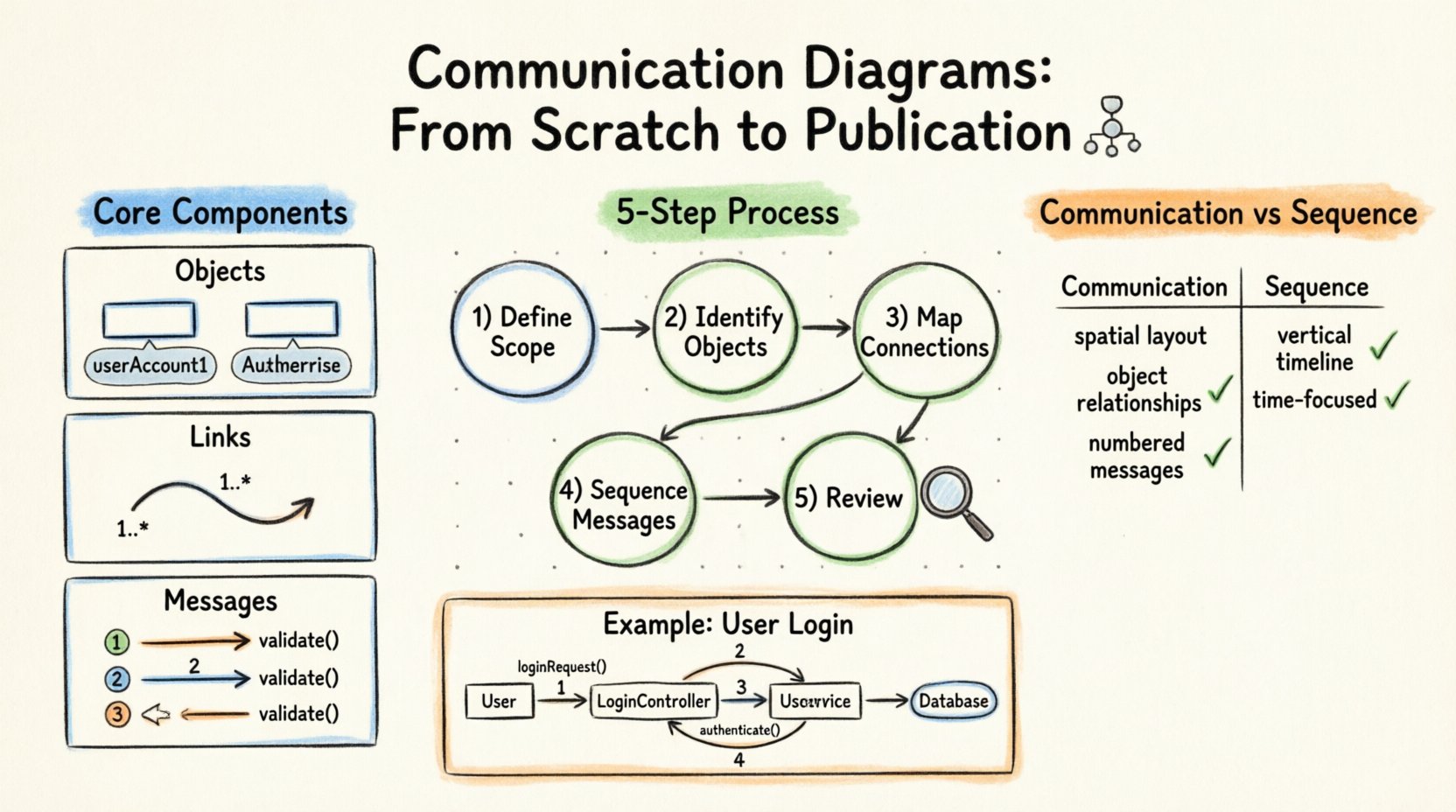
🧠 Was ist ein Kommunikationsdiagramm?
Ein Kommunikationsdiagramm ist eine Art Interaktionsdiagramm in der Unified Modeling Language (UML). Es visualisiert, wie verschiedene Objekte oder Komponenten innerhalb eines Systems Informationen austauschen. Im Gegensatz zu anderen Diagrammen, die stark auf die Zeit achten, legt dieses Format den Fokus auf die strukturellen Beziehungen und die Reihenfolge der Nachrichten.
- Schwerpunkt: Interaktion zwischen Objekten.
- Visueller Stil: Objekte räumlich angeordnet, durch Linien verbunden.
- Wichtige Eigenschaft: Nummerierte Pfeile zur Darstellung der Nachrichtenreihenfolge.
- Anwendungsfall: Beschreibung eines bestimmten Szenarios oder Anwendungsfalls innerhalb der Software.
Es wird häufig von Architekten und Entwicklern genutzt, um die Logik zu planen, bevor Code geschrieben wird. Indem Sie diese Verbindungen darstellen, können Sie potenzielle Engpässe oder fehlende Logik bereits in der frühen Phase des Entwicklungszyklus erkennen.
🛠️ Kernkomponenten des Diagramms
Bevor Sie zeichnen, müssen Sie die Bausteine verstehen. Jedes Element dient einem spezifischen Zweck bei der Vermittlung von Informationen.
1. Objekte und Rollen
Objekte stellen Instanzen von Klassen oder Systemkomponenten dar. Im Diagramm erscheinen sie als Rechtecke. Sie können sie mit dem Klassennamen oder spezifischen Rollennamen beschriften.
- Instanzname: z. B. userAccount1
- Klassename: z. B. AuthenticationService
- Platzierung: Platzieren Sie sie logisch, um ihre Beziehung im System widerzuspiegeln.
2. Verbindungen
Verbindungen stellen die Assoziationen zwischen Objekten dar. Sie sind durchgezogene Linien, die die Rechtecke verbinden. Eine Verbindung bedeutet, dass ein Objekt Nachrichten an ein anderes Objekt senden kann.
- Richtung: Während die Linie statisch ist, zeigen die Nachrichtenpfeile die Richtung an.
- Vielfachheit: Einige Tools ermöglichen es Ihnen, anzugeben, ob eine Verbindung eine 1-zu-1- oder eine 1-zu-viele-Beziehung darstellt.
3. Nachrichten
Nachrichten sind die ausgeführten Aktionen. Sie werden durch Pfeile entlang der Verbindungen dargestellt. Der Pfeil zeigt vom Absender zum Empfänger.
- Beschriftung: Der Name der aufgerufenen Operation oder Funktion.
- Reihenfolgenummer: Eine Nummer (1, 2, 3…), die vor der Beschriftung platziert wird, um die Reihenfolge zu definieren.
- Typ: Kann synchron (blockierend) oder asynchron (nicht blockierend) sein.
📝 Schritt-für-Schritt-Anleitung zum Zeichnen
Die Erstellung eines Diagramms erfordert eine logische Abfolge. Folgen Sie diesen Schritten, um Genauigkeit und Klarheit zu gewährleisten.
Schritt 1: Umfang und Akteure definieren
Beginnen Sie damit, die externen Akteure und die beteiligten internen Objekte zu identifizieren. Fragt euch: Was ist der Auslöser für diese Interaktion?
- Ist es ein Benutzer, der auf eine Schaltfläche klickt?
- Ist es ein geplanter Hintergrundauftrag?
- Ist es eine eingehende API-Anfrage?
Notieren Sie den primären Akteur. Dies ist in der Regel der Ausgangspunkt Ihres Diagramms.
Schritt 2: Objekte identifizieren
Listen Sie die internen Komponenten auf, die zur Behandlung des Auslösers erforderlich sind. Fügen Sie keine Objekte hinzu, die nicht direkt an diesem spezifischen Szenario beteiligt sind. Bleiben Sie fokussiert.
- Datenbank-Verbindung
- Validierungsdienst
- Benachrichtigungsmodul
- Antwort-Handler
Schritt 3: Verbindungen abbilden
Zeichnen Sie die Verbindungen zwischen den Objekten. Stellen Sie sicher, dass jedes Objekt, das mit einem anderen kommunizieren muss, verbunden ist. Wenn ein Objekt isoliert ist, kann es nicht an der Interaktion teilnehmen.
Schritt 4: Nachrichten reihenfolgenmäßig anordnen
Dies ist der kritischste Schritt. Zeichnen Sie die Pfeile und weisen Sie Nummern zu. Die Nummer stellt die Reihenfolge der Ausführung dar.
- Start: Nummer 1 ist immer die erste gesendete Nachricht.
- Verschachtelung: Wenn ein Objekt ein anderes aufruft und dieses zweite Objekt ein drittes aufruft, werden die Nummern fortlaufend fortgesetzt.
- Rückgabemeldungen: Sie können Rückgabewerte mit gestrichelten Linien anzeigen, obwohl diese oft impliziert sind.
Schritt 5: Auf Klarheit prüfen
Schauen Sie sich das Diagramm an. Kann jemand es ohne Fragen lesen? Der visuelle Ablauf sollte dem logischen Ablauf des Codes entsprechen.
📊 Kommunikationsdiagramm im Vergleich zum Sequenzdiagramm
Beide Diagramme zeigen Interaktionen, betonen aber unterschiedliche Aspekte. Verwenden Sie eine Tabelle, um sie zu vergleichen.
| Funktion | Kommunikationsdiagramm | Sequenzdiagramm |
|---|---|---|
| Hauptaugenmerk | Objektbeziehungen und Struktur | Zeit und Reihenfolge der Nachrichten |
| Anordnung | Flexible räumliche Anordnung | Vertikale Zeitachse |
| Lesbarkeit | Besser für komplexe Verzweigungen | Besser für lineare Abläufe |
| Nummerierung | Erforderlich für die Reihenfolge | Implizit über die vertikale Position |
Wählen Sie das Kommunikationsdiagramm, wenn die strukturelle Beziehung zwischen Objekten wichtiger ist als die genaue Zeitangabe. Wählen Sie das Sequenzdiagramm, wenn die Zeitpunkte und die Lebensdauer der Objekte entscheidend sind.
✅ Best Practices für die Wartung
Diagramme sind Dokumente. Sie müssen mit der Entwicklung des Codes aktualisiert werden. Ein Diagramm, das nicht mit dem Code übereinstimmt, ist schlimmer als gar kein Diagramm.
- Halten Sie es einfach: Vermeiden Sie es, die Leinwand mit zu vielen Objekten zu überladen. Teilen Sie komplexe Szenarien in mehrere Diagramme auf.
- Konsistente Benennung: Stellen Sie sicher, dass die Objektnamen im Diagramm mit denen im Codebase übereinstimmen.
- Versionskontrolle: Speichern Sie Diagrammdateien neben Ihrem Code oder in einem dedizierten Dokumentations-Repository.
- Regelmäßige Überprüfungen: Überprüfen Sie Diagramme während der Sprint-Planung oder Code-Review-Sitzungen.
- Fokus auf Logik: Zeichnen Sie nicht jeden Getter oder Setter. Konzentrieren Sie sich auf die Geschäftslogik-Flüsse.
🚫 Häufige Fehler, die Sie vermeiden sollten
Selbst erfahrene Designer machen Fehler. Seien Sie sich dieser häufigen Fehler bewusst.
1. Fehlende Rückgabemeldungen
Obwohl dies nicht immer obligatorisch ist, kann die Darstellung des Rückgabeweges die Fehlerbehandlung oder Datenflüsse klarer machen. Wenn eine Methode einen Wert zurückgibt, sollten Sie dies berücksichtigen.
2. Mehrdeutige Nummerierung
Wenn Sie parallele Prozesse haben, stellen Sie sicher, dass Ihre Nummerierung die Konkurrenz widerspiegelt. Verwenden Sie Unternummern (z. B. 1.1, 1.2), wenn Aktionen gleichzeitig stattfinden.
3. Überkonzipierung
Zeichnen Sie nicht die gesamte Systemarchitektur in einer Datei. Wählen Sie einen spezifischen Anwendungsfall. Ein Diagramm mit 50 Objekten ist schwer zu lesen und schwer zu pflegen.
4. Ignorieren von Fehlerzuständen
Standardflüsse sind leicht zu zeichnen. Die Ausnahmebehandlung wird oft vergessen. Fügen Sie Pfade für Fälle hinzu, in denen eine Datenbankverbindung fehlschlägt oder die Authentifizierung abgelehnt wird.
🔍 Tiefgang: Nachrichtentypen
Das Verständnis des Nachrichtentyps hilft bei der Implementierung.
- Aufruf: Der Absender wartet auf eine Antwort. Dies ist die Standardannahme.
- Signal: Der Absender wartet nicht. Er sendet und vergisst es.
- Rückgabe: Die Antwort an den Aufrufer. Meistens mit einer gestrichelten Pfeil dargestellt.
Zeichnen Sie bei der Darstellung feste Pfeile für Aufrufe und Signale. Verwenden Sie gestrichelte Pfeile für Rückgaben. Diese visuelle Unterscheidung hilft Entwicklern, blockierendes Verhalten zu verstehen.
📈 Von der Entwurfsphase zur Veröffentlichung
Sobald das Diagramm gezeichnet ist, muss es mit dem Team geteilt werden. Hier ist, wie Sie es abschließen können.
- Exportoptionen: Die meisten Editoren ermöglichen den Export in PDF, PNG oder SVG. Wählen Sie das Format basierend darauf, wo es angezeigt wird.
- Dokumentations-Link: Fügen Sie das Bild in Ihre Projekt-README oder Wiki ein.
- Peer-Review:Bitten Sie einen Kollegen, den Ablauf nachzuverfolgen, ohne auf den Code zu schauen. Wenn sie stecken bleiben, ist das Diagramm unklar.
- Aktualisierungsplan:Legen Sie eine Erinnerung fest, um das Diagramm nach umfangreichen Refactorings zu aktualisieren.
🧩 Beispiel-Szenario: Benutzer-Login
Lassen Sie uns einen einfachen Anmeldevorgang visualisieren, um die Konzepte zu festigen.
- Aktivität:Benutzer
- Objekt 1:LoginController
- Objekt 2:UserService
- Objekt 3:Datenbank
Der Ablauf sieht folgendermaßen aus:
- Der Benutzer sendet Anmeldeinformationen an den LoginController (1).
- Der LoginController fordert Benutzerdaten vom UserService an (2).
- Der UserService fragt die Datenbank ab (3).
- Die Datenbank gibt Benutzerdaten an den UserService zurück (4).
- Der UserService überprüft das Passwort und gibt das Ergebnis an den Controller zurück (5).
- Der Controller sendet eine Erfolgsmeldung für die Anmeldung an den Benutzer (6).
Dieser lineare Ablauf ist leicht in ein Kommunikationsdiagramm umzusetzen. Platzieren Sie die Objekte in einem Kreis oder einer Linie. Zeichnen Sie die Verbindungen. Nummerieren Sie die Pfeile.
🛡️ Sicherstellung der Genauigkeit
Genauigkeit ist die Währung der technischen Dokumentation. Ein falsches Diagramm führt zu falschem Code.
- Mit dem Code überprüfen:Raten Sie nicht. Prüfen Sie die tatsächlichen Klassendefinitionen.
- Abhängigkeiten prüfen:Stellen Sie sicher, dass Objekt A, wenn es Objekt B aufruft, tatsächlich eine Referenz auf Objekt B besitzt.
- Architektonische Muster überprüfen:Stellen Sie sicher, dass das Diagramm mit dem gewählten Muster (z. B. MVC, Mikroservices) übereinstimmt.
🔄 Iterative Verbesserung
Design ist iterativ. Ihr erster Diagramm wird nicht perfekt sein. Erwarten Sie, es neu zeichnen zu müssen.
- Layout überarbeiten: Verschieben Sie Objekte, um Linienkreuzungen zu reduzieren.
- Beschriftungen überarbeiten: Machen Sie Nachrichtennamen beschreibender.
- Umfang überarbeiten: Teilen Sie das Diagramm, wenn es zu groß wird.
Dieser Prozess der Verfeinerung ist normal. Er führt zu einem besseren Verständnis des Systems. Fürchten Sie sich nicht vor Änderungen am Zeichnung. Es ist ein Werkzeug zum Denken, nicht nur zur Präsentation.
📚 Ressourcen für weiterführendes Lernen
Um Ihr Wissen zu vertiefen, erkunden Sie die folgenden Bereiche.
- UML-Spezifikation: Lesen Sie die offiziellen Definitionen von Interaktionsdiagrammen.
- Systemdesignmuster: Studieren Sie gängige Muster wie Singleton oder Factory, um zu verstehen, wie sie miteinander interagieren.
- Praktiken der Codeüberprüfung: Lernen Sie, wie Diagramme in modernen Code-Review-Workflows eingesetzt werden.
Das Erstellen eines Kommunikationsdiagramms ist eine Fähigkeit, die durch Übung verbessert wird. Es zwingt Sie, über Verbindungen und Datenfluss nachzudenken. Im Laufe der Zeit werden Sie feststellen, dass Sie diese Diagramme bereits im Geiste visualisieren, bevor Sie überhaupt das Zeichenwerkzeug öffnen.
🏁 Endgültige Zusammenfassung
Dieser Leitfaden hat die Grundlagen des Erstellens eines Kommunikationsdiagramms abgedeckt. Sie kennen nun die Komponenten, die Schritte und die besten Praktiken. Verwenden Sie diese Werkzeuge, um Ihre Systemgestaltung zu verbessern.
- Beginnen Sie mit einem klaren Umfang.
- Identifizieren Sie Objekte und Verbindungen genau.
- Nummerieren Sie Nachrichten, um die Reihenfolge zu definieren.
- Überprüfen und pflegen Sie regelmäßig.
Durch Einhaltung dieser Richtlinien können Sie Diagramme erstellen, die wertvolle Assets für Ihr Entwicklungsteam sind. Sie schließen die Lücke zwischen abstrakten Anforderungen und konkreter Code-Implementierung.