


ユーザー体験デザインの分野において、機能的なアプリケーションと心地よいアプリケーションの違いは、しばしば細部にあります。これらの細部がマイクロインタラクションと呼ばれます。表面的には些細に見えるかもしれませんが、これらはユーザーへのフィードバックの基盤を成し、行動を導き、デジタル環境内での信頼を築くのです。このガイドでは、マイクロインタラクションのメカニクス、心理学、実装方法について深く掘り下げ、インターフェースがユーザーにとって細部まで共感できるものになるようサポートします。
🔍 マイクロインタラクションの定義
マイクロインタラクションとは、ユーザーインターフェース内の特定の目的を持つ単一で孤立した瞬間のことです。完全な機能ではなく、全体の体験の小さな構成要素にすぎません。まるで物理的な会話におけるうなずき、笑顔、握手のようなものだと考えてください。ユーザーがサイトやアプリを操作する中で、クリック、ホバー、ドラッグ、入力などの行動に応じて、これらは常に発生しています。
マクロインタラクションが「フォームの送信」であるのに対し、その周囲にあるマイクロインタラクションには、ホバー時にボタンの色が変わる、ローディングスピンナーが表示される、成功メッセージがフェードインする、入力フィールドの枠線が検証成功時に緑色に変わるといったものがあります。これらの小さな瞬間がすべて、製品の質感に対する印象を形成しています。
なぜそれらは重要なのか?
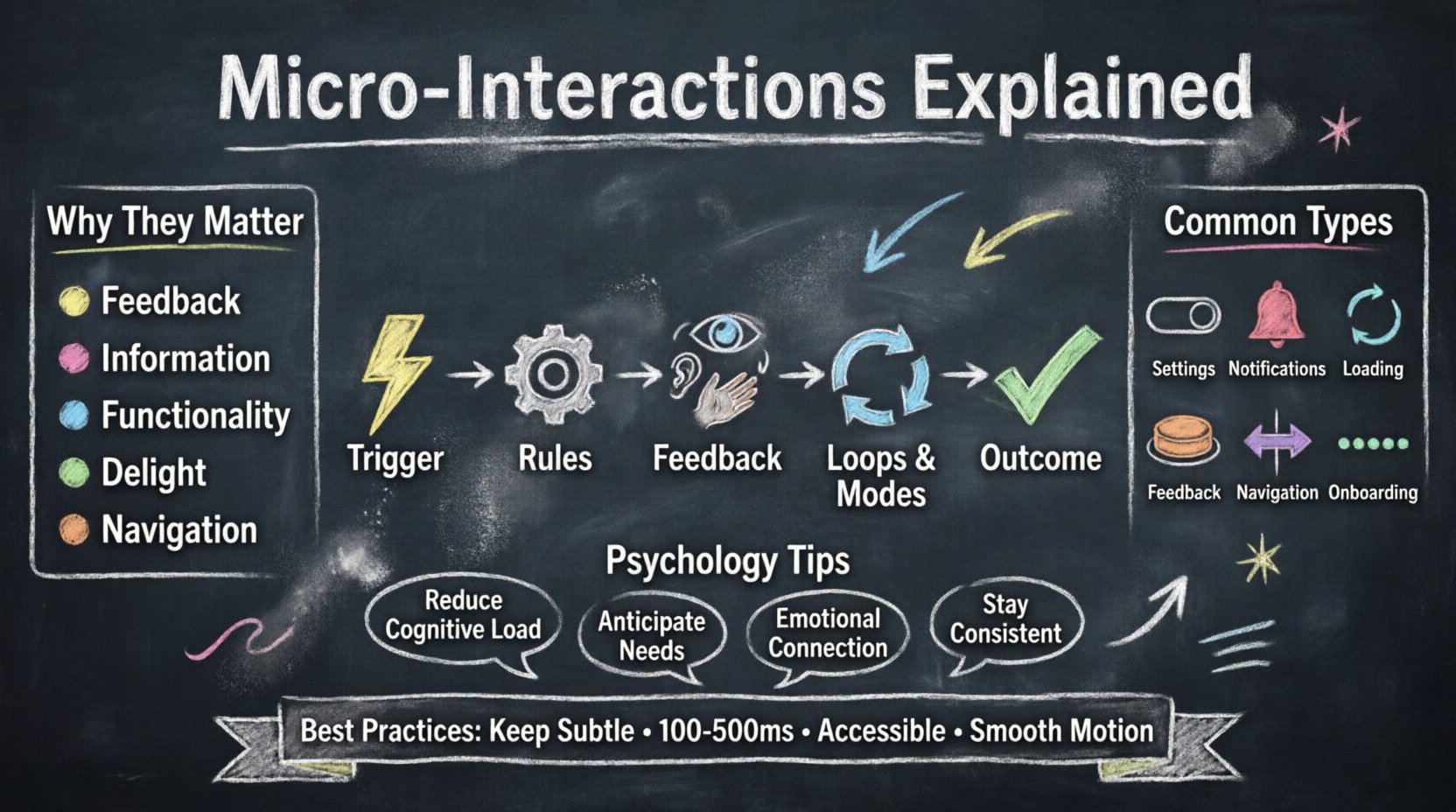
マイクロインタラクションは、デザインシステムにおいていくつかの重要な機能を果たします:
- フィードバック: システムがその操作を認識したことを確認します。
- 情報: 現在の状態や進行状況に関するデータを提供します。
- 機能性: ユーザーが設定を調整したり、モードを切り替えたりできるようにします。
- 楽しみ: インターフェースに個性や感情的なつながりを加えます。
- ナビゲーション: ユーザーをフローにおける次の論理的なステップへ導きます。
これらのサインがなければ、ユーザーはしばしば不安を感じます。私のクリックは登録されたのか?システムは動作しているのか?正しい道を進んでいるのか?マイクロインタラクションはこれらの疑問に即座に答え、認知負荷とイライラを軽減します。
🧩 マイクロインタラクションの構造
効果的なマイクロインタラクションを設計するためには、その内部構造を理解する必要があります。多くの専門家が、完全なマイクロインタラクションを構成する5つの明確な構成要素に同意しています。この構造を理解することで、デザイナーは一貫性があり、論理的で、反応性の高いシステムを構築できます。
1. トリガー
トリガーはマイクロインタラクションを開始します。これはメカニズムを動かす火花のようなものです。トリガーはユーザーが発動するものか、システムが発動するものかのいずれかです。
- ユーザー発動:ユーザーがボタンをクリックする、下にスワイプして更新する、フィールドに文字を入力するなどの操作を行います。
- システム発動:システムが条件に基づいて操作を実行します。たとえば、メッセージが受信されたときに通知が表示される、または電力が20%を下回ったときにバッテリー警告が表示されるなどです。
2. ルール
トリガーが発生すると、ルールが次の行動を決定します。これらはインタラクションの挙動を規定する論理的な文です。ルールは行動の範囲と限界を定義します。
- 許可される最大リトライ回数はどれくらいですか?
- ローディングスピンナーはどれくらいの時間回転すべきですか?
- アニメーションはループするか、1サイクル後に停止するか?
3. フィードバック
フィードバックとは、トリガーに対する視覚的または聴覚的な反応です。ユーザーが感じ取るものです。これは、行動とシステムの状態の間のギャップを埋める役割を果たします。フィードバックは視覚的、聴覚的、触覚的のいずれかです。
- 視覚的:色の変化、アニメーション、アイコン、またはテキストの更新。
- 聴覚的:クリック音、チャイム音、またはビープ音。
- 触覚的:モバイルデバイスにおける振動パターン。
4. ループとモード
ループとモードは、インタラクションが時間とともに、または異なる条件下でどのように変化するかを説明します。これらはフィードバックの持続時間と文脈を決定します。
- ループ:アニメーションは無限に繰り返されるか?1回だけループして停止するか?たとえば、「プルして更新」のインジケーターは、データが読み込まれるまで連続して回転する可能性がある。
- モード:インタラクションはシステムの状態に基づいて変化するか?たとえば、トグルスイッチは「オン」のときと「オフ」のときで見た目が異なることがある。
5. 結果
結果とは、マイクロインタラクションの最終的な成果です。これはループの終了を意味します。ユーザーは自分の行動の結果が何だったかを理解できるべきです。結果が明確でなければ、マイクロインタラクションはその主な目的を果たしていないことになります。
📊 マイクロインタラクションの種類
マイクロインタラクションは、アプリケーションの文脈によって大きく異なります。以下は、現代のインターフェースに見られる一般的なカテゴリの分類です。
| カテゴリ | 目的 | 例のシナリオ |
|---|---|---|
| 設定 | ユーザーが好みを制御できるようにする | ダークモードのスイッチを切り替える |
| 通知 | ユーザーにイベントを知らせる | アイコン上のバッジカウントの更新 |
| コンテンツの読み込み | データ取得中の進行状況を表示する | 静的テキストに置き換えるスケルトンスクリーン |
| フィードバック | 操作の確認 | ボタン押下アニメーションと色の変化 |
| ナビゲーション | ページ間の移動を案内する | タブインジケーターが選択された項目の下にスライドする |
| オンボーディング | 新規ユーザーへの教育 | ツアー中の進行状況を示すドットインジケーター |
🧠 デザインの背後にある心理学
効果的なマイクロインタラクションは認知心理学に基づいている。人間の脳が情報を処理し、刺激に反応する仕組みを活用する。これらの原則を理解することで、デザイナーは強制的ではなく自然に感じられるインタラクションを構築できる。
1. 認知負荷の軽減
ユーザーがインターフェースに遭遇するたびに、脳は情報を処理する。マイクロインタラクションは、システムを理解するために必要な精神的負担を軽減すべきである。明確なフィードバックは曖昧さを排除する。ユーザーがボタンをクリックし、その押下を確認すると、脳は即座にその操作を認識し、次のタスクに必要な精神的リソースを解放できる。
2. 予期の原則
良いデザインはユーザーのニーズを予測する。ユーザーがフォームを送信しようとしている場合、送信前に最後のフィールドを検証するマイクロインタラクションは、エラーが発生する前にそれを防ぐ。この積極的なアプローチは信頼感を醸成する。ユーザーはミスに対して罰せられるのではなく、支援されていると感じられる。
3. 感情的なつながり
喜びは強力な動機である。繊細なアニメーション、遊び心のあるサウンド効果、あるいは巧みなイラストは、ポジティブな感情反応を生み出す。これは単なる気をそらすためではない。デジタル体験に人間らしさをもたらすためである。適切なタイミングのアニメーションは、待機時間を感じにくくする。タスク完了時に満足感のある「カチッ」という音が鳴るとドーパミンが放出され、その行動が強化される。
4. 一貫性と期待
ユーザーはシステムの動作方法について心理モデルを形成する。ボタンがクリック可能に見えるなら、実際にボタンのように振る舞うべきである。スライダーが動くなら、滑らかに動くべきである。これらの期待を破ると摩擦が生じる。プラットフォーム全体で一貫性を保つことで、ユーザーは一つのセクションから別のセクションへと知識を移すことができ、インターフェースを再学習する必要がなくなる。
🛠 実装のためのベストプラクティス
これらのインタラクションを設計するには正確さが求められる。うまくいかないアニメーションは、役立つよりもむしろ迷惑になることがある。品質とパフォーマンスを確保するために、以下のガイドラインに従うべきである。
- 控えめに保つ:インタラクションはコンテンツを圧倒してはならない。主役ではなく、脇役であるべきだ。主なタスクから注意をそらすような派手なエフェクトを避ける。
- パフォーマンスを維持する:アニメーションは滑らかに動作しなければならない。マイクロインタラクションがフレームドロップや遅延を引き起こすと、ユーザーは不満を感じる。アセットを最適化し、可能な限りハードウェアアクセラレーションを使用する。
- アクセシビリティを尊重する:すべてのユーザーが視覚的または聴覚的サインを同じように処理するわけではない。視覚または聴覚障害を持つユーザーのために代替手段を提供する。アニメーションが光過敏性てんかんを持つユーザーの発作を誘発しないようにする。
- 文脈に合わせる:遊び心のあるインタラクションはゲームアプリでは効果的かもしれないが、銀行アプリでは不適切に感じられるかもしれない。インタラクションのトーンをブランドと現在のタスクに合わせる。
- 持続時間の定義:スピードは重要です。速すぎるとユーザーは気づきません。遅すぎるとユーザーは遅延を感じます。フィードバックの標準的な範囲は通常100ミリ秒から500ミリ秒の間です。複雑なアニメーションは2秒を超えてはいけません。
- モーション物理学の活用:現実世界の物体には質量、重力、摩擦があります。デジタルアニメーションはこれらの特性を模倣すべきです。イージング関数は一定の線形速度で動くのではなく、ゆっくり始め、加速し、再びゆっくりと減速するべきです。
⚠️ 避けるべき一般的な落とし穴
経験豊富なデザイナーでさえ、これらの小さな詳細を実装する際に失敗することがあります。一般的なミスに気づくことで、プロセスを洗練させることができます。
- 過剰使用:すべての要素にアニメーションを適用すると視覚的なノイズが生じます。マイクロインタラクションは、フィードバックやガイドが必要な瞬間に限定して使用しましょう。
- 状態を無視する:無効状態やロード中状態を考慮しないと、混乱を招くインタラクションになります。ボタンは無効な状態であることを明確に示すべきです。
- 元に戻せない:ユーザーが誤って操作した場合、元に戻せるようにすべきです。マイクロインタラクションが削除を永久に確認してしまうと、不安を生じさせます。「トースト」メッセージに元に戻すオプションを提供しましょう。
- プラットフォームの慣習を無視する:iOSとAndroidでは、インタラクションの基準が異なります。ユーザーは特定のプラットフォームで特定のジェスチャーを期待しています。強い理由がない限り、これらの規範から逸脱すると、上級ユーザーが混乱する可能性があります。
- アニメーションをハードコードする:タイミング値をハードコードしないようにしましょう。相対単位と柔軟なイージングカーブを使用することで、異なるデバイスや画面リフレッシュレートに応じてデザインがスケーリングされることを保証できます。
📈 効果の測定
マイクロインタラクションが効果を発揮しているかどうかはどうやって知るのですか?表面的な指標ではなく、ユーザー行動とシステムパフォーマンスに注目する必要があります。
1. タスク完了率
フィードバックが明確な場合、ユーザーはタスクをより速く完了するでしょうか?フォーム検証のマイクロインタラクションがエラーを減らすなら、タスク完了率は向上するはずです。導入前と導入後の完了時間とエラー率を比較しましょう。
2. エンゲージメント指標
特定の機能が強調表示されたときに、ユーザーがそれらとより多くインタラクションするでしょうか?たとえば、通知ベルのマイクロインタラクションが通知センターのクリック率を向上させるでしょうか?これらのインタラクションに関連するクリックイベントを追跡しましょう。
3. エラーの削減
フィードバックの主な目的の一つはエラーの防止です。ユーザーのエラー頻度をモニタリングしましょう。ローディングスピンナーがフォームの二重送信を防ぐなら、重複送信の数は減少するはずです。
4. ユーザーフィードバック
ユーザーからの直接的なフィードバックは非常に貴重です。ユーザーがインタラクションにどう反応するかを観察するユーザビリティテストのセッションを実施しましょう。フィードバックの明確さについて、特に尋ねてください。アクションが完了したと分かっているでしょうか?動きに混乱を感じるでしょうか?
📋 実装チェックリスト
デザインを最終決定する前に、このチェックリストを確認して品質と一貫性を確保しましょう。
- トリガーの定義:このインタラクションを開始するのは、いったい何でしょうか?
- ルールを設定する:どのような条件を満たさなければならないか?
- フィードバックを設計する:必要に応じて、視覚的、音声的、触覚的フィードバックが提供されるか?
- タイミングのテスト: 持続時間が自然に感じられるか?
- アクセシビリティを確認する:無効化または一時停止できるか?
- パフォーマンスを検証する: 60fpsで動作するか?
- 一貫性を確保する: デザインシステムと一致しているか?
- デバイスでのレビュー: モバイル、タブレット、デスクトップで動作するか?
🚀 今後のステップ
ユーザーエクスペリエンスデザインの世界は常に進化している。技術が進歩するにつれ、デジタルインターフェースに対する期待も高まっている。マイクロインタラクションはもはや選択的な装飾ではなく、強固なデザイン戦略の必須要素である。人間の意図と機械の反応の間のギャップを埋める役割を果たしている。
このガイドで提示された解剖学的構造、心理学的側面、ベストプラクティスに注目することで、機能的であるだけでなく、直感的で魅力的なインターフェースを構築できる。技術が目立たないことが目標であることを忘れないでください。ユーザーがインターフェースに気づかなくなり、タスクに集中し始めたら、成功したと言える。継続的な改善とユーザーによるテストを通じて、デザインの鋭さと関連性を保ち続ける。明確さを最優先し、ユーザーの時間を尊重し、細部が自らの声を発するようにする。