


Einführung
Die Use-Case-Modellierung gilt als eine der leistungsstärksten Techniken im Anforderungsengineering und schließt die Lücke zwischen den Bedürfnissen der Stakeholder und der technischen Umsetzung. Ob Sie ein neues Unternehmenssystem entwerfen, eine bestehende Anwendung verfeinern oder Benutzerinteraktionen für Compliance dokumentieren – gut dokumentierte Use Cases bilden die Grundlage für einen erfolgreichen Software-Release.
Visual Paradigm gilt bereits seit langem als führende Plattform für die UML-Modellierung und bietet umfassende Werkzeuge zum Erstellen, Verwalten und Verfeinern von Use-Case-Spezifikationen. Heute hebt Visual Paradigm diese Fähigkeit weiter durch die Integration intelligenter, KI-gestützter Funktionen hervor, die die Modellierungsworkflows beschleunigen, ohne dabei die Präzision und Kontrolle zu opfern, die professionelle Teams benötigen.
Dieser umfassende Leitfaden führt Sie Schritt für Schritt durch den gesamten Prozess der Dokumentation von Use-Case-Details in Visual Paradigm – vom Öffnen des Dialogfelds ‘Use-Case-Details’ bis hin zur Verwaltung von Unterdiagrammen, der Verknüpfung von Anforderungen und der Erstellung von Testplänen. Wir untersuchen sowohl traditionelle manuelle Workflows als auch die transformierenden KI-gestützten Funktionen, die Kandidaten-Use-Cases generieren, Beziehungen vorschlagen und Spezifikationen innerhalb von Sekunden automatisch ausfüllen können. Unabhängig davon, ob Sie ein Business Analyst, Produktmanager oder Systemarchitekt sind, werden Sie praktische Techniken entdecken, um aussagekräftige Use-Case-Informationen effizient zu erfassen.
effizient und kooperativ.
Öffnen der Use-Case-Details
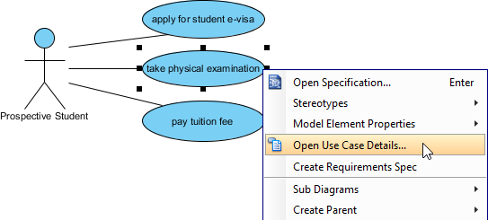
Um die Bearbeitung und Anzeige von Use-Case-Details zu starten, klicken Sie mit der rechten Maustaste auf den Ziel-Use-Case in Use-Case-Diagramm und wählen Sie Use-Case-Details… aus dem Kontextmenü aus.
 |
|---|
| Wählen Sie Öffnen Sie Use-Case-Details… |
Dieses zentrale Dialogfeld dient als Ihr Kommandozentrum für alle Use-Case-Dokumentationen und organisiert die Informationen in übersichtlichen Tabs, die sowohl schnelle Bearbeitungen als auch detaillierte Spezifikationsarbeiten unterstützen.
Eingabe grundlegender Informationen
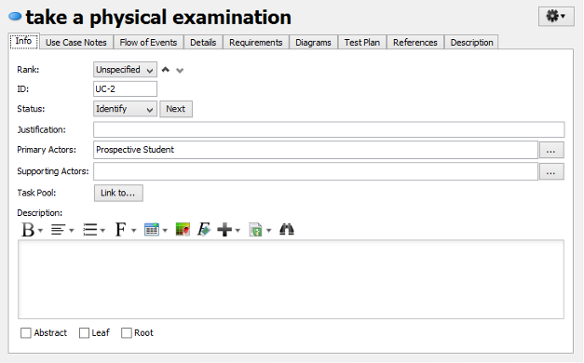
Grundlegende Informationen beziehen sich auf alle allgemeinen Informationen eines Use Cases. Rang und Begründung bestimmen die Bedeutung eines Use Cases. Wählen Sie einen Rang aus dem Dropdown-Menü aus und geben Sie den Text in Begründung Textfeld ein.
Primäre Akteure listen die Akteure auf, die an einem Use Case beteiligt sind. Akteure, die mit einem Use Case verbunden sind, werden automatisch als primäre Akteure definiert. Unterstützende Akteure sind Akteure, die vom System profitieren, aber keine direkte Interaktion haben. Sowohl primäre als auch unterstützende Akteure können manuell hinzugefügt werden, indem Sie die Plus Schaltfläche drücken und die Akteure im Popup-Fenster auswählen.
 |
|---|
| Grundlegende Informationen des Use Cases |
💡 KI-Verbesserung: Die KI von Visual Paradigm kann auf Basis Ihres Projektumfangs und der Problembeschreibung primäre und unterstützende Akteure vorschlagen, was den manuellen Identifizierungs-Aufwand reduziert und hilft, keinen kritischen Stakeholder zu übersehen.
Eingabe des Ablaufs der Ereignisse
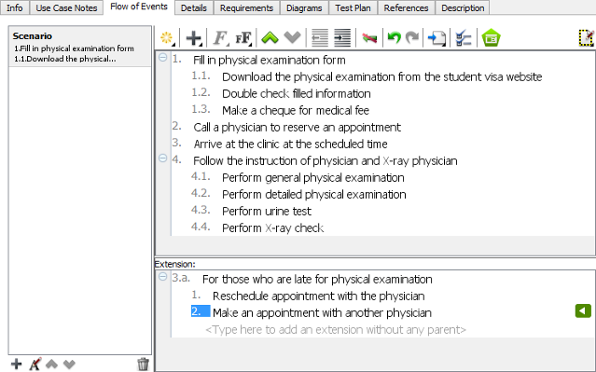
Der Ablauf der Ereignisse bezieht sich auf die Schritte, die erforderlich sind, um einen Use Case durchzuführen und zu erfüllen. Sie können unter einem Use Case mehrere Abläufe von Ereignissen definieren und Erweiterungen zu einem Ereignis hinzufügen.
 |
|---|
| Ablauf der Ereignisse des Use Cases |
Traditioneller Workflow
-
Autorisieren Sie schrittweise den Haupterfolgsszenario manuell
-
Definieren Sie alternative Abläufe für die Ausnahmebehandlung
-
Verknüpfen Sie Erweiterungspunkte mit <>-Beziehungen
KI-gestützte Beschleunigung
Der KI-Generierer für Beschreibungen von Visual Paradigm kann eine einfache Problemstellung in einen strukturierten Ablauf von Ereignissen umwandeln. [[26]] Beschreiben Sie einfach das Ziel des Anwendungsfalls in natürlicher Sprache, und die KI wird:
-
Eine logische Abfolge von Benutzer-System-Interaktionen generieren
-
Alternative Pfade und Fehlerbedingungen vorschlagen
-
Inhalt gemäß branchenüblichen Anwendungsfallvorlagen formatieren
-
Ergebnisse direkt in PlantUML für versionskontrollierte Dokumentation exportieren [[5]]
Eingabe von Details
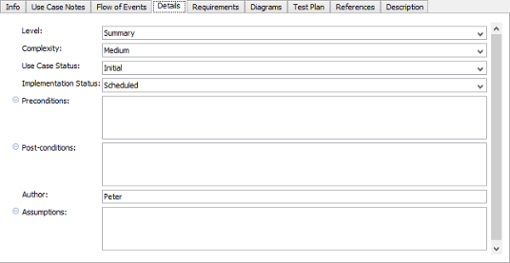
Details sind vordefinierte und detaillierte Felder eines Anwendungsfalls, darunter Ebene, Komplexität, Status, Implementierungsstatus, Voraussetzungen und Nachbedingungen, Autor und Annahmen. Wählen Sie eine Option fürEbene, Komplexität, Status des Anwendungsfalls und Implementierungsstatus aus dem Dropdown-Menü auswählen.
 |
|---|
| Details des Anwendungsfalls |
Diese Metadatenfelder ermöglichen die Rückverfolgbarkeit, Priorisierung und Verfolgung des Fortschritts im gesamten Anforderungslebenszyklus. Verwenden Sie sie, um:
-
Anwendungsfälle anhand des Implementierungsstatus während der Sprintplanung filtern
-
Hochkomplexe Elemente identifizieren, die zusätzlichen Gestaltungsaufwand erfordern
-
Annahmen dokumentieren, die die nachfolgende Testphase beeinflussen könnten
Einfügen von Anforderungsverknüpfungen
-
Klicken Sie in das Textfeld, in das Sie eine Anforderungsverknüpfung einfügen möchten. Klicken Sie auf die SchaltflächeAnforderung einfügen… , wenn sie erscheint. Beachten Sie, dass nur Felder, die mehrzeilige Eingaben unterstützen, zur Hinzufügung von Anforderungsverknüpfungen zugelassen sind.
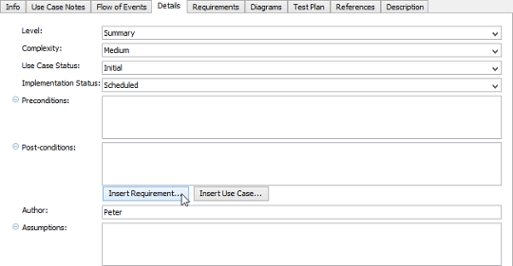
Klicken Sie aufAnforderung einfügen… Schaltfläche -
Wenn das Anforderung auswählen Fenster erscheint, wählen Sie die Anforderung aus, mit der Sie verknüpfen möchten, und klicken Sie auf OK zur Bestätigung. Der Suchbereich für die Auswahl von Anforderungen kann eingeschränkt werden, wenn Sie in Ihrem Projekt zu viele Anforderungen finden. Wählen Sie ein bestimmtes Diagramm aus dem Dropdown-Menü in der linken oberen Ecke des Fensters aus oder geben Sie seinen Namen direkt im Feld oben rechts ein.Filter Feld direkt in der rechten oberen Ecke.

Eine Anforderung auswählen -
Sobald der Link im Textfeld eingefügt ist, können Sie mit der rechten Maustaste klicken, um ihn über das Kontextmenü zu navigieren.
🔗 Vorteil der Rückverfolgbarkeit: Diese bidirektionalen Links stellen sicher, dass Änderungen an Anforderungen automatisch betroffene Anwendungsfälle markieren, was die Auswirkungsanalyse und die Einhaltung von Vorschriften unterstützt.
Anforderungen hinzufügen
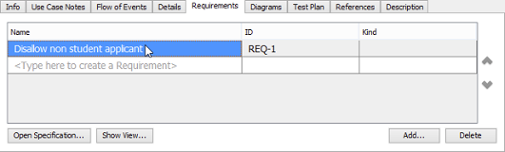
Anforderungen eines Anwendungsfalls können auf der Anforderungen Seite hinzugefügt werden.
 |
|---|
| Anforderungen des Anwendungsfalls |
So fügen Sie Anforderung(en) einem Anwendungsfall hinzu:
-
Klicken Sie auf die Hinzufügen… Schaltfläche unten rechts im Fenster.
-
Im Anforderungen Fenster suchen Sie die hinzuzufügenden Anforderungen aus und wählen Sie diese aus, und klicken Sie auf OK zur Bestätigung der Auswahl.
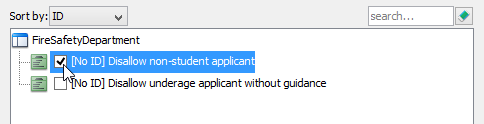
Eine Anforderung auswählen HINWEIS: Die Anforderungen Seite dient zum Hinzufügen bestehender Anforderungen als Anforderungen. Wenn Sie eine neue Anforderung definieren möchten, lesen Sie die nächste Abschnitt Hinzufügen eines Unterdiagramms. Informationen darüber, wie ein Anforderungsdiagramm als Unterdiagramm hinzugefügt und die Anforderungen im Diagramm definiert werden können, werden bereitgestellt. Anforderungen, die in Diagramme Seite werden automatisch zu den Anforderungen des Anwendungsfalls hinzugefügt.
Verwalten von Unterdiagrammen
Sie können ein anderes Diagramm zur Erläuterung eines Anwendungsfalls verwenden. Die Diagramme Seite ermöglicht Ihnen das Hinzufügen und Öffnen von Unterdiagrammen eines Anwendungsfalls. Wenn Sie ein Diagramm in der Liste auf der linken Seite auswählen, können Sie es rechts vorab anzeigen, wenn Vorschau anzeigen aktiviert ist.
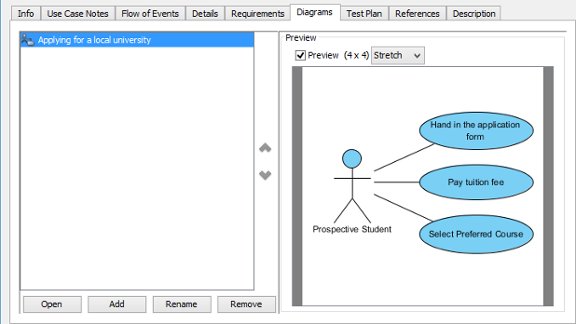 |
|---|
| Diagramme des Anwendungsfalls |
Hinzufügen eines Unterdiagramms
-
Klicken Sie auf die Hinzufügen Schaltfläche am unteren Rand von Diagramme Seite, wählen Sie aus dem Dropdown-Menü eine Diagrammart aus, wenn Sie ein neues Diagramm als Unterdiagramm hinzufügen möchten. Andernfalls wählen Sie Vorhandene Diagramme hinzufügen… aus, wenn Sie ein vorhandenes Diagramm in Ihrem aktuellen Projekt hinzufügen möchten.
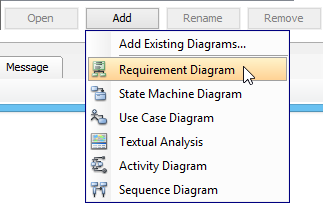
Ein Unterdiagramm hinzufügen
Öffnen eines Unterdiagramms
Wählen Sie ein Unterdiagramm in der Liste aus, um es zu öffnen, und klicken Sie auf die Öffnen Schaltfläche am unteren Rand von Diagramme Seite.
🎨 Häufige Unterdiagrammtypen:
Aktivitätsdiagramme: Modellieren der Ablauflogik innerhalb eines Use Cases
Sequenzdiagramme: Detaillierte Darstellung der Nachrichtenwechsel zwischen Akteuren und Systemkomponenten
Zustandsmaschinen-Diagramme: Erfassen komplexer zustandsabhängiger Verhaltensweisen
Klassendiagramme: Definieren der Datenstrukturen, die den Use Case unterstützen
Erstellen des Testplans
Während das detaillierte Testverfahren im Ablauf der Ereignisse dokumentiert werden kann, können Testumgebung und -konfigurationen im Testplan Tab.
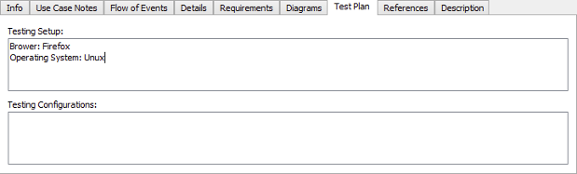 |
|---|
| Testplan des Use Cases |
Verwenden Sie diesen Abschnitt, um anzugeben:
-
Voraussetzungen für die Testumgebung
-
Anforderungen an Testdaten
-
Akzeptanzkriterien, die den Zielen des Use Cases entsprechen
-
Links zu automatisierten Testskripten oder Testfall-Repositories
Visual Paradigms KI kann ebenfalls bei der Erstellung anfänglicher Testszenarien auf Basis Ihres Ereignisablaufs unterstützen, wodurch QA-Teams die Validierung früher im Lebenszyklus starten können. [[7]]
Hinzufügen von Verweisen
Sie können Verweise auf interne und externe Artefakte hinzufügen, wie Formen, Diagramme, Dateien, Ordner und URLs, um den Use Case in verschiedenen Ansichten zu beschreiben.
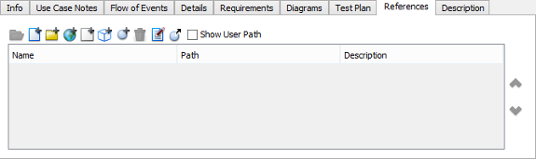 |
|---|
| Verweise des Use Cases |
Verweise schaffen ein umfassendes Wissensnetzwerk um jeden Use Case herum und ermöglichen:
-
Schneller Zugriff auf verwandte Geschäftsregeln oder Richtliniendokumente
-
Navigation zu Wireframes, Mockups oder Prototyp-Links
-
Integration mit externen Anforderungsmanagement-Tools über URL-Verweise
KI-gestütztes Use-Case-Modellieren: Beschleunigung des traditionellen Workflows
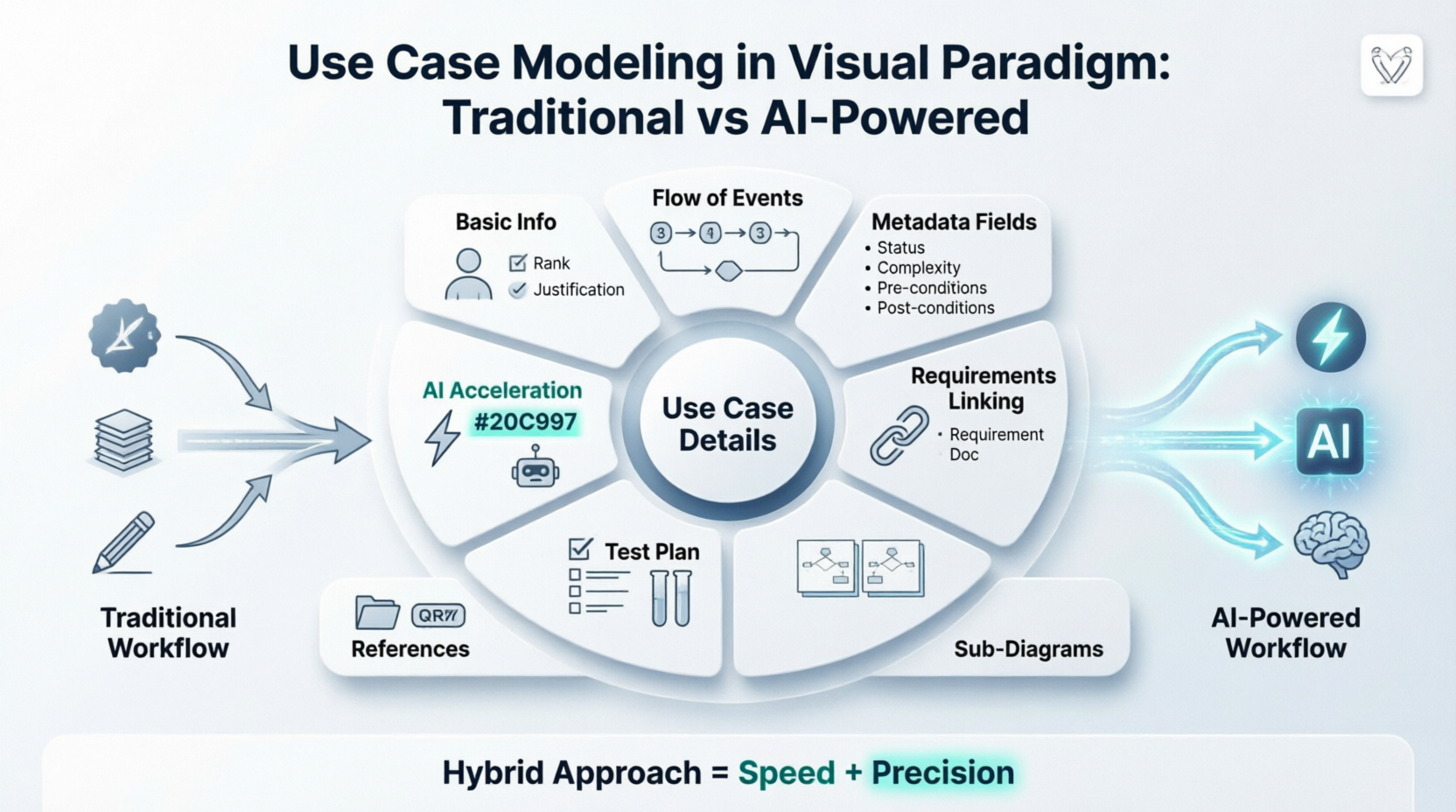
Das KI-Ökosystem von Visual Paradigm verwandelt das Use-Case-Modellieren von einer manuellen Dokumentationsaufgabe in einen intelligenten, kooperativen Gestaltungsprozess. [[1]] Hier ist, wie KI-Funktionen traditionelle Workflows ergänzen:
🚀 KI-generierte Use Cases
Beschreiben Sie Ihr System in natürlicher Sprache, und der KI-Engine von Visual Paradigm wird sofort Kandidaten für Anwendungsfälle, Akteure und Beziehungen generieren. [[21]] Die KI stützt sich auf UML-Best-Practices und Domänenmuster, um folgendes vorzuschlagen:
-
Angemessen abgestimmte Anwendungsfallnamen (Verb + Substantiv-Format)
-
Logische Zuordnungen von Akteuren zu Rollen
-
Vorgeschlagene <>- und <>-Beziehungen zur Wiederverwendung
🤝 Konversationelle Verfeinerung über KI-Chatbot
Verwenden Sie den integrierten KI-Chatbot, um Ihr Modell schrittweise durch Dialogverfeinerung zu optimieren. [[6]] Fragen Sie beispielsweise:
-
„Welche alternativen Abläufe sollte ich für den Anwendungsfall ‚Zahlung verarbeiten‘ berücksichtigen?“
-
„Suggest Vorbedingungen für die Szenario ‚Benutzer authentifizieren‘“
-
„Hilf mir, diesen übermäßig komplexen Anwendungsfall in handhabbare Teile zu zerlegen“
🔄 Automatisierte Beziehungsintelligenz
Das KI-Verfeinerungstool analysiert Ihre Liste von Anwendungsfällen und schlägt automatisch vor:
-
Häufige Verhaltensweisen, die als <>-Anwendungsfälle extrahiert werden könnten
-
Optionale Erweiterungen, die sich für <>-Beziehungen eignen
-
Generalisierungsmöglichkeiten, bei denen Anwendungsfälle Vererbungsmuster teilen [[18]]
📊 Einklick-Visualisierung
Mit einem einzigen Klick können Sie Ihre textbasierte Liste von Anwendungsfällen in ein professionelles Anwendungsfalldiagramm umwandeln, das Systemgrenzen und Interaktionen zwischen Akteuren visuell vermittelt. [[3]] Diese sofortige Visualisierung hilft den Stakeholdern, den Umfang zu überprüfen und frühzeitig Lücken zu erkennen.
📄 Intelligente Dokumentgenerierung
Nach der Modellierung verwenden Sie den KI-Report-Generator, um strukturierte Markdown-Dokumentation, PlantUML-Code oder formelle Software-Entwurfsdokumente (SDD) direkt aus Ihren Diagrammen zu generieren. [[8]] Dadurch wird die Konsistenz zwischen visuellen Modellen und textuellen Spezifikationen gewährleistet.
💡 Best Practice: Beginnen Sie mit der KI-gestützten Generierung, um die Leere-Seite-Syndrom zu überwinden, und wenden Sie anschließend traditionelle Verfeinerungstechniken an, um fachliches Wissen und Feedback von Stakeholdern einzubringen. Die Kombination liefert sowohl Geschwindigkeit als auch Präzision.
Traditionell vs. KI-gestützt: Die richtige Herangehensweise wählen
| Aspekt | Traditioneller Arbeitsablauf | KI-gestützte Verbesserung |
|---|---|---|
| Identifikation von Anwendungsfällen | Manuelle Brainstorming-Sitzungen; Risiko von Auslassungen | KI schlägt Kandidaten basierend auf Umfang und Stakeholder-Karte vor; Mensch überprüft und priorisiert |
| Erstellung des Ablaufs der Ereignisse | Schrittweise manuelle Erstellung; zeitaufwendig | KI erstellt anfängliche Szenarien aus natürlichen Sprachprompts; der Analyst verfeinert Randfälle |
| Beziehungsmodellierung | Der Analyst identifiziert manuell <>/<>-Möglichkeiten | KI analysiert den Inhalt von Anwendungsfällen und schlägt wiederverwendbare Beziehungen vor |
| Diagrammerstellung | Ziehen-und-Ablegen-Modellierung; erfordert UML-Kenntnisse | Ein-Klick-Diagrammerstellung aus Text; KI wendet Layout-Best-Practices an |
| Dokumentationsausgabe | Manuelle Berichtserstellung; Formatierungsinkonsistenzen | KI generiert standardisierte Berichte, PlantUML oder SDDs mit konsistenter Struktur |
| Zusammenarbeit | Kommentare und Überprüfungen innerhalb des Tools | KI-Chatbot ermöglicht konversationelle Verfeinerung; Echtzeit-Teilen von Vorschlägen |
✅ Hybrid-Empfehlung: Nutzen Sie KI für schnelles Prototyping und die Erstellung der Grundstruktur, wenden Sie dann traditionelle Modellierungsdisziplin zur Validierung, Stakeholder-Ausrichtung und endgültigen Spezifikation an. Dieser Ansatz maximiert die Produktivität, ohne die Qualität zu opfern.
Fazit
Die Dokumentation von Anwendungsfalldetails ist weitaus mehr als das Ausfüllen von Formularen – es geht darum, den wesentlichen Dialog zwischen Benutzern und Systemen so zu erfassen, dass gemeinsames Verständnis entsteht, die Entwicklung geleitet wird und eine strenge Validierung möglich ist. Visual Paradigm bietet eine leistungsstarke, flexible Umgebung für diese entscheidende Arbeit und unterstützt sowohl sorgfältige traditionelle Modellierung als auch intelligente, KI-gestützte Beschleunigung.
Durch die Beherrschung des Dialogfelds ‘Anwendungsfalldetails’ – von grundlegenden Informationen und Ablauf der Ereignisse bis hin zur Anforderungsverknüpfung, Unterdiagramm-Verwaltung und Testplanung – schaffen Sie eine eindeutige Quelle der Wahrheit für funktionale Anforderungen. Wenn dieser Prozess mit den KI-Funktionen von Visual Paradigm ergänzt wird, wird er deutlich effizienter: Kandidaten-Anwendungsfälle werden in Sekunden generiert, optimale Beziehungen vorgeschlagen und dokumentationsreife Ausgaben mit minimalem manuellen Aufwand erstellt. [[4]]
Unabhängig davon, ob Sie die bewusste Kontrolle der manuellen Modellierung oder die Geschwindigkeit der KI-gestützten Generierung bevorzugen, passt sich Visual Paradigm Ihrer Arbeitsweise an. Das Ergebnis sind klarere Anforderungen, stärkere Ausrichtung der Stakeholder und Software, die tatsächlich die Ziele der Benutzer erfüllt. Beginnen Sie mit den Grundlagen, die in diesem Leitfaden behandelt werden, testen Sie die KI-Funktionen an einem Pilotprojekt und entwickeln Sie Ihre Vorgehensweise bei der Anwendungsfalldokumentation weiter, um den Anforderungen der modernen Softwareentwicklung gerecht zu werden.
Referenzen
- Was ist ein Anwendungsfalldiagramm? – Eine Einführung in das Anwendungsfalldiagramm: Ein grundlegendes Artikel, der Konzepte, Notationen und Beziehungen (include/extend/generalization) im Anwendungsfalldiagramm erläutert sowie praktische Tipps für eine effektive Modellierung in UML bietet.
- Neu bei Visual Paradigm? Wir haben viele UML-Tutorials verfasst, um Ihnen den Einstieg in Visual Paradigm zu erleichtern: Eine ausgewählte Sammlung von beginnerfreundlichen Tutorials, die UML-Diagrammtypen, Modellierungstechniken und die Navigation in Visual Paradigm abdecken, um die Einarbeitung zu beschleunigen.
- Visual Paradigm auf YouTube: Offizieller Video-Kanal mit Produkt-Demos, Funktionsdurchläufen, Modellierungsbest-Practices und Webinar-Aufzeichnungen zur Unterstützung visuellen Lernens.
- Visual Paradigm Know-How – Tipps und Tricks, Fragen und Antworten, Lösungen für Probleme der Nutzer: Eine communitygetriebene Wissensdatenbank, die praktische Lösungen, Fehlerbehebungsanleitungen und Expertenrat für häufige Visual-Paradigm-Herausforderungen bietet.
- Veröffentlichung des KI-gestützten Anwendungsfalldiagramm-Modellierungs-Studio: Diese Ankündigung stellt ein spezialisiertes Studio vor, das entwickelt wurde, um den Use-Case-Modellierungs- und Softwareentwurfsprozess mithilfe künstlicher Intelligenz zu verbessern.
- AI-Use-Case-Beschreibungs-Generator von Visual Paradigm: Ein künstlich-intelligente-basiertes Werkzeug, das detaillierte Use-Case-Beschreibungen aus Benutzereingaben generiert, um die Dokumentationsphase zu beschleunigen.
- Beherrschen Sie AI-getriebene Use-Case-Diagramme: Ein kurzer Leitfaden: Ein präziser Leitfaden zur Verwendung von KI zum Erstellen, Verfeinern und Automatisieren der Entwicklung von Use-Case-Diagrammen.
- Generieren von Szenarien und Testfällen aus Use-Case-Diagrammen mithilfe von KI: Ein umfassender Leitfaden, der erklärt, wie KI-Werkzeuge verwendet werden, um automatisch Test-Szenarien und -fälle direkt aus Use-Case-Diagrammen zu generieren.
- Die Revolutionierung der Use-Case-Verfeinerung mit Visual-Paradigm-KI: Dieser Artikel diskutiert, wie KI den Verfeinerungsprozess vereinfacht, indem sie die Dokumentation automatisiert und die Klarheit des Systementwurfs verbessert.
- AI-PlantUML-Use-Case-Diagramm-Report-Generator: Ein Werkzeug, das detaillierte, textbasierte Berichte aus PlantUML-Use-Case-Diagrammen durch die automatisierte Analyse von Akteuren und Use Cases generiert.
- Automatisierung der Use-Case-Entwicklung mit KI in Visual Paradigm: Diese Ressource hebt ein künstlich-intelligente-basiertes Werkzeug hervor, das konsistente Use-Case-Dokumente direkt aus Diagrammen erstellt.
- Konvertieren Sie Use-Case-Diagramme in Aktivitätsdiagramme mit Visual Paradigm: Diese Funktionsübersicht beschreibt, wie Use-Case-Diagramme mithilfe intelligenter Modellierung automatisch in detaillierte Aktivitätsdiagramme umgewandelt werden können.
- Ein Leitfaden für Manager: Klare Projektplanung: KI-getriebene Einblicke in Use Cases: Dieser Artikel bietet Einblicke in die Verwendung von KI-getriebener Use-Case-Analyse zur Unterstützung einer besseren Projektplanung und manageriellen Entscheidungsfindung.
- KI-getriebenes Werkzeug zur Verfeinerung von Use-Case-Diagrammen: Ein intelligentes Modellierungswerkzeug, das Use-Case-Diagramme zur Verbesserung der Klarheit und Vollständigkeit verfeinert, indem es Verbesserungsvorschläge macht und fehlende Akteure identifiziert.