
Now Reading: Fallstudie: Online-System zur Bibliotheksverwaltung – Registrierung neuer Benutzer und Buchreservierung
-
01
Fallstudie: Online-System zur Bibliotheksverwaltung – Registrierung neuer Benutzer und Buchreservierung


Fallstudie: Online-System zur Bibliotheksverwaltung – Registrierung neuer Benutzer und Buchreservierung
Szenario-Beschreibung
Ein neuer Nutzer (Student oder Mitglied) besucht das Online-Bibliotheksportal, um ein Konto zu erstellen. Er gibt persönliche Daten (Name, E-Mail, Passwort) an, das System überprüft die Eindeutigkeit (z. B. ob die E-Mail bereits registriert ist), erstellt das Konto in der Datenbank und sendet eine Willkommens-/Aktivierungse-Mail. Nach erfolgreicher Registrierung sucht der Benutzer ein Buch nach Titel/Autor, prüft die Verfügbarkeit und reserviert es, falls verfügbar (Legt eine Sperrung an). Falls das Buch nicht verfügbar ist, bietet das System an, zu benachrichtigen, sobald es wieder verfügbar ist. Der Prozess endet mit einer Bestätigungs-Nachricht in der Benutzeroberfläche.
Dieser Ablauf ist in Universitäts- und öffentlichen Bibliothekssystemen üblich und zeigt die Benutzer-Integration sowie die Interaktion mit zentralen Ressourcen.
Wichtige Konzepte in UML-Sequenzdiagrammen (Relevant für dieses Beispiel)
-
Lebenslinie — Vertikale gestrichelte Linie für Teilnehmer (z. B. :Benutzer, :Browser, :BibliotheksApp).
-
Nachricht — Pfeile für Aufrufe: synchron (solide mit ausgefülltem Kopf →), Antwort (gestrichelt <–), Objekterstellung (gestrichelter Pfeil zu neuer Lebenslinie mit „erstellen“).
-
Aktivitätsleiste — Zeigt an, wann ein Objekt verarbeitet wird (aktivieren/ deaktivieren).
-
Alt-Fragment — Bedingte Logik (z. B. [Registrierung erfolgreich] gegenüber [E-Mail bereits vorhanden]).
-
Opt-Fragment — Optionales Verhalten (z. B. [Benutzer entscheidet sich, sofort zu reservieren]).
-
Schleife — Für iterative Aktionen (z. B. Suche verfeinern, falls keine Ergebnisse vorhanden).
-
Aktionspartner — Der menschliche Benutzer (Stabfigur).
-
Rückgabe-Nachrichten — Gestrichelte Pfeile, die Ergebnisse zurücktragen.
-
Zeit fließt von oben nach unten.
Teilnehmer (Lebenslinien):
-
Benutzer (Aktionspartner)
-
Browser (Frontend/Benutzeroberfläche)
-
BibliotheksApp (Anwendungs-/Steuerungsschicht)
-
BenutzerDB (Datenbank für Konten)
-
BookCatalog (Datenbank/Dienst für Bücher und Reservierungen)
-
EmailService (externer Benachrichtigungsdienst)
PlantUML-Codebeispiel für das Sequenzdiagramm
Dieser PlantUML-Skript stellt den Fallstudien vollständig dar. Er umfasst die Kontenerstellung, Überprüfung, E-Mail-Versand, Buchsuche/Buchreservierung nach der Registrierung mit alt für Verfügbarkeit und opt für Benachrichtigung.
@startuml
Titel Online-Bibliothek – Sequenzdiagramm für neue Benutzerregistrierung und Buchreservierung
skinparam monochrome true
skinparam shadowing false
skinparam sequenceMessageAlign center
autonumber „[0]”
Aktionsfigur Besucher
Teilnehmer „Browser“ als UI
Teilnehmer „LibraryApp“ als App
Teilnehmer „UserDB“ als UserDB
Teilnehmer „BookCatalog“ als Catalog
Teilnehmer „EmailService“ als Email
Besucher -> UI: Zugriff auf Registrierungsseite
aktiviere UI
UI -> App: submitRegistration(name, email, passwort)
aktiviere App
App -> UserDB: checkEmailExists(email)
aktiviere UserDB
UserDB –> App: exists = false / true
deaktiviere UserDB
falls E-Mail bereits vorhanden
App –> UI: returnError(„E-Mail bereits registriert. Bitte anmelden oder eine andere E-Mail verwenden.“)
UI –> Besucher: Fehlermeldung anzeigen
‘ Entfernt: destroy App → nicht benötigt + verursachte Parser-Fehler in der alt-Verzweigung
sonst Registrierung gültig
App → UserDB: createUserAccount(name, email, hashedPassword)
aktiviere UserDB
UserDB → App: userId, accountCreated
deaktiviere UserDB
App → Email: sendWelcomeEmail(userId, email, Aktivierungslink)
aktiviere Email
Email → App: emailSent
deaktiviere Email
App → UI: returnSuccess(„Konto erstellt! Überprüfen Sie Ihre E-Mail auf Aktivierung.“, userId)
UI → Patron: Erfolg anzeigen und auf Anmeldung/Übersicht umleiten
‘ Nach Registrierung: Buchreservierungsablauf
opt Benutzer beginnt, ein Buch zu reservieren
Benutzer → UI: Buch suchen (Titel oder Autor)
UI → App: searchBooks(Anfrage)
aktiviere App
App → Katalog: queryBooks(Anfrage)
aktiviere Katalog
Katalog → App: listeBücher (mit Verfügbarkeit)
deaktiviere Katalog

falls Bücher gefunden
  wiederhole Suche anpassen, falls nötig
    App → UI: displayResults(bücherListe)
    UI → Benutzer: Buchliste anzeigen
    Benutzer → UI: Buch auswählen & Reservierung anfordern
    UI → App: reserveBook(buchId, userId)
  ende

  App → Katalog: checkAvailability(buchId)
  Katalog → App: verfügbar = true/false

  falls verfügbar
    App → Katalog: placeHold(buchId, userId, reservierungsDatum)
    aktiviere Katalog
    Katalog → App: holdPlaced, reservierungsId
    deaktiviere Katalog

    App → UI: displayConfirmation("Buch reserviert! Abholen, sobald verfügbar.")
    UI → Benutzer: Erfolgsmeldung anzeigen
  sonst nicht verfügbar
    App → UI: offerNotification("Buch nicht verfügbar. Benachrichtigen, wenn bereit?")
    Benutzer → UI: Benachrichtigung bestätigen
    UI → App: subscribeNotification(buchId, userId)
    App → Katalog: addToWaitlist(buchId, userId)
    Katalog → App: waitlistAdded
    App → UI: bestätigen("Benachrichtigung eingerichtet.")
  ende
sonst keine Bücher gefunden
  App → UI: displayNoResults("Keine Treffer. Versuchen Sie andere Stichwörter.")
ende
deaktiviere App
ende
ende
deaktiviere UI
@enduml
Wie man diesen PlantUML-Code verwendet
-
Fügen Sie ihn in https://www.plantuml.com/plantuml/uml/ ein, um sofortige Darstellung zu erhalten.
-
In Visual Paradigm Desktop: Neues Sequenzdiagramm → Werkzeuge → Import → PlantUML → einfügen → generieren und visuell bearbeiten.
-
In VP Online oder KI-Chatbot: Als Grundlage in Prompts verwenden oder importieren, um durch KI zu verfeinern.
-
Anpassen: Farben hinzufügen (
skinparam sequenceArrowThickness 2), Teilnehmer-Stereotypen (<<Datenbank>>), oder entfernenmonochromfür formatierten Ausgabe.
Gesamter Entwicklungsverlauf mit Unterstützung von Visual Paradigms AI-Sequenzdiagrammen
Schritt 1: Ideenfindung und Erstellung (am schnellsten: AI-Chatbot – dialogbasiert)
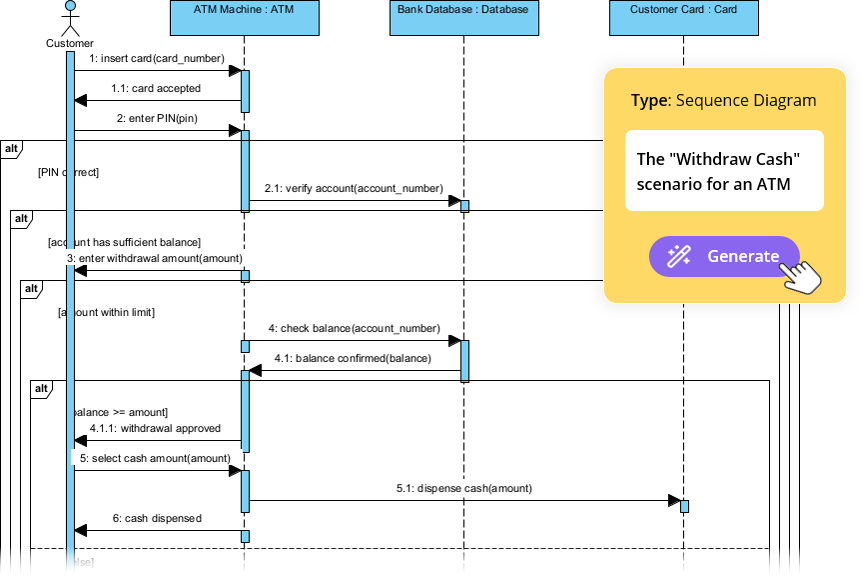
-
Gehe zu chat.visual-paradigm.com.
-
Verwende einen detaillierten Prompt (oder füge den obenstehenden PlantUML-Code als Ausgangspunkt ein):
Erstelle ein UML-Sequenzdiagramm für eine Online-Bibliothek: Ein neuer Benutzer registriert sich mit Name/E-Mail/Kennwort, das System prüft die Eindeutigkeit der E-Mail, erstellt ein Konto in der Datenbank und sendet eine Willkommens-E-Mail. Danach sucht/ reserviert der Benutzer ein Buch – falls verfügbar wird eine Reservierung vorgenommen, sonst wird eine Wartelistenbenachrichtigung angeboten. Füge alt für doppelte E-Mail hinzu, opt für Reservierung nach der Registrierung, Schleife für die Verbesserung der Suche.
-
AI generiert ein visuelles Diagramm + PlantUML-Code. Iteriere:
-
„Füge Aktivitätsleisten und Notizen für Datenbankoperationen hinzu.“
-
„Mache BookCatalog zu einem externen Dienst mit Stereotyp.“
-
Exportiere PlantUML für die nächsten Schritte.
-
Schritt 2: Verfeinern zur geschichteten Architektur (AI-Verfeinerungstool – Desktop)
-
Starte Visual Paradigm Desktop.
-
Erstelle/importiere ein Sequenzdiagramm (fuege PlantUML ein → generiere).
-
Werkzeuge > Apps > Sequenzdiagramm-Verfeinerungstool.
-
Prompt/Verfeinerung: „Verfeinere diese Bibliotheks-Registrierungs-/Reservierungssequenz zu einer geschichteten Architektur: trenne UI/Ansicht, Controller, Service (z. B. UserService, ReservationService), Repository/DB-Ebenen.“
-
AI erweitert Lebenslinien (z. B. LibraryApp → RegistrationController → UserService → UserRepository; fügt detaillierte Aufrufe wie hashPassword(), validateInput() hinzu).
-
Bearbeiten: Füge Notizen, Stereotypen (<>, <>), anpassen von Fragmenten.
Schritt 3: Integration in Dokumentation und Zusammenarbeit (VP Online + OpenDocs)
-
Zugriff online.visual-paradigm.com → Erstellen Sie eine OpenDocs-Seite („Bibliotheks-System – Onboarding und Reservierungsablauf“).
-
Diagramm einfügen: Verwenden Sie KI-Generierung oder importieren Sie PlantUML/verfeinerte Version.
-
Einbetten: Fügen Sie Textabschnitte hinzu (Use-Case-Narrative, Voraussetzungen wie „Benutzer nicht angemeldet“, Nachbedingungen „Konto aktiv + Reservierung platziert“).
-
Teilen: Laden Sie Ihr Team zur Kommentierung ein und verfolgen Sie Versionen.
Schritt 4: Endgültige Feinabstimmung und Validierung (Desktop-Vollbearbeitung)
-
Im Desktop: Layout verfeinern (Auto-Ausrichtung), hierarchische Nummerierung aktivieren, Rückgabetypen hinzufügen (z. B. :User user).
-
Modelle verknüpfen: Verfolgen Sie den Bezug zum Use-Case-Diagramm („Neuen Patron registrieren“, „Buch reservieren“).
-
Export: PNG/PDF für Spezifikationen, .vpp-Projekt für Versionskontrolle.
Diese neue Fallstudie bietet ein frisches, bildungsfokussiertes Beispiel und zeigt gleichzeitig die Visual-Paradigm-KI-Tools für schnelles und genaues UML-Modellieren. Rendern Sie den PlantUML-Code, um ihn sofort zu visualisieren – wenn Sie Variationen wünschen (z. B. Hinzufügen des Schritts zur Genehmigung durch den Bibliothekar), fragen Sie einfach!
UML-Sequenzdiagramm und KI-Unterstützung
- Umfassender Leitfaden zu Sequenzdiagrammen im Softwareentwurf: Dieser detaillierte Handbuchabschnitt erläutert Zweck, Struktur und Best Practices für die Verwendung von Sequenzdiagrammen zur Modellierung des dynamischen Verhaltens von Systemen.
- Was ist ein Sequenzdiagramm? – Ein UML-Leitfaden: Ein Einführungsleitfaden für Anfänger, der die Rolle von Sequenzdiagrammen zur Visualisierung von Objektinteraktionen über die Zeit erklärt.
- Animieren von Sequenzdiagrammen in Visual Paradigm – Tutorial: Dieses Tutorial enthält Anleitungen zum Erstellen dynamischer, animierter Sequenzdiagramme, um Software-Workflows und Systeminteraktionen effektiver zu visualisieren.
- Visual Paradigm – KI-gestützte UML-Sequenzdiagramme: Dieser Artikel zeigt, wie die KI-Engine der Plattform Nutzern ermöglicht, professionelle UML-Sequenzdiagramme sofort innerhalb des Modellierungswerkzeugs zu generieren.
- KI-gestützte Feinabstimmung von Sequenzdiagrammen in Visual Paradigm: Diese Ressource untersucht, wie KI-Tools Use-Case-Beschreibungen mit minimalem manuellem Aufwand in präzise Sequenzdiagramme umwandeln können.
- Beherrschen von Sequenzdiagrammen mit Visual Paradigm: KI-Chatbot-Tutorial: Ein freundliches Tutorial für Anfänger, das einen realen E-Commerce-Chatbot-Szenario nutzt, um das zeichnerische Darstellen von Gesprächen zu vermitteln.
- Umfassendes Tutorial: Verwendung des KI-Tools zur Feinabstimmung von Sequenzdiagrammen: Ein Schritt-für-Schritt-Leitfaden zur Nutzung spezialisierter KI-Funktionen, um Genauigkeit, Klarheit und Konsistenz von Sequenzmodellen zu verbessern.
- Wie man MVC mit UML-Sequenzdiagrammen modelliert: Dieser Leitfaden zeigt Nutzern, wie Interaktionen zwischen Model, View und Controller-Komponenten visualisiert werden können, um die architektonische Klarheit des Systems zu verbessern.
- Visual Paradigm: Getrennte Sequenzdiagramme für Haupt- und Ausnahmeabläufe: Dieser technische Beitrag erklärt, wie Haupt- und alternative/Ausnahmeabläufe mit getrennten Diagrammen modelliert werden können, um die Lesbarkeit des Modells zu gewährleisten.
- PlantUML Sequenz-Diagramm-Generator | Visualer Builder-Tool: Eine Übersicht über einen visuellen Generator, der Benutzern ermöglicht, Teilnehmer und Nachrichten mithilfe eines Schritt-für-Schritt-Wizards zu definieren, um PlantUML-basierte Sequenzdiagramme zu erstellen.