


Einführung
Use-Case-Diagramme dienen als grundlegendes Werkzeug in der Softwareentwicklung und Systemanalyse und bieten eine visuelle Darstellung der Interaktionen zwischen Benutzern und einem System, um bestimmte Ziele zu erreichen. Als zentraler Bestandteil der Unified Modeling Language (UML) ermöglichen Use-Case-Diagramme es Stakeholdern, die Systemfunktionalität zu verstehen, Akteure zu identifizieren und Beziehungen zwischen verschiedenen Systemkomponenten darzustellen.
In der heutigen rasch sich entwickelnden technologischen Landschaft hat sich der Ansatz zur Erstellung von Use-Case-Diagrammen dramatisch verändert. Während traditionelle manuelle Methoden eine präzise Kontrolle über die Diagrammerstellung ermöglichten, hat die Einführung von KI-gestützten Werkzeugen den Anforderungsengineering-Prozess revolutioniert. Dieser umfassende Leitfaden untersucht sowohl die grundlegenden Techniken zur manuellen Erstellung von Use-Case-Diagrammen mithilfe des leistungsstarken Toolsets von Visual Paradigm als auch die bahnbrechenden KI-Funktionen, die den gesamten Modellierungslebenszyklus automatisieren und verbessern können. Egal, ob Sie ein erfahrener Systemanalyst oder ein für Modellierung neuer Geschäftssachbearbeiter sind, dieser Leitfaden vermittelt Ihnen das Wissen, um professionelle, standardskonforme Use-Case-Diagramme effizient und effektiv zu erstellen.
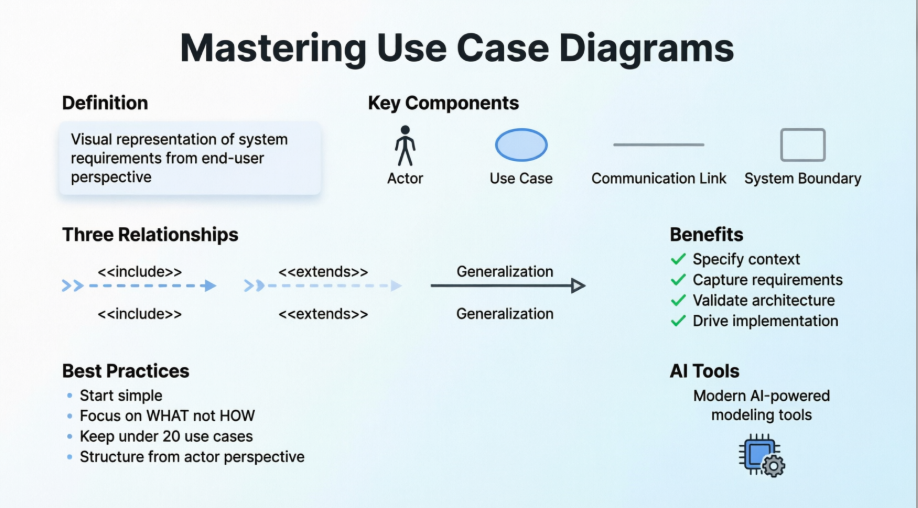
Verständnis von Use-Case-Diagrammen
Ein Use-Case-Diagramm ist eine Art von UML-Diagramm, das es Ihnen ermöglicht, Systemfunktionen (also Ziele) sowie die Akteure, die mit diesen Funktionen interagieren, zu modellieren. Sie können Use-Case-Diagramme in Visual Paradigm zeichnen und zudem die Use-Case-Szenarien mithilfe des Flow-of-Events-Editors dokumentieren.
Teil 1: Traditionelle Erstellung von Use-Case-Diagrammen
Erstellen eines Use-Case-Diagramms
Führen Sie die folgenden Schritte aus, um ein UML-Use-Case-Diagramm in Visual Paradigm zu erstellen:
-
Wählen Sie Diagramm > Neu aus der Anwendungstoolleiste aus.
-
Im Fenster Neues Diagramm wählen Sie Use-Case-Diagramm.
-
Klicken Sie auf Weiter.
-
Geben Sie den Diagrammnamen und die Beschreibung ein. Das Feld Ort ermöglicht es Ihnen, ein Modell auszuwählen, in dem das Diagramm gespeichert wird.
-
Klicken Sie auf OK.
Zeichnen eines Systems
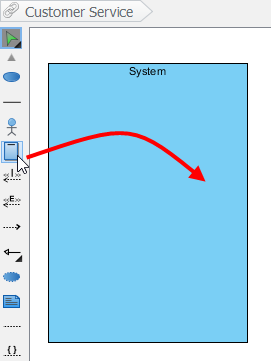
Um ein System in einem Use-Case-Diagramm zu erstellen, wählen Sie System auf der Diagramm-Werkzeugleiste auswählen und dann darauf im Diagrammbereich klicken. Benennen Sie abschließend das neu erstellte System.
 |
|---|
| Ein System erstellen |
Ein Akteur zeichnen
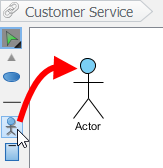
Um einen Akteur in einem Use-Case-Diagramm zu zeichnen, wählen Sie Akteur auf der Diagramm-Werkzeugleiste auswählen und dann darauf im Diagrammbereich klicken. Benennen Sie abschließend den neu erstellten Akteur.
 |
|---|
| Ein Akteur erstellen |
Ein Use-Case zeichnen
Neben der Erstellung eines Use-Cases über die Diagramm-Werkzeugleiste können Sie ihn auch über das Ressourcenkatalog erstellen:
-
Bewegen Sie die Maus über eine Quellform (z. B. einen Akteur).
-
Drücken Sie auf die RessourcenkatalogSchaltfläche und ziehen Sie sie heraus.
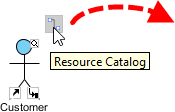
Ressourcenkatalog -
Lassen Sie die Maustaste los, bis sie an Ihrer bevorzugten Stelle angekommen ist.
-
Wählen Sie Assoziation → Use-Case aus dem Ressourcenkatalog aus.
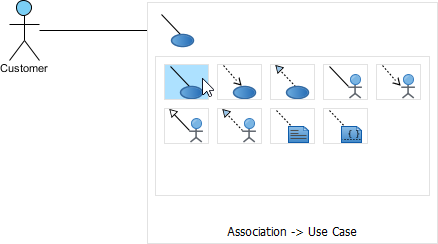
Um ein Use-Case zu erstellen -
Die Quellform und das neu erstellte Use-Case sind verbunden. Benennen Sie abschließend das neu erstellte Use-Case.
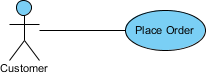
Use-Case erstellt
Zeilenumbruch für Use-Case-Namen
Wenn ein Use-Case zu breit ist, können Sie ihn durch Ziehen der ausgefüllten Selektoren vergrößern oder verkleinern, um eine bessere Darstellung zu erzielen. Dadurch wird der Use-Case-Name automatisch umgebrochen.
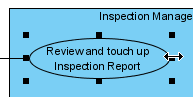 |
|---|
| Ein Use-Case vergrößern oder verkleinern |
| HINWEIS: | Alternativ können Sie Alt + Eingabe eine neue Zeile erzwingen. |
|---|
Zeichnen <> Beziehung
Um eine Erweiterungsbeziehung zu erstellen, bewegen Sie die Maus über einen Use Case, drücken Sie und ziehen Sie dessen Ressourcenkatalog Schaltfläche. Dann lassen Sie die Maustaste an der gewünschten Stelle los und wählen Sie Erweitern -> Use Case aus dem Ressourcenkatalog aus. Der Use Case mit Erweiterungspunkten und der neu erstellte Use Case sind verbunden. Nachdem Sie den neu erstellten Use Case benannt haben, können Sie den Erweiterungspunkt benennen.
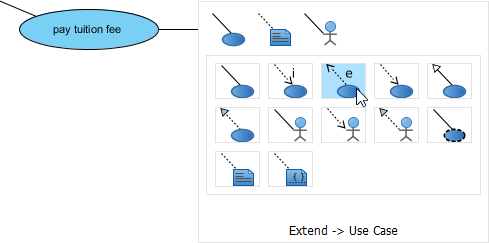 |
|---|
| Erstellen einer Erweiterungsbeziehung |
Zeichnen <> Beziehung
Um eine Include-Beziehung zu erstellen, bewegen Sie die Maus über einen Use Case, drücken Sie und ziehen Sie dessen Ressourcenkatalog Schaltfläche. Dann lassen Sie die Maustaste an der gewünschten Stelle los und wählen Sie Einbinden -> Use Case aus dem Ressourcenkatalog aus. Es wird ein neuer Use Case zusammen mit einer Include-Beziehung erstellt. Benennen Sie abschließend den neu erstellten Use Case.
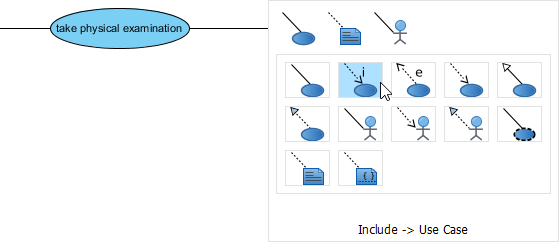 |
|---|
| Include-Beziehung wurde erstellt |
Strukturieren von Use Cases mit Paket
Sie können Use Cases mit Paketen organisieren, wenn viele davon auf der Diagramm vorhanden sind.
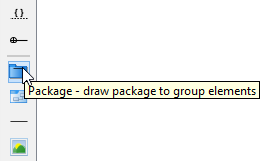
Wählen Sie Paket auf der Diagramm-Werkzeugleiste.
 |
|---|
| Ein Paket erstellen |
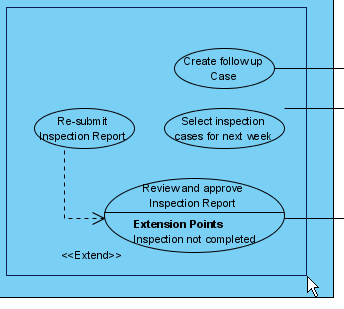
Ziehen Sie die Maus, um ein Paket zu erstellen, das diese Use Cases umgibt.
 |
|---|
| Use Cases mit Paket umgeben |
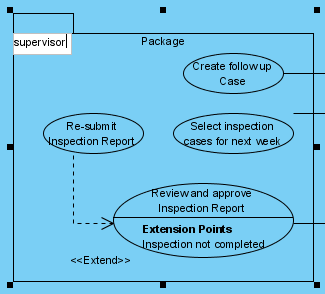
Benennen Sie abschließend das Paket.
 |
|---|
| Benennen Sie das Paket |
Zeichnen von Geschäft-Use Cases
Das UML-Diagramm-Tool unterstützt auch die Darstellung von Geschäfts-Akteuren und Use Cases. Um einen gewöhnlichen Use Case als Geschäft-Use Case darzustellen:
-
Klicken Sie mit der rechten Maustaste auf einen Use Case und wählen Sie Modell-Element-Eigenschaften > Geschäftsmodell aus dem Kontextmenü aus.
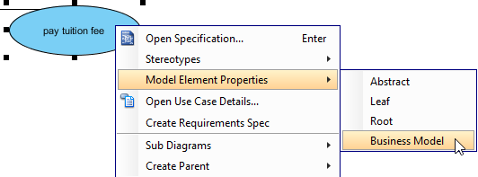
Klicken Sie auf Geschäftsmodell -
Nach der Auswahl wird ein zusätzlicher Schrägstrich am linken Rand des Anwendungsfalls angezeigt.
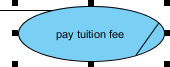
Geschäftsmodell
Teil 2: Visual Paradigms AI-Ökosystem
Visual Paradigms AI-Ökosystem ist ein Satz integrierter Werkzeuge, die darauf ausgelegt sind, den Übergang von natürlichen Sprachbeschreibungen zu strukturierten Systemmodellen und Dokumentationen zu automatisieren. Es basiert auf dem Use Case Modeling Studio, der als automatisierter Assistent für die Anforderungsanalyse dient.
Komponenten des AI-Ökosystems
-
Use Case Modeling Studio: Eine webbasierte Anwendung, die einfache Sprachbeschreibungen von Systemen in vollständige Modelle und Dokumentationen umwandelt.
-
AI-Chatbot: Ein in die Visual Paradigm Desktop-Umgebung integrierter, cloudbasierter Assistent, der Diagramme durch Gespräche generiert.
-
UCDD-Assistent: Der Use Case-gesteuerte Entwicklungsassistent führt Benutzer durch den gesamten Lebenszyklus von der Problemstellung bis zur Implementierung.
-
Spezialisierte AI-Apps: Eine Bibliothek von Werkzeugen für spezifische Aufgaben, wie das Textanalyse-Tool zur Identifizierung von Domänenklassen und das ERD-Tool für die Datenbankgestaltung.
Wichtige Funktionsliste
Automatisiertes Modellieren und Diagrammieren
-
Text-zu-Diagramm: Generiert sofort Use Case-, Aktivitäts-, Sequenz-, Klassen- und ER-Diagramme aus einer einfachen Zielangabe oder einem Prompt.
-
Diagrammverbesserung: Analysiert bestehende Diagramme, um UML-Beziehungen wie
<<include>>und<<extend>>. -
Aktivitätsdiagramm-Generator: Ordnet detaillierte Use Case-Handlungen speziell in visuelle Ablaufdiagramme um.
Erweiterte Anforderungsanalyse
-
KI-Use-Case-Beschreibung: Generiert automatisch strukturierte Beschreibungen, einschließlich Vorbedingungen, Nachbedingungen sowie Standard-/Alternativ-/Ausnahmeflüsse.
-
Szenario-Analysator: Konvertiert textbasierte Anwendungsfälle in strukturierte Entscheidungstabellen und -matrizen.
-
Textanalyse: Identifiziert Kandidaten für Domänenklassen, Attribute und Operationen aus Problemstellungen.
Dokumentation & Testen
-
KI-gestützte Testfallerstellung: Erstellt detaillierte Testszenarien, Schritte und erwartete Ergebnisse direkt aus Anwendungsfallspezifikationen.
-
Automatisierte SDD-Berichterstattung: Fügt Umfang, Modelle und Testfälle mit einem Klick zu professionellen Software-Entwurfsdokumenten (PDF oder Markdown) zusammen.
-
Gherkin-Szenarioerzeugung: Konvertiert Abläufe in das Gherkin-Format für automatisiertes QA- und Akzeptanztesting.
Integration & Arbeitsablauf
-
Desktop- und Web-Synchronisierung: In der VP Online-Arbeitsumgebung erstellte Funktionen können in Visual Paradigm Desktop importiert werden, um die Modellierung weiter fortzusetzen.
-
Interaktives Dashboard: Bietet eine Echtzeitübersicht über den Projektzustand, einschließlich der Vollständigkeit der Beschreibungen und der Diagrammabdeckung.
Teil 3: Funktionsvergleich – Traditionell gegenüber KI-gestützt
Die Anwendungsfunktionen von Visual Paradigm haben sich von manuellen Zeichenwerkzeugen zu einem KI-gestützten Ökosystem entwickelt, das den gesamten Anforderungslebenszyklus automatisiert. Während traditionelle Funktionen eine fein abgestimmte manuelle Steuerung bieten, fungieren die neuen KI-Funktionen als intelligenter Assistent, um die Modellierung zu beschleunigen.
| Funktion | Traditioneller Designer | KI-gestützte Funktionen |
|---|---|---|
| Erstellungsprozess | Manuelles Brainstorming, Dokumentation und mühsames Zeichnen jedes Elements. | Text-zu-Diagramm: Generiert vollständig gerenderte UML-Diagramme aus einfachen englischen Eingaben innerhalb von Sekunden. |
| Anwendungsfalldetails | Manuelles Schreiben von Geschichten, Vor-/Nachbedingungen und Abläufen von Ereignissen. | Automatisierte Generierung: Erstellt mehrteilige Spezifikationen (Vor-/Nachbedingungen, Haupt-/Alternativabläufe) aus einer Zielangabe. |
| Diagrammbeziehungen | Manuelles Identifizieren und Hinzufügen von<<include>> und <<erweitern>> Assoziationen. |
KI-Optimierung: Erkennt automatisch fehlende Assoziationen und schlägt standardkonforme Beziehungen vor. |
| Nachvollziehbarkeit | Manuelle Querverweise zwischen Diagrammen und Textbeschreibungen. | Integriertes Ökosystem: Leitet Aktivitäts-, Sequenz- und Klassendiagramme direkt aus Use-Case-Texten automatisch ab. |
| Testen & Qualitätssicherung | Manuelles Erstellen von Testfällen basierend auf abgeschlossenen Anforderungen. | KI-Erstellung von Testfällen: Erstellt sofort detaillierte Testszenarien, Schritte und erwartete Ergebnisse aus Spezifikationen. |
Teil 4: Hauptvorteile der KI-Funktionen
Das Visual Paradigm KI-Ökosystem verwandelt die Use-Case-Modellierung von einer „reaktiven“ Aufgabe in einen „proaktiven“ unterstützten Arbeitsablauf.
Extrem hohe Zeitersparnis
Verringert den initialen Modellierungsaufwand um 70 % bis 90 %. Benutzer gelangen von einer einfachen Idee innerhalb von Minuten zu einem fertigen Entwurf, anstatt Stunden oder Tage dafür zu benötigen.
Verbesserte Genauigkeit und Standards
Minimiert menschliche Fehler wie ausgelassene Ausnahmeflüsse oder falsch ausgerichtete Nachbedingungen. Die KI wurde an formalen Modellierungsstandards geschult, um die UML 2.0-Konformität zu gewährleisten.
Sorgt für Vollständigkeit
Die KI schlägt proaktiv übersehene Elemente vor, wie z. B. Grenzfälle, Ausnahmepfade oder zusätzliche Akteure, die bei manuellen Brainstorming-Sitzungen übersehen werden könnten.
Demokratisierte Modellierung
Ermöglicht Stakeholdern, Business Analysten und Laien, professionelle Diagramme mit natürlicher Sprache zu erstellen und die Kluft zwischen Anforderungen und technischem Design zu überbrücken.
Automatisierte Dokumentation
Fasst Umfang, Modelle und Testfälle mit einem Klick zu professionellen Software-Design-Dokumenten (SDD) im PDF- oder Markdown-Format zusammen.
Verwandte Ressourcen
Die folgenden Ressourcen können Ihnen helfen, mehr über das Thema dieser Seite zu erfahren:
-
Was ist ein Use-Case-Diagramm? – Eine Einführung in das Use-Case-Diagramm
-
Die 10 Tipps zur Erstellung eines professionellen Use-Case-Diagramms
Fazit
Die Landschaft der Erstellung von Use-Case-Diagrammen hat eine bemerkenswerte Transformation durchgemacht, die von arbeitsintensiven manuellen Prozessen zu fortgeschrittener, künstlicher Intelligenz gestützter Automatisierung geführt hat. Dieser Leitfaden hat sowohl die grundlegenden Techniken für die traditionelle Erstellung von Use-Case-Diagrammen als auch die revolutionären Fähigkeiten des AI-Ökosystems von Visual Paradigm demonstriert.
Für Fachleute, die präzise Kontrolle und ein tiefes Verständnis der UML-Standards benötigen, bleibt der traditionelle manuelle Ansatz unverzichtbar. Die schrittweise Vorgehensweise zur Erstellung von Systemen, Akteuren, Use-Cases und Beziehungen bietet die notwendige Feinabstimmung für komplexe Modellierungsszenarien. Für Teams, die ihren Entwicklungszyklus beschleunigen, menschliche Fehler reduzieren und den Modellierungsprozess für verschiedene Stakeholder demokratisieren möchten, bieten künstliche Intelligenz gestützte Funktionen ungeahnte Vorteile.
Die Integration von KI-Funktionen – von der Text-zu-Diagramm-Erstellung bis zur automatisierten Testfallerstellung – stellt mehr dar als nur eine technologische Verbesserung; sie bedeutet eine Paradigmenverschiebung bei der Herangehensweise an die Anforderungsingenieurarbeit. Durch die Reduzierung der Modellierungszeit um bis zu 90 % und gleichzeitige Verbesserung von Genauigkeit und Vollständigkeit ermöglichen diese Werkzeuge Teams, sich auf das Wesentliche zu konzentrieren: das Verständnis der Benutzerbedürfnisse und die Lieferung von Wert.
Unabhängig davon, ob Sie den traditionellen Weg wählen, KI-Automatisierung übernehmen oder einen hybriden Ansatz verfolgen, der die Stärken beider Methoden nutzt, bietet Visual Paradigm das umfassende Werkzeugset, das notwendig ist, um professionelle, standardskonforme Use-Case-Diagramme zu erstellen. Da Software-Systeme weiter an Komplexität gewinnen, wird das Beherrschen sowohl traditioneller Modellierungstechniken als auch KI-gestützter Automatisierung zunehmend entscheidend für den erfolgreichen Systementwurf und die Entwicklung.
Referenzen
- Was ist ein Use-Case-Diagramm?: Ein Einführungsleitfaden zum Use-Case-Diagramm, der grundlegende Konzepte und Anwendungen erläutert.
- UML-Tool – Visual Paradigm: Umfassendes UML-Modellierungstool zur Erstellung verschiedener Diagrammtypen, einschließlich Use-Case-Diagrammen.
- Use-Case-Modellierungs-Studio: KI-gestützte webbasierte Anwendung, die einfache Sprachbeschreibungen in vollständige Modelle und Dokumentationen umwandelt.
- Umfassender Leitfaden zur Use-Case-Modellierung mit dem KI-Ökosystem von Visual Paradigm: Detaillierte Erkundung der KI-gestützten Fähigkeiten zur Use-Case-Modellierung.
- Umfassender Leitfaden zur Use-Case-Modellierung mit dem KI-Ökosystem von Visual Paradigm – Teil 2: Fortgeschrittene Techniken und Anwendungen von KI in der Use-Case-Modellierung.
- Visual Paradigm AI-Tutorial: Video-Demonstration der KI-Funktionen in Visual Paradigm.
- KI-Chatbot: Cloud-basierter Assistent, integriert in Visual Paradigm Desktop, der zur Erstellung von Diagrammen durch Gespräche dient.
- Use-Case-getriebener Entwicklungsassistent: UCDD-Assistent, der Benutzer durch den gesamten Lebenszyklus von der Problemstellung bis zur Implementierung führt.
- KI-Textanalyse: Werkzeug zur Identifizierung von Domänenklassen, Attributen und Operationen aus Problemstellungen.
- ERD-Tool: Datenbank-Design-Tool zur Erstellung von Entitäts-Beziehungs-Diagrammen.
- KI-Use-Case-Beschreibungs-Generator: Automatisierte Erzeugung strukturierter Use-Case-Beschreibungen einschließlich Vorbedingungen, Nachbedingungen und Abläufen.
- Use-Case-Modellierungs-Studio – VP Online: Webbasierte, KI-gestützte Arbeitsumgebung für die Use-Case-Modellierung.
- Veröffentlichung des KI-gestützten Use-Case-Modellierungs-Studios: Offizielle Versionshinweise und Funktionen des künstlich-intelligenten Modellierungsstudios.
- AI-Tool zur Verbesserung von Use-Case-Diagrammen: Werkzeug, das Diagramme analysiert und UML-Beziehungen wie include und extend vorschlägt.
- Use-Case-zu-Aktivitätsdiagramm: Funktion, die detaillierte Use-Case-Handlungen in visuelle Ablaufdiagramme umwandelt.
- AI-Use-Case-Szenario-Analysator: Wandelt textbasierte Use-Cases in strukturierte Entscheidungstabellen und Matrizen um.
- Fortgeschrittenes Tutorial zur Use-Case-Modellierung: Videoanleitung zu fortgeschrittenen Techniken der Use-Case-Modellierung.
- Entwicklung eines use-case-getriebenen agilen Prozesses: Leitfaden zur Integration der Use-Case-Modellierung mit agilen Methoden mithilfe von KI-Automatisierung.
- Klicken Sie auf Start KI: Technischer Support-Leitfaden zur Einführung in die Visual-Paradigm-KI-Funktionen.
- Automatisierung der Use-Case-Entwicklung mit KI-gestütztem Use-Case-Beschreibungs-Generator: Tutorial zur Automatisierung der Use-Case-Entwicklung mithilfe des KI-Beschreibungs-Generators.
- Schnellweg zu Use-Case-Diagrammen mit dem Visual-Paradigm-KI-Chatbot: Leitfaden zum schnellen Erstellen von Use-Case-Diagrammen mithilfe der KI-Chatbot-Funktion.
- Use-Case-Detailfunktion: Dokumentation zur Use-Case-Detailfunktion einschließlich Handlungsverläufe, Vor- und Nachbedingungen sowie Abläufen.
- Beherrschen von KI-getriebenen Use-Case-Diagrammen: Umfassendes Tutorial zur Beherrschung der Erstellung von KI-getriebenen Use-Case-Diagrammen.
- Visual Paradigm KI im Vergleich zu allgemeinen großen Sprachmodellen: Vergleichsleitfaden zwischen Visual-Paradigm-KI und allgemeinen großen Sprachmodellen.
- Was Visual Paradigms KI-Chatbot anders macht: Artikel, der die einzigartigen Funktionen und die UML-2.0-Kompatibilität des Visual-Paradigm-KI-Chatbots erklärt.
- Leitfaden zur KI-gestützten Unternehmensarchitektur: Leitfaden zur KI-gestützten Modellierung und Automatisierung der Unternehmensarchitektur.
- Vorteile von KI-Design-Tools gegenüber traditionellen Methoden: Analyse der Vorteile von KI-Design-Tools im Vergleich zu traditionellen Modellierungsmethoden.
- Revolutionierung der Use-Case-Ausarbeitung mit Visual-Paradigm-KI: Umfassende Anleitung zur Revolutionierung der Use-Case-Aufbereitung mithilfe von Visual Paradigm AI.