
Ab Januar 2026 hat sich das Feld der Softwaremodellierung mit der Integration künstlicher Intelligenz dramatisch verändert. Visual Paradigm führt diese Entwicklung mit seiner Reihe von KI-gestützten Toolsdie darauf abzielen, die Art und Weise, wie Entwickler und Architekten visuelle Modelle erstellen, zu revolutionieren. Im Gegensatz zu allgemeinen großen Sprachmodellen (LLMs), die oft mit komplexer visueller Syntax Schwierigkeiten haben, wandelt das Ökosystem von Visual Paradigm natürliche Sprachbeschreibungen in professionelle, bearbeitbare Diagramme – speziell UML Klassendiagramme—mit bemerkenswerter Genauigkeit und Stabilität.

Dieser umfassende Leitfaden beschreibt die wichtigsten Methoden, um die KI von Visual Paradigm für die Diagrammerstellung zu nutzen, und konzentriert sich auf Workflows, die die Lücke zwischen conversationaler KI und professionellen Ingenieurwerkzeugen schließen.
1. Verwendung des KI-Chatbots zur sofortigen Erstellung und Nachbearbeitung
Der KI-Chatbotdient als spezialisierter, feinabgestimmter Co-Pilot für die visuelle Modellierung. Er ist mit Sicherheit der flexibelste Einstiegspunkt für Benutzer, die schnell iterieren möchten, indem sie conversational Englisch verwenden.

Schritt-für-Schritt-Ablauf
Um loszulegen, wechseln Sie zur offiziellen Chat-Oberfläche oder zum spezifischen UML-Klassendiagramm-Tool. Der Prozess konzentriert sich auf einen interaktiven Dialog anstelle eines einzelnen statischen Befehls.
- Chat starten:Starten Sie eine neue Sitzung und geben Sie einen beschreibenden Prompt ein. Zum Beispiel: „Erstellen Sie ein UML-Klassendiagramm für ein Online-Shopping-System mit Klassen: Customer, Product, Order, OrderItem, Payment, ShoppingCart. Enthalten Sie Attribute, Methoden, Assoziationen, Zusammensetzungen und Vielfachheiten.“
- Sofortige Visualisierung: Die KI generiert sofort ein sauberes Diagramm und beachtet dabei die korrekte UML-Notation, einschließlich Layout, Beziehungen und Sichtbarkeitsindikatoren.
- Konversationelle Nachbearbeitung: Dies ist der entscheidende Vorteil des Chatbots gegenüber statischen LLMs. Sie können das Modell kontextuell verbessern. Sie könnten sagen: „Machen Sie OrderItem ein Zusammensetzungsobjekt von Order und setzen Sie die Vielfachheit auf 1..*.“ oder „Ändern Sie Customer so, dass es von User erbt.“ Das Diagramm wird in Echtzeit aktualisiert, ohne eine vollständige Neuerzeugung zu erfordern.
- Analyse und Ausgabe: Sie können die KI bitten, Code-Skelette (Java, C#, usw.) basierend auf dem Diagramm zu generieren oder potenzielle Skalierbarkeitsprobleme im Design zu identifizieren.
Sobald die Benutzer zufrieden sind, können sie das Ergebnis in eine Visual-Paradigm-Projektdatei (.vpp) exportieren, um die vollständigen ingenieurtechnischen Funktionen zu nutzen, oder einen Link zum Zusammenarbeiten teilen.
2. Der KI-gestützte UML-Klassendiagramm-Generator
Für Benutzer, die einen strukturierteren Ansatz mit integrierter Überprüfung suchen, ist der AI-gestützter UML-Klassendiagramm-Generatorbietet eine geführte Assistenten-Erfahrung. Dieses Tool ist ideal, um durch einen schrittweisen Prozess eine hochwertige Ausgabe sicherzustellen.
Der 10-Schritte-Assistenten-Prozess
Dieses Tool zerlegt den Modellierungsprozess in handhabbare Stufen und verhindert, dass die KI komplexe Strukturen auf einmal halluciniert.
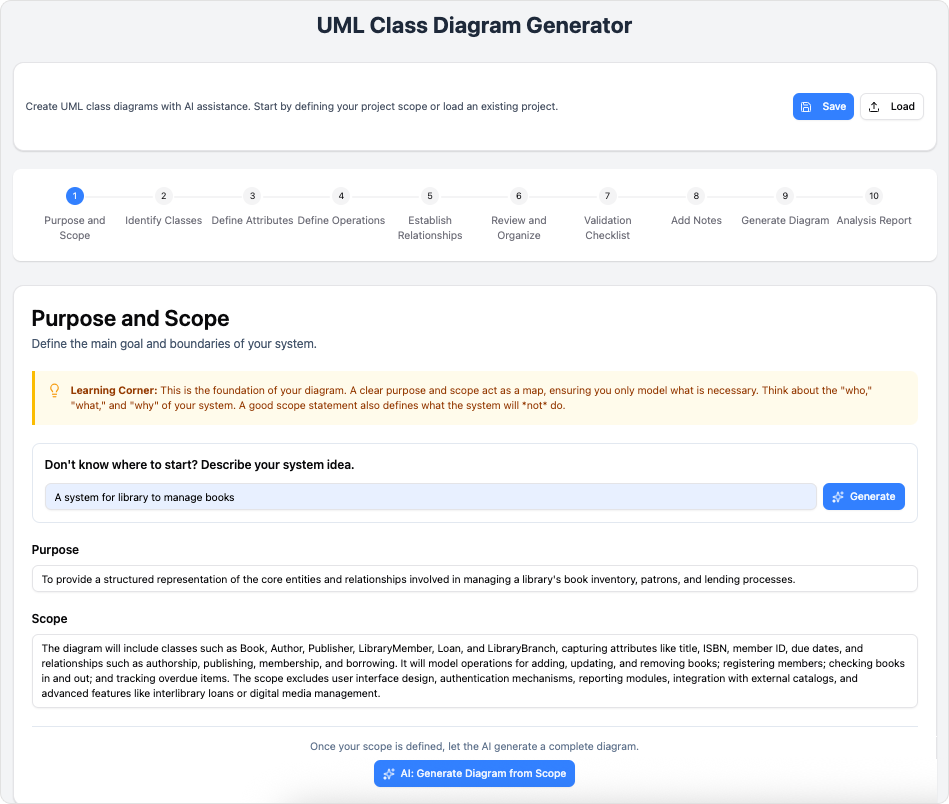
- Zweck und Umfang: Definieren Sie das übergeordnete Ziel (z. B. „Bibliotheksverwaltungssystem“).
- Entitätsidentifikation: Die KI schlägt eine Liste von Klassen basierend auf dem Umfang vor, die Sie genehmigen, bearbeiten oder entfernen können.
- Detaillierung von Attributen und Operationen: In den Schritten 3 bis 7 führt der Assistent Sie durch das Hinzufügen von Attributen, Operationen, Sichtbarkeitsregeln und Beziehungen (Assoziation, Vererbung, Zusammensetzung).
- Generierung und Analyse: Schritt 8 erzeugt das visuelle Diagramm. Schritt 9 liefert einen von der KI generierten Analysebericht, der die Designqualität und mögliche logische Probleme abdeckt.
- Abschluss: Der letzte Schritt ermöglicht den Export in Standardformate wie SVG, PlantUML oder ein vollständiges Visual-Paradigm-Projekt.
3. Integrierte KI in Desktop- und Online-Ausgaben
Visual Paradigm hat die KI-Generierung direkt in seine Kern-Desktop- und Online-Plattformen (Professional Edition und höher) integriert. Dies ermöglicht eine nahtlose Erstellung innerhalb eines bestehenden Arbeitsbereichs.
Um darauf zuzugreifen, navigieren Sie zu Werkzeuge >KI-Diagramm. Wählen Sie Ihren gewünschten Diagrammtyp aus – dies erstreckt sich über Klassendiagramme hinaus auf Use-Case-, Sequenz-, ERD- und ArchiMate-Diagramme. Nach Eingabe einer Textbeschreibung generiert die KI das Diagramm direkt auf Ihrer Zeichenfläche. Diese Methode ist am besten geeignet für Benutzer, die bereits innerhalb eines größeren Projekts arbeiten und schnell ein bestimmtes Modul prototypisch erstellen müssen, ohne auf einen Webbrowser umzuschalten.
4. Der professionelle Workflow: Von der Chat-Interaktion zur Engineering-Phase
Für enterprise-orientierte Softwareentwicklung ist der leistungsfähigste Workflow die Kombination der Geschwindigkeit des Chatbots mit der Tiefe des Desktop-Clients.
Empfohlener Workflow:
- Entwurf: Verwenden Sie den KI-Chatbot für schnelles Prototyping und erste Iterationen. Es ist schneller, Änderungen einzugeben, als Kästchen manuell zu ziehen und abzulegen.
- Export: Speichern Sie das verfeinerte Modell als ein Visual Paradigm Projekt (.vpp).
- Entwickler:Öffnen Sie das Projekt in Visual Paradigm Desktop. Hier können Sie fortgeschrittene Aufgaben wie bidirektionales Code-Engineering, Simulation, Teamzusammenarbeit und Versionskontrolle durchführen.
- Erweitern:Verwenden Sie die Desktop-Funktionen, um andere Ansichten abzuleiten, beispielsweise das automatische Erstellen eines Sequenzdiagramms aus Ihrem von der KI erstellten Klassendiagramm.
5. Best Practices und fortgeschrittene Tipps
Um die Wirksamkeit dieser Tools zu maximieren, sollten Benutzer spezifische Prompt-Strategien anwenden und die Fähigkeiten des Ökosystems verstehen.
Prompt-Strategien
Beginnen Sie allgemein und verfeinern Sie schrittweise. Beginnen Sie mit einem Prompt wie„Klassen eines Online-Banking-Systems.“ Sobald die zentralen Entitäten vorhanden sind, geben Sie spezifische Befehle zur Verfeinerung aus, beispielsweise„Fügen Sie eine PaymentGateway-Klasse mit Payment assoziiert hinzu“ oder„Legen Sie die Vielzahl für Order zu OrderItem auf 1 zu vielen fest.“Das Bereitstellen von Domänen-Hinweisen (z. B. „Fintech-System mit Compliance-Betrachtungen“) kann der KI ebenfalls helfen, notwendige Attribute abzuleiten.
Warum Visual Paradigm allgemeine LLMs übertrifft
Allgemeine LLMs geben häufig ASCII-Kunst oder Code-Snippets (wie Mermaid.js) aus, die möglicherweise falsch gerendert werden oder keine standardkonforme UML-Konformität aufweisen. Visual ParadigmSeine Tools wurden speziell auf Modellierungsstandards trainiert, was eine korrekte Notation für Zusammensetzung, Aggregation und Vererbung gewährleistet. Außerdem bietet die Möglichkeit, die visuelle Anordnung in Echtzeit ohne Neudarstellung des Codes eine deutlich bessere Benutzererfahrung.
-
KI-gestütztes Werkzeug zur Verbesserung von Use-Case-Diagrammen – intelligente Diagramm-Optimierung: Die KI-gestützte Verbesserung erhöht die Klarheit, Konsistenz und Vollständigkeit von Use-Case-Diagrammen.
-
Konvertieren von Use-Case-Diagrammen in Aktivitätsdiagramme – KI-gestützte Umwandlung: Konvertieren Sie Use-Case-Diagramme automatisch in detaillierte Aktivitätsdiagramme, um Systemabläufe zu visualisieren.
-
KI-gestützter UML-Klassendiagramm-Generator – Visual Paradigm: Erstellen Sie UML-Klassendiagramme mit KI-gestützten Vorschlägen, Validierung, PlantUML-Export und Design-Analyse.
-
Beherrschen von UML-Aktivitätsdiagrammen mit KI | Visual Paradigm Blog: Erörtert, wie KI-Funktionen in Visual Paradigm die Erstellung und Optimierung von UML-Aktivitätsdiagrammen für Entwickler und Analysten verbessern.
-
Revolutionieren Sie Ihre Folien: Treffen Sie Visual Paradigms KI-gestützten Markdown-Folien-Generator!: Wandeln Sie rohe Ideen mithilfe von KI-gestütztem Markdown-Eingabe in professionelle, animierte Präsentationen um.
-
Lumina AI: Erstellen Sie sofort KI-gestützte Video-Folienpräsentationen: Erstellen Sie dynamische Video-Präsentationen aus Text mit KI, ideal für Geschichtenerzählung und schnelle Inhaltsproduktion.
-
Lumina AI Slideshow Maker: Erstellen Sie beeindruckende Präsentationen mit KI: Erstellen Sie professionelle Folien aus einfachem Text mithilfe künstlicher Intelligenz, um Zeit zu sparen und Kreativität zu fördern.
-
Illumy AI Slideshow Maker: Sofortige Erstellung von Präsentationen mit KI: Erstellen Sie professionelle, visuell ansprechende Folien in Sekunden mit KI, angepasst für Marketer, Lehrkräfte und Geschäftsleute.
-
AI-animierte Präsentations-Studio: Erstellen Sie dynamische, animierte Folien mühelos: Gestalten Sie ansprechende, animierte Präsentationen mit KI-gestützter Erzählkunst, Bewegung und visuellen Effekten.
-
So strukturieren Sie Ihren Jira-Backlog sofort mit Agilien AI: Automatisieren Sie die Strukturierung des Jira-Backlogs, indem Sie Benutzerstories analysieren und mit Agilien AI strukturierte Sprints und Epics erstellen.
-
Agilien KI-gestützter Jira-Backlog-Planer – Visual Paradigm: Automatisieren und verbessern Sie die Planung des Jira-Backlogs mit Agilien AI, das Benutzerstories und Epics intelligent strukturiert, um effiziente Sprints zu ermöglichen.
-
So erstellen Sie beeindruckende animierte Präsentationen mit dem AI-Markdown-Präsentations-Tool von Visual Paradigm: Erstellen Sie dynamische, visuell ansprechende Präsentationen mit KI-gestützten Markdown-Tools in Visual Paradigm.