


AI翻页书制作工具是一个全面的数字创作与出版平台,旨在将创意转化为互动式数字出版物。无论您是作者、教育工作者、营销人员还是爱好者,此工具都能让您创建令人惊叹的翻页书,并将其陈列在虚拟书架上。通过结合基于Markdown的编辑器与先进的AI功能,用户可以生成内容、设计封面,并通过一个链接分享专业级别的图书库。
核心概念
在开始创作之前,理解核心组件和术语在AI翻页书制作工具环境中的使用至关重要。
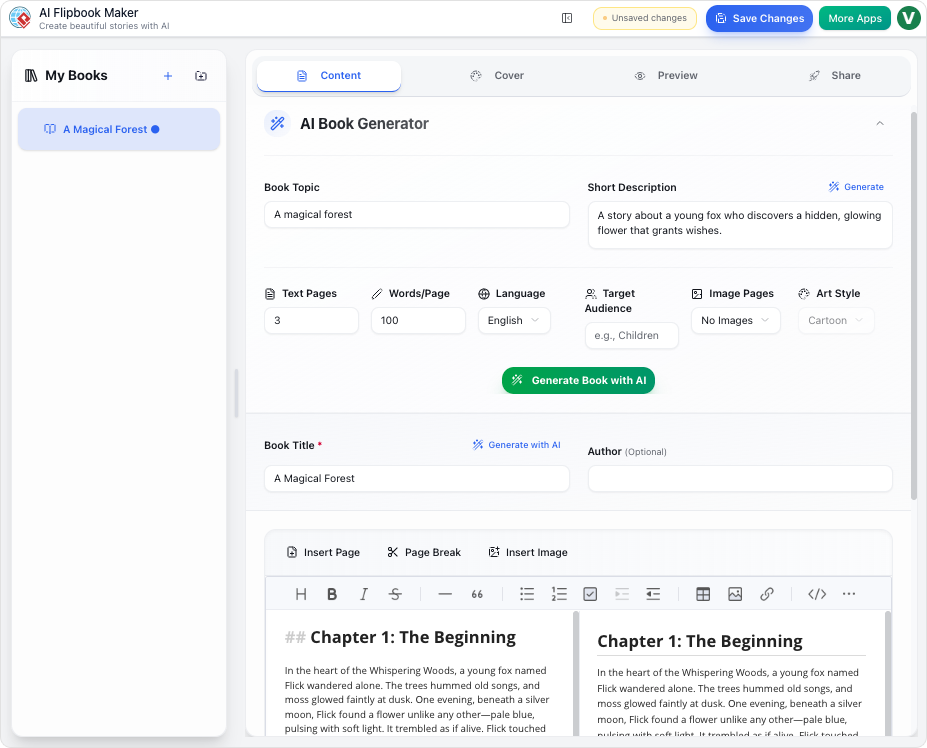
- 驱动视图:应用程序的中心枢纽。此文件浏览器界面可让您管理文件夹、书籍和书架,确保您的图书库在云端保持有序。
- 书籍编辑器:一个双面板界面,用于创作。您在左侧使用Markdown编写内容,同时在右侧查看实时格式化预览。
- AI助手:集成在工具中的智能引擎。它可以生成完整的书籍大纲、撰写故事内容,并根据简单的文本提示创建自定义插图。
- Markdown:一种轻量级文本格式化语言,用于编写书籍内容。它使用简单的符号(如星号表示粗体)来格式化文字,无需复杂的菜单。
- 虚拟书架:一个可自定义的数字容器,用于展示您的书籍集合。支持不同的视觉风格和布局策略(固定或响应式)。
步骤1:使用AI生成一本书
最快上手的方式是利用AI助手为您的书籍建立基础。这将生成一个完整的初稿,您之后可以进一步完善。
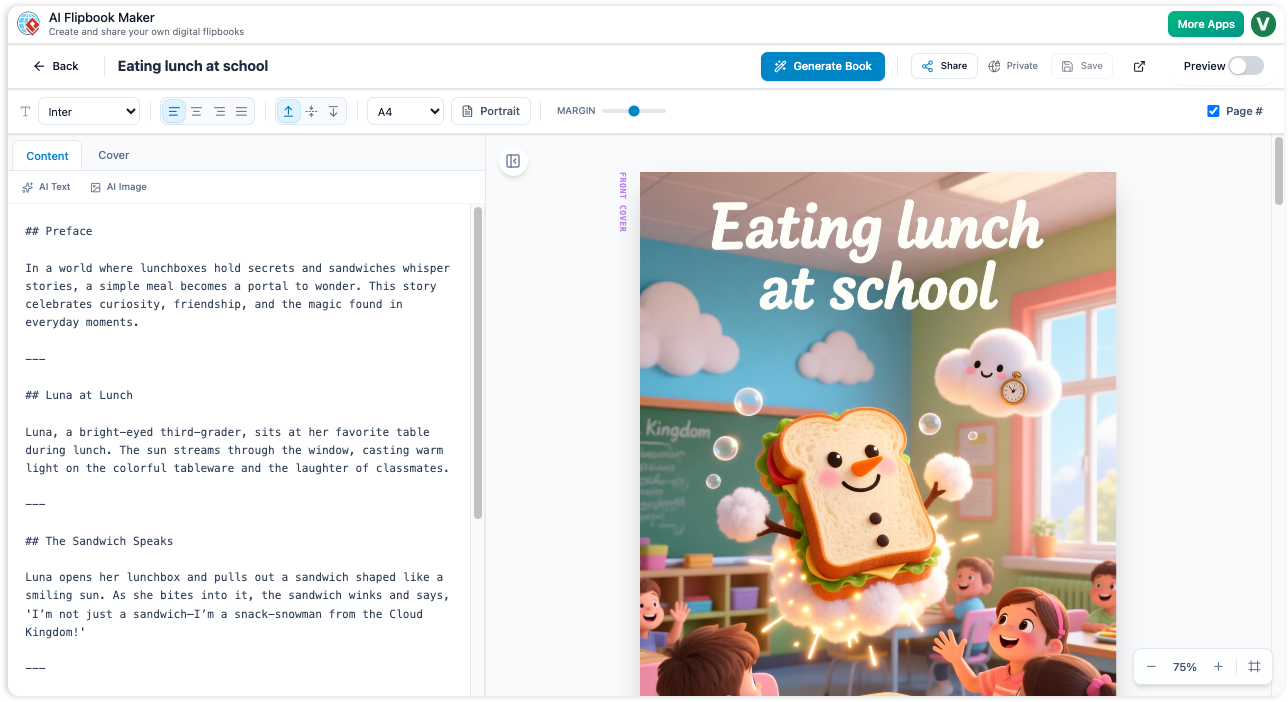
- 从驱动视图开始,点击新建书籍按钮,位于右上角工具栏。
- 为您的项目输入一个名称,然后点击创建进入书籍编辑器。
- 找到并点击生成书籍按钮打开AI助手。
- 通过指定以下内容完成提示字段:主题,目标受众,以及期望的语气.
- 点击生成大纲以查看结构,然后选择生成完整书籍。AI将撰写文本并启动图像提示的生成。
- 文本出现后关闭助手。当AI在后台生成插图时,您将收到通知。
步骤2:手动创作与编辑
对于希望完全掌控创作过程,或需要编辑AI生成内容的用户,手动编辑器提供了精确的工具。编辑器采用分屏视图:左侧为Markdown输入,右侧为书籍的可视化预览。
使用Markdown
文本格式通过Markdown语法处理。例如,创建标题需要输入井号符号(例如,# 第一章),粗体文本需用双星号包裹(例如,**粗体文本**).
管理页面
与标准文字处理器不同,您必须明确指定页面的结束位置。要创建分页,请在新行输入三个连字符(---)在新行上。右侧的预览将立即反映这一变化,将后续文本移至新页面。
内联AI辅助
如果您在手动编辑时遇到写作瓶颈,或需要特定图像:
- 文本生成: 将光标放置在需要内容的位置,调用AI生成一段文字。
- 图像生成: 单击 AI图像 按钮在文本区域上方。输入提示,例如“一座复古钟楼”,然后单击 开始。该工具会将生成的图像URL直接插入到您的Markdown代码中。
步骤3:自定义设计与布局
内容撰写完成后,您可以优化 视觉呈现书籍的视觉呈现,而无需使用外部设计软件。
- 封面设计: 转到 封面 左侧面板中的选项卡。您可以手动设置背景颜色和标题,或使用AI生成器根据您书籍的主题设计独特的封面艺术。
- 页面设置: 使用位于主标题下方的 工具栏 来调整纸张大小和字体族等全局设置。
- 预览: 在预览面板中使用“适应页面”缩放选项,确认布局正确后再保存。
步骤4:创建虚拟书架
为了分享作品合集而非单个文档,您可以将书籍排列在虚拟书架上。
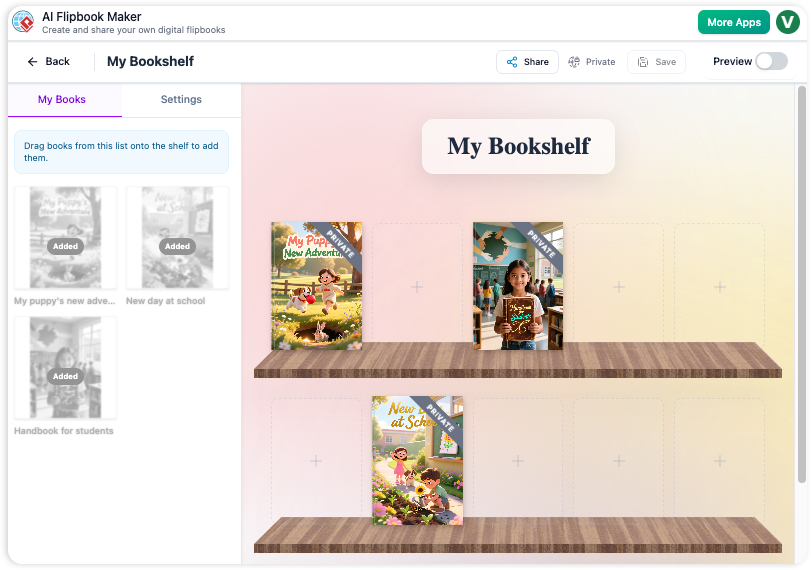
- 返回到 驱动器视图 并选择 新书架.
- 屏幕将在右侧显示一个空书架,左侧显示您的图书馆,位于 我的书籍 选项卡。
- 将列表中的书籍拖放到书架槽位上。
- 切换到 设置 选项卡以自定义外观。您可以选择“经典木纹”等材质,选择背景环境,并定义 布局策略。建议使用“响应式”策略,以确保书籍在移动设备和桌面屏幕上自然流动。
- 点击 保存 以确认布局。
步骤 5:分享与导出
AI翻页书制作工具提供了灵活的选项,用于 分发您的作品 给受众。
公开分享
要给予他人只读访问权限,请点击 分享 按钮,该按钮位于书籍或书架编辑器的标题栏中。这将生成一个公共链接。您随时可以通过取消分享项目来撤销访问权限。
导出为翻页书
要创建一个在线托管的动态翻页体验:
- 在 书籍编辑器.
- 点击 导出 按钮(带有向外箭头的方框图标)。
- 选择 导出到 VP 在线.
- 系统将把您的内容转换为 PDF 并上传。完成后,按照提示进行 Visual Paradigm 在线 用于查看和管理您的 互动翻页书.
成功秘诀
- 迭代设计: 使用 AI 生成作为初始草稿。花时间润色文字并生成特定图像,以使内容与您的独特风格保持一致。
- 有序的资料库: 在驱动器视图中使用文件夹将草稿与已发布作品分开。
- 视觉一致性: 在填充书架时,请确保您的书封设计风格一致,以打造专业感十足的展示画廊。