


Giới thiệu
Các sơ đồ trường hợp sử dụng đóng vai trò nền tảng cho việc phân tích hệ thống hiệu quả và kỹ thuật yêu cầu, cung cấp biểu diễn trực quan về cách người dùng tương tác với chức năng hệ thống. Là một trong những công cụ mạnh mẽ nhất trong kho vũ khí của Ngôn ngữ mô hình hóa thống nhất (UML), các sơ đồ trường hợp sử dụng giúp các bên liên quan hiểu được hành vi hệ thống từ góc nhìn người dùng cuối, lấp đầy khoảng cách giữa các đội kỹ thuật và yêu cầu kinh doanh.
Visual Paradigm nổi bật như một giải pháp toàn diện để tạo các sơ đồ trường hợp sử dụng chuyên nghiệp, cung cấp cả khả năng mô hình hóa truyền thống lẫn các tính năng tiên tiến được hỗ trợ bởi trí tuệ nhân tạo. Dù bạn là chuyên viên phân tích kinh doanh ghi chép yêu cầu hệ thống, kiến trúc sư phần mềm thiết kế luồng ứng dụng hay nhà phát triển triển khai tương tác người dùng, hướng dẫn này sẽ dẫn dắt bạn từng bước trong việc tạo, hoàn thiện và tối ưu hóa các sơ đồ trường hợp sử dụng bằng bộ công cụ mạnh mẽ của Visual Paradigm. Từ việc tạo sơ đồ cơ bản đến tự động hóa nâng cao được điều khiển bởi AI, bạn sẽ khám phá cách tận dụng những tính năng này để tối ưu hóa quy trình mô hình hóa của mình và tạo ra tài liệu hệ thống rõ ràng, có thể hành động.
Tạo một sơ đồ trường hợp sử dụng
Thực hiện các bước dưới đây để tạo sơ đồ trường hợp sử dụng UML trong Visual Paradigm.
-
Chọn Sơ đồ > Mới từ thanh công cụ ứng dụng.
-
Trong cửa sổ Sơ đồ mới cửa sổ, chọn Sơ đồ trường hợp sử dụng.
-
Nhấp vào Tiếp theo.
-
Nhập tên và mô tả sơ đồ. Trường Vị trí cho phép bạn chọn một mô hình để lưu sơ đồ.
-
Nhấp vào OK.
Vẽ một hệ thống
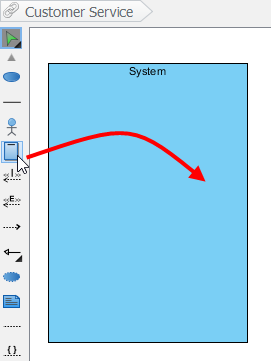
Để tạo một hệ thống trong sơ đồ trường hợp sử dụng, chọn Hệ thống trên thanh công cụ sơ đồ và sau đó nhấp vào nó trên vùng vẽ sơ đồ. Cuối cùng, đặt tên cho hệ thống vừa được tạo khi nó được tạo ra.
 |
|---|
| Tạo một hệ thống |
Vẽ một tác nhân
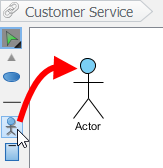
Để vẽ một tác nhân trong sơ đồ trường hợp sử dụng, chọn Người diễn viêntrên thanh công cụ sơ đồ và sau đó nhấp vào nó trên khung sơ đồ. Cuối cùng, đặt tên cho người diễn viên vừa được tạo khi nó được tạo ra.
 |
|---|
| Tạo một người diễn viên |
Vẽ một trường hợp sử dụng
Ngoài việc tạo một trường hợp sử dụng thông qua thanh công cụ sơ đồ, bạn cũng có thể tạo nó thông qua Thư viện Tài nguyên:
-
Di chuyển con trỏ chuột qua một hình dạng nguồn (ví dụ: một người diễn viên).
-
Nhấn vào Thư viện Tài nguyênnút và kéo ra.
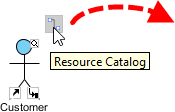
Thư viện Tài nguyên -
Thả nút chuột cho đến khi nó đến vị trí mong muốn của bạn.
-
Chọn Liên kết -> Trường hợp sử dụng từ Thư viện Tài nguyên.
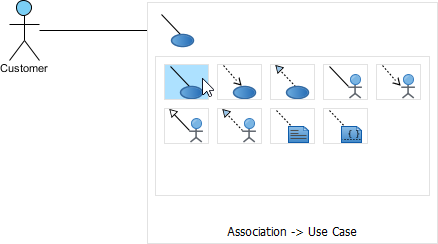
Để tạo một trường hợp sử dụng -
Hình dạng nguồn và trường hợp sử dụng vừa được tạo được kết nối với nhau. Cuối cùng, đặt tên cho trường hợp sử dụng vừa được tạo.
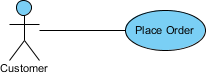
Trường hợp sử dụng đã được tạo
Tách dòng tên trường hợp sử dụng
Nếu một trường hợp sử dụng quá rộng, bạn có thể thay đổi kích thước bằng cách kéo các điểm chọn đã tô đầy để có cái nhìn tốt hơn. Kết quả là tên trường hợp sử dụng sẽ được tự động ngắt dòng.
 |
|---|
| Thay đổi kích thước một trường hợp sử dụng |
| LƯU Ý: | Thay vào đó, bạn có thể nhấn Alt + Enter để buộc một dòng mới. |
|---|
Vẽ mối quan hệ <>
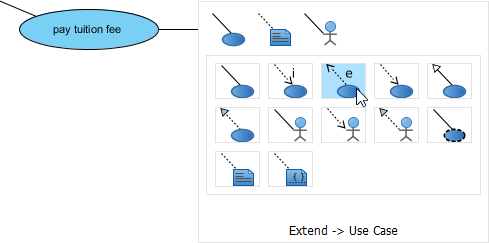
Để tạo mối quan hệ mở rộng, di chuyển con trỏ chuột qua một trường hợp sử dụng, nhấn và kéo ra nút Thư viện Tài nguyên nút. Sau đó, thả nút chuột ở vị trí mong muốn và chọn Mở rộng -> Trường hợp sử dụng từ Thư viện Tài nguyên. Trường hợp sử dụng với các điểm mở rộng và một trường hợp sử dụng mới được tạo ra sẽ được kết nối với nhau. Sau khi đặt tên cho trường hợp sử dụng mới được tạo, bạn có thể đặt tên cho điểm mở rộng.
 |
|---|
| Tạo mối quan hệ mở rộng |
Vẽ <> Mối quan hệ
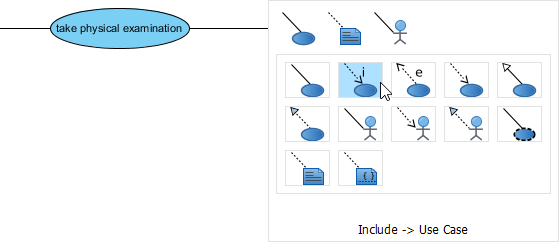
Để tạo mối quan hệ bao gồm, di chuyển con trỏ chuột lên một trường hợp sử dụng, nhấn và kéo ra phần Thư viện Tài nguyên nút. Sau đó, thả nút chuột ở vị trí mong muốn và chọn Bao gồm -> Trường hợp sử dụng từ Thư viện Tài nguyên. Một trường hợp sử dụng mới cùng với mối quan hệ bao gồm sẽ được tạo ra. Cuối cùng, đặt tên cho trường hợp sử dụng mới được tạo.
 |
|---|
| Mối quan hệ bao gồm đã được tạo |
Cấu trúc các trường hợp sử dụng bằng gói
Bạn có thể tổ chức các trường hợp sử dụng bằng gói khi có nhiều trường hợp sử dụng trên sơ đồ.
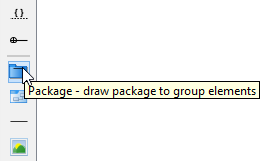
Chọn Gói trên thanh công cụ sơ đồ.
 |
|---|
| Tạo một gói |
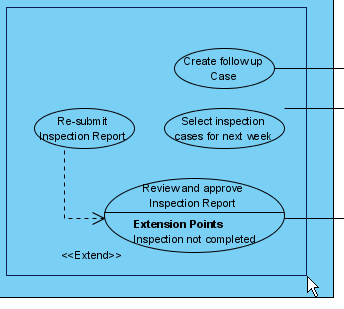
Kéo chuột để tạo một gói bao quanh các trường hợp sử dụng này.
 |
|---|
| Bao quanh các trường hợp sử dụng bằng gói |
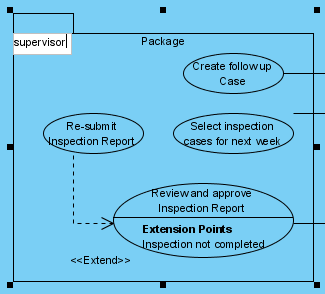
Cuối cùng, đặt tên cho gói.
 |
|---|
| Đặt tên cho gói |
Vẽ các trường hợp sử dụng kinh doanh
Công cụ sơ đồ UML cũng hỗ trợ biểu diễn người dùng kinh doanh và trường hợp sử dụng. Để hiển thị một trường hợp sử dụng thông thường như trường hợp sử dụng kinh doanh:
-
Nhấp chuột phải vào một trường hợp sử dụng và chọn Thuộc tính Phần tử Mô hình > Mô hình Kinh doanh từ menu bật lên.
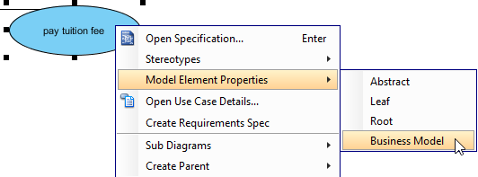
Nhấp vào Mô hình Kinh doanh -
Sau khi chọn, một dấu gạch chéo bổ sung sẽ xuất hiện ở mép trái của trường hợp sử dụng.
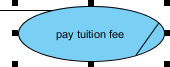
Mô hình Kinh doanh
Tận dụng Hệ sinh thái AI của Visual Paradigm
Hệ sinh thái AI của Visual Paradigm đại diện cho một cách tiếp cận cách mạng trong mô hình hóa trường hợp sử dụng, biến quá trình tạo sơ đồ truyền thống thành một quy trình thông minh và tự động. Bộ công cụ tích hợp này tự động hóa quá trình chuyển đổi từ mô tả bằng ngôn ngữ tự nhiên sang các mô hình hệ thống có cấu trúc và tài liệu toàn diện.
Các thành phần sinh thái AI
Phòng thí nghiệm mô hình hóa trường hợp sử dụng: Một ứng dụng dựa trên web chuyển đổi mô tả hệ thống bằng ngôn ngữ thuần túy thành các mô hình và tài liệu hoàn chỉnh, đóng vai trò như một trợ lý tự động cho kỹ thuật yêu cầu.
Trợ lý chatbot AI: Một trợ lý dựa trên đám mây được tích hợp vào môi trường Desktop của Visual Paradigm, tạo sơ đồ thông qua cuộc trò chuyện tự nhiên.
Trợ lý UCDD: Trợ lý Phát triển Dựa trên Trường Hợp Sử dụng hướng dẫn người dùng qua toàn bộ vòng đời từ phát biểu vấn đề đến triển khai.
Các ứng dụng AI chuyên biệt: Một thư viện các công cụ cho các nhiệm vụ cụ thể, bao gồm Công cụ Phân tích Văn bản để xác định các lớp miền và Công cụ ERD để thiết kế cơ sở dữ liệu.
Các tính năng chính được hỗ trợ bởi AI
Mô hình hóa và vẽ sơ đồ tự động
-
Văn bản thành Sơ đồ: Tạo ngay lập tức các sơ đồ Trường hợp Sử dụng, Hoạt động, Thứ tự, Lớp và ER từ một phát biểu mục tiêu đơn giản hoặc lời nhắc
-
Tinh chỉnh sơ đồ: Phân tích các sơ đồ hiện có để đề xuất và áp dụng các mối quan hệ UML như
<<include>>và<<extend>> -
Trình sinh sơ đồ Hoạt động: Đặc biệt chuyển đổi các bản mô tả chi tiết về trường hợp sử dụng thành sơ đồ luồng hình ảnh
Phân tích yêu cầu nâng cao
-
Mô tả Trường hợp Sử dụng AI: Tự động tạo các mô tả có cấu trúc bao gồm điều kiện tiền, điều kiện hậu, và các luồng tiêu chuẩn/điều kiện thay thế/loại ngoại lệ
-
Trình phân tích tình huống: Chuyển đổi các trường hợp sử dụng dựa trên văn bản thành bảng quyết định và ma trận có cấu trúc
-
Phân tích văn bản: Xác định các lớp miền, thuộc tính và thao tác tiềm năng từ các phát biểu vấn đề
Tài liệu và Kiểm thử
-
Tạo trường hợp kiểm thử được hỗ trợ bởi AI: Tạo các tình huống kiểm thử chi tiết, các bước và kết quả mong đợi trực tiếp từ các đặc tả trường hợp sử dụng
-
Báo cáo SDD tự động: Gom các phạm vi, mô hình và trường hợp kiểm thử thành tài liệu Thiết kế Phần mềm chuyên nghiệp (PDF hoặc Markdown) chỉ với một cú nhấp chuột
-
Tạo kịch bản Gherkin: Chuyển đổi luồng thành định dạng Gherkin để kiểm thử tự động và kiểm thử chấp nhận
Tích hợp và Quy trình làm việc
-
Đồng bộ máy tính để bàn và web: Các tính năng được tạo trong môi trường làm việc VP Online có thể được nhập vào Visual Paradigm Desktop để mô hình hóa thêm
-
Bảng điều khiển tương tác: Cung cấp cái nhìn tổng quan thời gian thực về tình trạng dự án, bao gồm độ hoàn chỉnh mô tả và phạm vi biểu đồ
Kết luận
Thành thạo các sơ đồ trường hợp sử dụng trong Visual Paradigm trang bị cho bạn một phương pháp mạnh mẽ để thu thập, phân tích và truyền đạt yêu cầu hệ thống một cách hiệu quả. Từ các bước cơ bản tạo ra các tác nhân và trường hợp sử dụng đến việc thiết lập các mối quan hệ phức tạp thông qua các kết nối <> và <> , Visual Paradigm cung cấp giao diện trực quan phù hợp với cả những người mới bắt đầu và các kiến trúc sư có kinh nghiệm.
Việc giới thiệu các tính năng được hỗ trợ bởi AI đại diện cho một bước chuyển đổi mô hình trong việc mô hình hóa trường hợp sử dụng, làm giảm đáng kể thời gian cần thiết để chuyển đổi các yêu cầu khái niệm thành các sơ đồ và tài liệu chuyên nghiệp. Dù bạn chọn làm việc với các kỹ thuật mô hình hóa truyền thống hay tận dụng các khả năng tự động hóa của Hệ sinh thái AI, Visual Paradigm đều mang đến sự linh hoạt và sức mạnh cần thiết để tạo ra các mô hình trường hợp sử dụng rõ ràng, toàn diện, phục vụ làm nền tảng cho các dự án phát triển phần mềm thành công.
Bằng cách tuân theo các kỹ thuật được nêu trong hướng dẫn này và khám phá các khả năng AI nâng cao, bạn sẽ được trang bị tốt để tạo ra các sơ đồ trường hợp sử dụng không chỉ đáp ứng tiêu chuẩn UML mà còn thúc đẩy giao tiếp tốt hơn giữa các bên liên quan, giảm thiểu sự mơ hồ trong yêu cầu, và cuối cùng góp phần vào việc cung cấp các hệ thống phần mềm chất lượng cao hơn.
Tài liệu tham khảo
- Sơ đồ trường hợp sử dụng là gì?: Hướng dẫn giới thiệu về Sơ đồ Trường hợp Sử dụng giải thích các khái niệm và mục đích cơ bản.
- Công cụ UML Visual Paradigm: Các tính năng và khả năng toàn diện của công cụ mô hình hóa UML để tạo ra các sơ đồ chuyên nghiệp.
- 10 Mẹo để tạo sơ đồ trường hợp sử dụng chuyên nghiệp: Mẹo chuyên gia và các thực hành tốt nhất để tạo ra các sơ đồ trường hợp sử dụng chất lượng chuyên nghiệp.
- Hướng dẫn người dùng – Vẽ sơ đồ trường hợp sử dụng: Tài liệu hướng dẫn người dùng chính thức về cách vẽ sơ đồ trường hợp sử dụng trong Visual Paradigm.
- Kênh YouTube của Visual Paradigm: Kênh YouTube chính thức với các video hướng dẫn và minh họa.
- Trợ lý chatbot AI: Trợ lý AI dựa trên đám mây được tích hợp vào Visual Paradigm Desktop để tạo sơ đồ theo cách tương tác.
- Trợ lý phát triển dựa trên trường hợp sử dụng: Trợ lý được hỗ trợ bởi AI hướng dẫn người dùng qua toàn bộ vòng đời phát triển từ tuyên bố vấn đề đến triển khai.
- Phân tích văn bản bằng AI: Công cụ để xác định các lớp miền, thuộc tính và thao tác từ các tuyên bố vấn đề văn bản.
- Công cụ ERD: Công cụ sơ đồ quan hệ thực thể dành cho thiết kế và mô hình hóa cơ sở dữ liệu.
- Phòng thí nghiệm mô hình hóa trường hợp sử dụng: Ứng dụng AI dựa trên web giúp chuyển đổi các mô tả bằng ngôn ngữ thông thường thành các mô hình trường hợp sử dụng và tài liệu hoàn chỉnh.
- Tính năng của Phòng thí nghiệm mô hình hóa trường hợp sử dụng: Tổng quan chi tiết về khả năng và tính năng của Phòng thí nghiệm mô hình hóa trường hợp sử dụng.
- Hướng dẫn toàn diện về mô hình hóa trường hợp sử dụng với sinh thái AI của Visual Paradigm: Hướng dẫn chi tiết bao gồm các kỹ thuật và quy trình làm việc mô hình hóa trường hợp sử dụng được hỗ trợ bởi AI.
- Hướng dẫn toàn diện về mô hình hóa trường hợp sử dụng với sinh thái AI của Visual Paradigm – Phần 2: Phần tiếp theo của hướng dẫn toàn diện, bao gồm các tính năng mô hình hóa AI nâng cao.
- Video hướng dẫn sơ đồ trường hợp sử dụng AI: Video hướng dẫn minh họa quá trình tạo sơ đồ trường hợp sử dụng được hỗ trợ bởi AI.
- Trình sinh mô tả trường hợp sử dụng AI: Công cụ tự động tạo mô tả trường hợp sử dụng có cấu trúc với điều kiện tiền và hậu, cùng chi tiết luồng thực hiện.
- Phiên bản Phòng thí nghiệm mô hình hóa trường hợp sử dụng được hỗ trợ AI: Ghi chú phát hành và thông báo về Phòng thí nghiệm mô hình hóa trường hợp sử dụng được hỗ trợ AI.
- Công cụ tinh chỉnh sơ đồ trường hợp sử dụng AI: Công cụ phân tích và tinh chỉnh sơ đồ trường hợp sử dụng với các gợi ý quan hệ UML tự động.
- Từ trường hợp sử dụng sang sơ đồ hoạt động: Tính năng tự động chuyển đổi các bản mô tả trường hợp sử dụng thành sơ đồ hoạt động trực quan.
- Trình phân tích tình huống trường hợp sử dụng AI: Công cụ chuyển đổi các trường hợp sử dụng dựa trên văn bản thành bảng quyết định và ma trận có cấu trúc.
- Video hướng dẫn mô hình hóa trường hợp sử dụng AI: Video minh họa các tính năng và quy trình làm việc mô hình hóa trường hợp sử dụng được hỗ trợ bởi AI.