


介紹
用例圖是有效系統分析與需求工程的基石,提供了使用者與系統功能互動方式的視覺化呈現。作為統一模型語言(UML)工具箱中最強大的工具之一,用例圖使利益相關者能從終端使用者的角度理解系統行為,彌合技術團隊與業務需求之間的差距。
Visual Paradigm 突出表現為創建專業級用例圖的完整解決方案,提供傳統建模功能與尖端的人工智慧驅動功能。無論您是業務分析師記錄系統需求、軟體架構師設計應用流程,還是開發人員實作使用者互動,本指南將帶您完整了解如何使用 Visual Paradigm 強大的工具組來建立、優化與提升用例圖。從基本圖形建立到先進的人工智慧驅動自動化,您將學會如何善用這些功能,簡化您的建模工作流程,並產出清晰且可執行的系統文件。
建立用例圖
請執行以下步驟,於 Visual Paradigm 中建立 UML 用例圖。
-
選擇 圖表 > 新增 從應用程式工具列中。
-
在 新圖表 視窗中,選擇 用例圖.
-
按一下 下一步.
-
輸入圖表名稱與描述。 位置 欄位可讓您選擇儲存圖表的模型。
-
按一下 確定.
繪製系統
要在用例圖中建立系統,請選擇 系統 於圖表工具列上,然後點擊圖表區域。最後,在建立系統時為其命名。
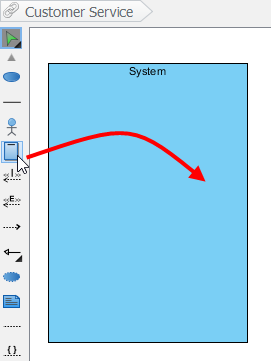 |
|---|
| 建立系統 |
繪製參與者
要在用例圖中繪製參與者,請選擇 角色在圖示工具列上,然後在圖示窗格上點擊它。最後,在建立後為新建立的角色命名。
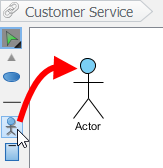 |
|---|
| 建立一個角色 |
繪製使用案例
除了透過圖示工具列建立使用案例外,您也可以透過資源目錄來建立:
-
將滑鼠移至來源形狀上(例如角色)。
-
按一下 資源目錄按鈕並拖曳出來。
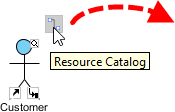
資源目錄 -
釋放滑鼠按鈕,直到它到達您偏好的位置。
-
選擇 關聯 -> 使用案例 來自資源目錄。
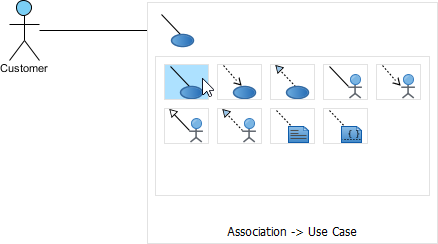
建立使用案例 -
來源形狀與新建立的使用案例已連接。最後,為新建立的使用案例命名。
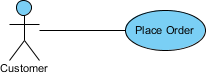
使用案例已建立
使用案例名稱的換行
如果使用案例太寬,您可以透過拖曳填滿的選取器來調整大小,以獲得更好的外觀。結果,使用案例的名稱將自動換行。
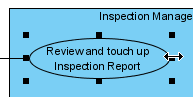 |
|---|
| 調整使用案例大小 |
| 注意: | 另外,您可以按一下 Alt + Enter 以強制換行。 |
|---|
繪製 <> 關係
要建立延伸關係,將滑鼠移至使用案例上,按住並拖曳其 資源目錄 按鈕。然後,在偏好的位置釋放滑鼠按鈕並選擇 擴展 -> 使用案例來自資源目錄。具有擴展點的使用案例與新創建的使用案例已連接。在命名新創建的使用案例後,即可命名擴展點。
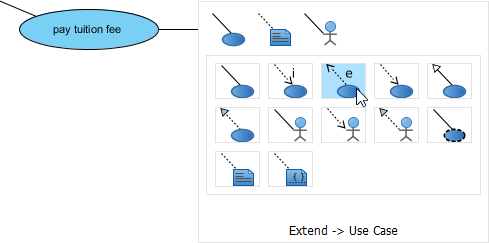 |
|---|
| 建立擴展關係 |
繪製 <> 關係
要建立包含關係,將滑鼠移至使用案例上,按住並拖曳其資源目錄按鈕。然後,在偏好位置釋放滑鼠按鈕並選擇包含 -> 使用案例來自資源目錄。將建立一個新使用案例與包含關係。最後,命名新創建的使用案例。
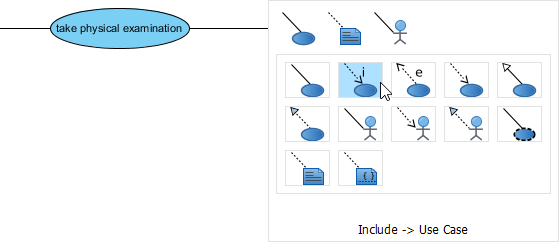 |
|---|
| 已建立包含關係 |
使用套件結構化使用案例
當圖表上有許多使用案例時,可以使用套件來組織它們。
選擇套件於圖表工具列上。
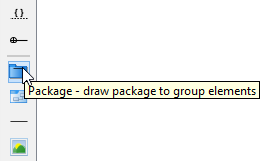 |
|---|
| 建立套件 |
拖曳滑鼠以建立一個包圍這些使用案例的套件。
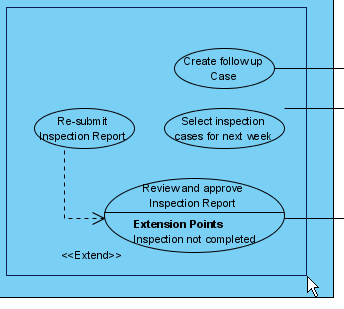 |
|---|
| 以套件包圍使用案例 |
最後,命名套件。
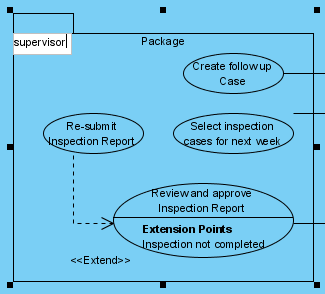 |
|---|
| 命名套件 |
繪製商業使用案例
UML圖表工具也支援商業參與者與使用案例的表示。要將一般使用案例顯示為商業使用案例:
-
在使用案例上按右鍵,並選擇模型元素屬性 > 商業模型於捷徑功能表中。
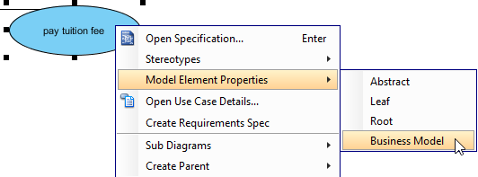
按一下商業模型 -
選擇後,使用案例的左側邊緣將顯示額外的斜線。
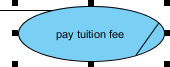
商業模型
利用 Visual Paradigm 的 AI 生態系統
Visual Paradigm 的 AI 生態系統代表了一種革命性的使用案例建模方法,將傳統的圖表建立轉化為智慧化、自動化的流程。這套整合工具能自動將自然語言描述轉換為結構化的系統模型與完整的文件資料。
AI生態系統組件
用例建模工作室: 一個基於網頁的應用程式,可將自然語言的系統描述轉換為完整的模型與文件,作為需求工程的自動化助手。
AI聊天機器人: 一個整合至Visual Paradigm桌面環境的雲端助手,可透過自然對話生成圖表。
UCDD助手: 用例驅動開發助手引導使用者完成從問題陳述到實現的整個生命週期。
專業AI應用程式: 一套針對特定任務的工具庫,包括用於識別領域類別的文字分析工具,以及用於資料庫設計的ERD工具。
關鍵AI功能
自動化建模與圖表繪製
-
文字轉圖表: 可立即從簡單的目標陳述或提示生成用例、活動、序列、類別和ER圖表
-
圖表優化: 分析現有圖表,建議並應用UML關係,例如
<<include>>和<<extend>> -
活動圖生成器: 專門將詳細的用例敘述轉換為視覺化的流程圖
進階需求分析
-
AI用例描述: 自動生成包含前置條件、後置條件以及標準/替代/例外流程的結構化描述
-
情境分析器: 將基於文字的用例轉換為結構化的決策表與矩陣
-
文字分析: 從問題陳述中精確定位候選領域類別、屬性和操作
文件編製與測試
-
AI驅動的測試用例建立: 可直接從用例規格產生詳細的測試情境、步驟與預期結果
-
自動化SDD報告: 透過一次點擊,將範圍、模型和測試案例整合為專業的軟體設計文件(PDF 或 Markdown 格式)
-
Gherkin情境生成: 將流程轉換為Gherkin格式,以支援自動化QA與驗收測試
整合與工作流程
-
桌面與網頁同步: 在VP Online工作區中建立的功能,可匯入Visual Paradigm桌面版以進行進一步建模
-
互動式儀表板: 提供專案健康狀態的即時概覽,包括描述完整性與圖表覆蓋範圍
結論
掌握Visual Paradigm中的用例圖,能為您提供一種強大的方法論,以有效捕捉、分析和溝通系統需求。從建立參與者與用例的基本步驟,到透過「<>」與「<>」連接器建立複雜關係,Visual Paradigm提供直覺的介面,無論是新手建模者還是資深架構師都能輕鬆使用。
AI功能的引入代表了用例建模的一次范式轉變,大幅縮短了將概念性需求轉化為專業級圖表與文件所需時間。無論您選擇使用傳統的手動建模技術,還是利用AI生態系統的自動化功能,Visual Paradigm都能提供所需的彈性與效能,以產出清晰且完整的用例模型,成為成功軟體開發專案的基石。
透過遵循本指南所介紹的技巧並探索進階的AI功能,您將能充分掌握建立用例圖的要領,不僅符合UML標準,更能促進利害關係人之間的溝通,減少需求中的模糊性,並最終提升軟體系統的品質與交付成果。
參考資料
- 什麼是用例圖?: 用例圖入門指南,說明基本概念與用途。
- Visual Paradigm UML工具: 綜合性的UML建模工具功能與能力,用於建立專業圖表。
- 10個打造專業用例圖的技巧: 專家建議與最佳實務,協助打造高品質的用例圖。
- 使用者指南 – 繪製用例圖: Visual Paradigm中繪製用例圖的官方使用者指南文件。
- Visual Paradigm YouTube頻道: 官方YouTube頻道,提供影片教學與示範。
- AI聊天機器人: 雲端基礎的AI助理,整合於Visual Paradigm桌面版中,支援對話式圖表生成。
- 用例驅動開發助理: 由AI驅動的助理,引導使用者完成從問題陳述到實作的完整開發生命週期。
- AI文字分析: 用於從文字型問題陳述中識別領域類別、屬性與操作的工具。
- ERD 工具: 用於資料庫設計與建模的實體關係圖工具。
- 用例建模工作室: 基於網路的 AI 應用程式,可將自然語言描述轉換為完整的用例模型與文件。
- 用例建模工作室功能: 詳細介紹用例建模工作室的功能與特色。
- 使用 Visual Paradigm AI 生態系統進行用例建模的完整指南: 深入指南,涵蓋由 AI 驅動的用例建模技術與工作流程。
- 使用 Visual Paradigm AI 生態系統進行用例建模的完整指南 – 第二部分: 繼續完整指南,涵蓋進階的 AI 建模功能。
- AI 用例圖教程影片: 影片教程,示範如何使用 AI 建立用例圖。
- AI 用例描述生成器: 自動化工具,可產生包含前置條件、後置條件與流程細節的結構化用例描述。
- AI 驅動的用例建模工作室發布: AI 驅動的用例建模工作室的發行備註與公告。
- AI 用例圖優化工具: 用於分析與優化用例圖的工具,提供自動化的 UML 關係建議。
- 用例轉換為活動圖: 自動將用例敘述轉換為視覺化活動圖的功能。
- AI 用例情境分析器: 將文字型用例轉換為結構化決策表與矩陣的工具。
- AI 用例建模影片教程: 影片示範 AI 驅動的用例建模功能與工作流程。