


Введение
Диаграммы вариантов использования служат фундаментом эффективного анализа систем и инженерии требований, обеспечивая визуальное представление взаимодействия пользователей с функциональностью системы. Как один из самых мощных инструментов в арсенале унифицированного языка моделирования (UML), диаграммы вариантов использования позволяют заинтересованным сторонам понять поведение системы с точки зрения конечного пользователя, устраняя разрыв между техническими командами и бизнес-требованиями.
Visual Paradigm выделяется как комплексное решение для создания профессиональных диаграмм вариантов использования, предлагая как традиционные возможности моделирования, так и передовые функции, основанные на искусственном интеллекте. Независимо от того, являетесь ли вы бизнес-аналитиком, документирующим требования к системе, архитектором программного обеспечения, проектирующим потоки приложений, или разработчиком, реализующим взаимодействие с пользователем, это руководство проведет вас через каждый аспект создания, улучшения и оптимизации диаграмм вариантов использования с помощью мощного инструментария Visual Paradigm. От базового создания диаграмм до продвинутой автоматизации на основе искусственного интеллекта, вы узнаете, как использовать эти функции для оптимизации своей рабочей процедуры моделирования и создания четкой, действенной документации по системе.
Создание диаграммы вариантов использования
Выполните следующие шаги для создания диаграммы вариантов использования UML в Visual Paradigm.
-
Выберите Диаграмма > Новая с панели инструментов приложения.
-
В окне Новая диаграмма выберите Диаграмма вариантов использования.
-
Нажмите Далее.
-
Введите имя и описание диаграммы. Поле Расположение позволяет выбрать модель для хранения диаграммы.
-
Нажмите OK.
Рисование системы
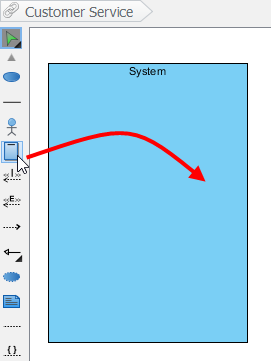
Чтобы создать систему на диаграмме вариантов использования, выберите Система на панели инструментов диаграммы, а затем щелкните по области диаграммы. Наконец, дайте имя только что созданной системе.
 |
|---|
| Создать систему |
Рисование актора
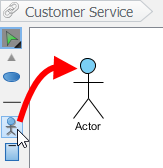
Чтобы нарисовать актора на диаграмме вариантов использования, выберите Актер на панели инструментов диаграммы, а затем нажмите на панели диаграммы. Наконец, дайте имя только что созданному актеру, когда он будет создан.
 |
|---|
| Создать актера |
Рисование случая использования
Помимо создания случая использования с помощью панели инструментов диаграммы, вы также можете создать его через каталог ресурсов:
-
Переместите мышь на исходную фигуру (например, актера).
-
Нажмите на Каталог ресурсов кнопку и перетащите ее.
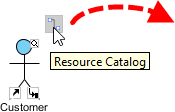
Каталог ресурсов -
Отпустите кнопку мыши, пока она не достигнет вашего предпочтительного места.
-
Выберите Связь -> Случай использования из каталога ресурсов.
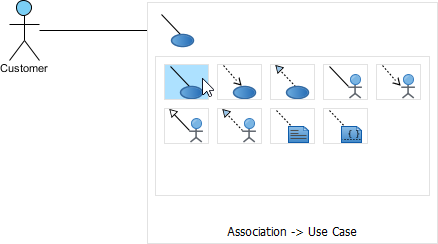
Чтобы создать случай использования -
Исходная фигура и только что созданный случай использования соединены. Наконец, дайте имя только что созданному случаю использования.
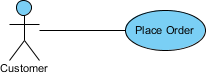
Случай использования создан
Перенос строк в названиях случаев использования
Если случай использования слишком широк, вы можете изменить его размер, перетаскивая заполненные маркеры для лучшего вида. В результате имя случая использования будет автоматически перенесено на новую строку.
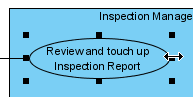 |
|---|
| Изменить размер случая использования |
| ПРИМЕЧАНИЕ: | В качестве альтернативы вы можете нажать Alt + Enter , чтобы принудительно перейти на новую строку. |
|---|
Рисование отношения <>
Чтобы создать отношение расширения, переместите мышь на случай использования, нажмите и перетащите его Каталог ресурсов кнопку. Затем отпустите кнопку мыши в предпочтительном месте и выберите Расширить -> Случай использования из каталога ресурсов. Случай использования с точками расширения и только что созданным случаем использования соединены. После того как вы дадите имя только что созданному случаю использования, вы можете дать имя точке расширения.
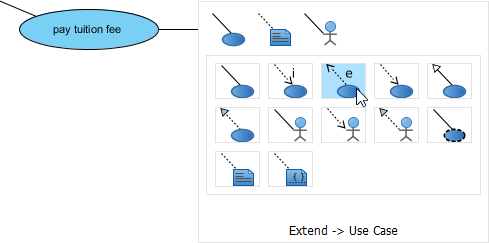 |
|---|
| Создать связь расширения |
Чертеж <> Связь
Чтобы создать связь включения, переместите мышь на случай использования, нажмите и протяните его Каталог ресурсов кнопку. Затем отпустите кнопку мыши в выбранном месте и выберите Включить -> Случай использования из каталога ресурсов. Создается новый случай использования вместе с связью включения. Наконец, дайте имя только что созданному случаю использования.
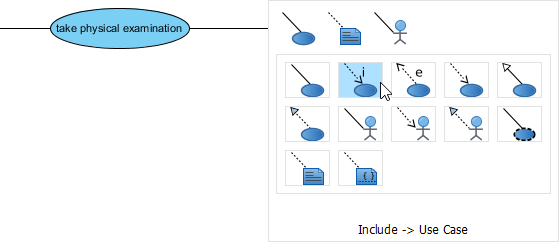 |
|---|
| Связь включения создана |
Структурирование случаев использования с помощью пакетов
Вы можете организовать случаи использования с помощью пакета, когда на диаграмме их много.
Выберите Пакет на панели инструментов диаграммы.
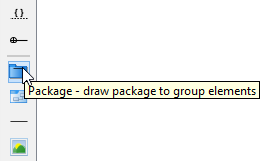 |
|---|
| Создать пакет |
Перетащите мышь, чтобы создать пакет, окружающий эти случаи использования.
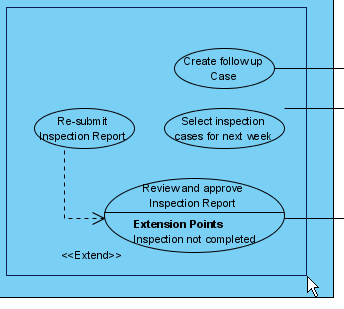 |
|---|
| Окружить случаи использования пакетом |
Наконец, дайте имя пакету.
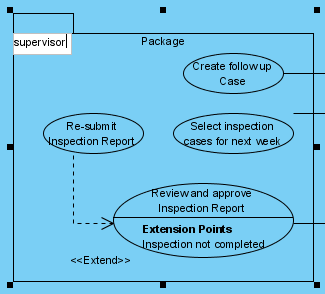 |
|---|
| Дайте имя пакету |
Чертеж бизнес-случаев использования
Инструмент диаграмм UML также поддерживает представление бизнес-актора и случая использования. Чтобы показать обычный случай использования как бизнес-случай использования:
-
Щелкните правой кнопкой мыши по случаю использования и выберите Свойства элемента модели > Бизнес-модель из всплывающего меню.
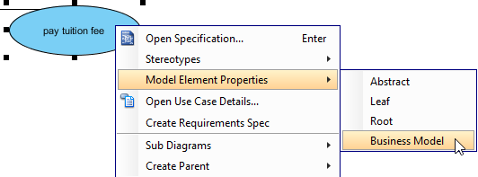
Нажмите Бизнес-модель -
После выбора на левой стороне случая использования появится дополнительная косая черта.
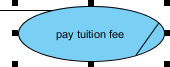
Бизнес-модель
Использование экосистемы ИИ Visual Paradigm
Экосистема ИИ Visual Paradigm представляет революционный подход к моделированию случаев использования, превращая традиционное создание диаграмм в интеллектуальный, автоматизированный процесс. Этот набор интегрированных инструментов автоматизирует переход от описаний на естественном языке к структурированным системным моделям и всесторонней документации.
Компоненты экосистемы ИИ
Студия моделирования случаев использования: Веб-приложение, которое преобразует описания систем на простом языке в полные модели и документацию, выступая в качестве автоматизированного помощника для инженерии требований.
Чат-бот ИИ: Облачный помощник, интегрированный в среду Visual Paradigm Desktop, который генерирует диаграммы с помощью естественного диалога.
Помощник UCDD: Помощник по разработке, основанной на случаях использования, сопровождает пользователей на протяжении всего жизненного цикла — от формулировки проблемы до реализации.
Специализированные приложения ИИ: Библиотека инструментов для конкретных задач, включая инструмент текстового анализа для выявления классов домена и инструмент ERD для проектирования баз данных.
Ключевые функции, основанные на ИИ
Автоматизация моделирования и диаграммирования
-
Текст в диаграмму: Мгновенно генерирует диаграммы случаев использования, деятельности, последовательности, классов и ER-диаграммы на основе простого заявления цели или запроса
-
Уточнение диаграмм: Анализирует существующие диаграммы для предложения и применения отношений UML, таких как
<<include>>и<<extend>> -
Генератор диаграмм деятельности: Специально преобразует подробные сюжеты случаев использования в визуальные блок-схемы
Расширенный анализ требований
-
Описание случая использования с использованием ИИ: Автоматически генерирует структурированные описания, включая предусловия, постусловия и стандартные/альтернативные/исключительные потоки
-
Анализатор сценариев: Преобразует текстовые случаи использования в структурированные таблицы решений и матрицы
-
Текстовый анализ: Выявляет кандидатов на классы домена, атрибуты и операции на основе формулировок проблем
Документирование и тестирование
-
Создание тестовых случаев с использованием ИИ: Создает подробные сценарии тестирования, шаги и ожидаемые результаты непосредственно из спецификаций случаев использования
-
Автоматизированный отчет по SDD: Собирает область, модели и тестовые случаи в профессиональные документы проектирования программного обеспечения (PDF или Markdown) одним щелчком мыши
-
Генерация сценариев Gherkin: Преобразует потоки в формат Gherkin для автоматизированного тестирования качества и приемки
Интеграция и рабочие процессы
-
Синхронизация на рабочем столе и в вебе: Функции, созданные в рабочей среде VP Online, могут быть импортированы в Visual Paradigm Desktop для дальнейшего моделирования
-
Интерактивная панель управления: Предоставляет реальное представление о состоянии проекта, включая полноту описания и охват диаграмм
Заключение
Овладение диаграммами вариантов использования в Visual Paradigm дает вам мощный методологический инструмент для эффективного сбора, анализа и коммуникации требований к системе. От основных шагов создания акторов и вариантов использования до установления сложных связей с помощью соединителей <> и <>, Visual Paradigm предоставляет интуитивно понятный интерфейс, подходящий как для начинающих моделеров, так и для опытных архитекторов.
Введение функций, основанных на искусственном интеллекте, представляет собой смену парадигмы в моделировании вариантов использования, резко сокращая время, необходимое для преобразования концептуальных требований в профессиональные диаграммы и документацию. Независимо от того, выбираете ли вы традиционные ручные методы моделирования или используете автоматизированные возможности экосистемы ИИ, Visual Paradigm предоставляет гибкость и мощь, необходимые для создания четких, всесторонних моделей вариантов использования, которые служат основой успешных проектов разработки программного обеспечения.
Следуя техникам, изложенным в этом руководстве, и исследуя продвинутые возможности ИИ, вы сможете создавать диаграммы вариантов использования, которые не только соответствуют стандартам UML, но и способствуют лучшей коммуникации между заинтересованными сторонами, снижают неоднозначность требований и в конечном итоге вносят вклад в создание программных систем более высокого качества.
Ссылки
- Что такое диаграмма вариантов использования?: Вводное руководство по диаграмме вариантов использования, объясняющее основные понятия и цели.
- Инструмент UML Visual Paradigm: Комплексные функции и возможности инструмента моделирования UML для создания профессиональных диаграмм.
- 10 советов по созданию профессиональной диаграммы вариантов использования: Советы экспертов и лучшие практики по созданию диаграмм вариантов использования высокого качества.
- Руководство пользователя – создание диаграммы вариантов использования: Официальная документация руководства пользователя по созданию диаграмм вариантов использования в Visual Paradigm.
- YouTube-канал Visual Paradigm: Официальный YouTube-канал с видеоуроками и демонстрациями.
- Чат-бот на основе ИИ: Облачный ИИ-ассистент, интегрированный в Visual Paradigm Desktop для генерации диаграмм в диалоговом режиме.
- Ассистент разработки, ориентированный на варианты использования: Ассистент на основе ИИ, сопровождающий пользователей на всем жизненном цикле разработки от формулировки проблемы до реализации.
- Текстовый анализ на основе ИИ: Инструмент для выявления классов домена, атрибутов и операций на основе текстовых формулировок проблем.
- Инструмент ERD: Инструмент диаграмм сущность-связь для проектирования и моделирования баз данных.
- Студия моделирования случаев использования: Веб-приложение на основе ИИ, которое преобразует описания на простом языке в полные модели случаев использования и документацию.
- Функции студии моделирования случаев использования: Подробный обзор возможностей и функций студии моделирования случаев использования.
- Полное руководство по моделированию случаев использования с экосистемой ИИ Visual Paradigm: Подробное руководство, охватывающее методы и рабочие процессы моделирования случаев использования с использованием ИИ.
- Полное руководство по моделированию случаев использования с экосистемой ИИ Visual Paradigm – Часть 2: Продолжение подробного руководства, охватывающего продвинутые функции моделирования с использованием ИИ.
- Видеоурок по диаграммам случаев использования с ИИ: Видеоурок, демонстрирующий создание диаграмм случаев использования с использованием ИИ.
- Генератор описаний случаев использования с ИИ: Автоматизированный инструмент для создания структурированных описаний случаев использования с предусловиями, постусловиями и деталями потока.
- Выпуск студии моделирования случаев использования с ИИ: Заметки о выпуске и объявления о студии моделирования случаев использования с ИИ.
- Инструмент уточнения диаграмм случаев использования с ИИ: Инструмент для анализа и уточнения диаграмм случаев использования с автоматическими предложениями связей UML.
- Случай использования в диаграмму деятельности: Функция автоматического преобразования сюжетов случаев использования в визуальные диаграммы деятельности.
- Анализатор сценариев случаев использования с ИИ: Инструмент для преобразования текстовых случаев использования в структурированные таблицы и матрицы решений.
- Видеоурок по моделированию случаев использования с ИИ: Видеодемонстрация функций и рабочих процессов моделирования случаев использования с использованием ИИ.