
Now Reading: Erstellen Sie Bereitstellungsdigramme mit dem Visual Paradigm AI-Chatbot: Eine Schritt-für-Schritt-Anleitung
-
01
Erstellen Sie Bereitstellungsdigramme mit dem Visual Paradigm AI-Chatbot: Eine Schritt-für-Schritt-Anleitung


Erstellen Sie Bereitstellungsdigramme mit dem Visual Paradigm AI-Chatbot: Eine Schritt-für-Schritt-Anleitung
Erstellen von Bereitstellungsdigrammen kann ein zeitaufwändiger Teil der Systemgestaltung sein – besonders wenn man lernt oder schnell die Infrastruktur visualisieren muss. Mit dem Visual Paradigm AI-Chatbot, können Sie präzise, professionelle Bereitstellungsdigramme innerhalb von Sekunden erstellen, indem Sie Ihr System einfach in einfacher Sprache beschreiben.
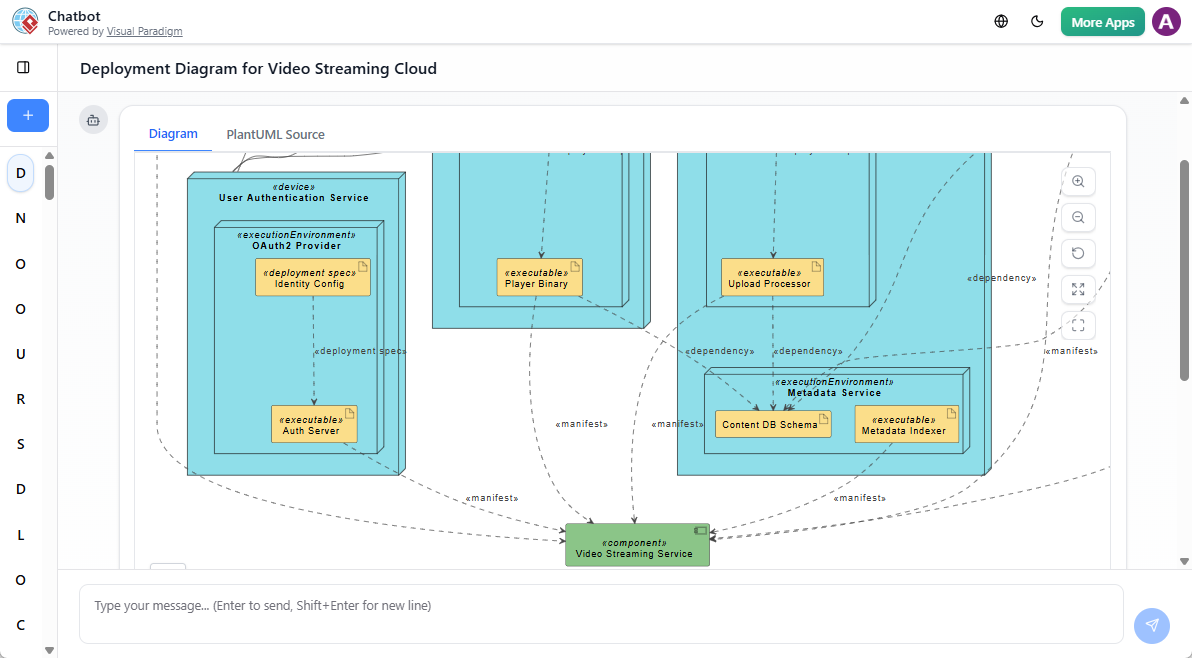
Unabhängig davon, ob Sie ein Entwickler, Architekt oder Student sind, führt dieser Leitfaden Sie Schritt für Schritt durch die Nutzung des AI-Chatbots, um Bereitstellungsdigramme effizient zu erstellen – ohne dass Sie Syntax lernen oder komplexe Werkzeuge bedienen müssen.
Was ist ein Bereitstellungsdiagramm?
Ein Bereitstellungsdiagramm in UML veranschaulicht die physische Architektur eines Systems. Es zeigt, wie Softwarekomponenten auf Hardwareknoten (wie Server, Geräte oder Cloud-Instanzen) verteilt sind, einschließlich ihrer Beziehungen und Kommunikationspfade.
Häufige Anwendungsfälle:
-
Visualisierung der Infrastruktur einer Webanwendung
-
Planung von Cloud-Bereitstellungen (AWS, Azure, GCP)
-
Dokumentation von On-Premise- gegenüber Hybrid-Umgebungen
-
Unterstützung der Systemdokumentation und des Onboardings
Traditionell erfordert die Erstellung dieser Diagramme manuelle Anordnung, sorgfältige Benennung und tiefgehendes Wissen über UML-Konventionen. Der AI-Chatbot beseitigt diese Hürden.
Warum den AI-Chatbot für Bereitstellungsdigramme verwenden?
Anstatt von Grund auf in einem Diagrammierungswerkzeug zu beginnen, ermöglicht der AI-Chatbot Ihnen:
-
Ihr System in natürlicher Sprache beschreiben
-
Sofort ein vollständig gerendertes Bereitstellungsdiagramm erhalten
-
Durch Gespräche das Design iterativ verbessern und verfeinern
-
Exportieren oder Importieren in Visual Paradigm für weitere Bearbeitung
Dies ist besonders hilfreich für:
-
Studenten die Systemarchitektur lernen
-
Entwickler das Prototyping von Cloud-Umgebungen
-
ArchitektenDokumentation von Produktionsumgebungen
-
TeamsAbstimmung über Infrastrukturpläne
Schritt-für-Schritt-Anleitung: So erstellen Sie ein Bereitstellungsdigramm
Schritt 1: Öffnen Sie den Visual Paradigm AI-Chatbot
Starten Sie den AI-Chatbot von Ihrer Visual Paradigm Desktop- oder Online-Umgebung. Sie sehen eine saubere Chat-Oberfläche mit einem Willkommensbildschirm und vorgeschlagenen Eingaben.
💡 Tipp: Wenn Sie neu sind, probieren Sie die Empfehlung „Erstellen Sie ein Bereitstellungsdigramm“ aus, um schnell loszulegen.
Schritt 2: Beschreiben Sie Ihr System in einfacher Sprache
Geben Sie eine klare, beschreibende Anfrage ein. Je genauer, desto besser die Ausgabe.
Beispiel 1 (Cloud-basierte Anwendung):
„Erstellen Sie ein Bereitstellungsdigramm für eine auf AWS gehostete E-Commerce-Plattform. Fügen Sie einen Webserver, einen Anwendungsserver, eine Datenbankinstanz und einen Lastenausgleich hinzu.“
Beispiel 2 (Hybrid-Setup):
„Erstellen Sie ein Bereitstellungsdigramm für eine Gesundheitsanwendung mit einer auf AWS gehosteten Frontend-Plattform, einem on-premise laufenden Backend und einer Datenbank in Azure. Zeigen Sie den Kommunikationsfluss.“
Die KI wird:
-
Die Komponenten (Knoten und Artefakte) identifizieren
-
Die Beziehungen (Abhängigkeiten, Kommunikation) bestimmen
-
UML-Standards korrekt anwenden
-
Ein sauberes, lesbares Diagramm direkt im Chat darstellen
Schritt 3: Überprüfen und Verfeinern des Diagramms
Sobald das Diagramm erstellt ist, sehen Sie es im Chat-Fenster. Es ist interaktiv – klicken Sie, um Details zu erweitern, oder fahren Sie mit der Maus über, um Tooltips anzuzeigen.
Sie können nun Nachfragen stellen, um das Diagramm anzupassen:
-
„Fügen Sie einen Redis-Cache-Server vor der Datenbank hinzu.“
-
„Ändern Sie den Webserver, um Docker-Container zu verwenden.“
-
„Beschriften Sie den Kommunikationspfad zwischen dem App-Server und der Datenbank als „HTTPS“.“
-
„Zeigen Sie die physische Lage jedes Knotens an (z. B. „US-East-1“ für AWS).“
Jede Anfrage aktualisiert das Diagramm in Echtzeit und ermöglicht es Ihnen, verschiedene Konfigurationen zu erkunden, ohne zwischen Tools wechseln zu müssen.
Schritt 4: Exportieren oder Importieren für weitere Arbeit
Obwohl die Chat-Oberfläche hervorragend für schnelle Ideenentwicklung ist, könnten Sie das Diagramm möglicherweise weiter verfeinern müssen.
Für lizenzierte Nutzer:
-
Klicken Sie auf dieImportieren in Visual Paradigm Schaltfläche (für unterstützte Diagrammarten verfügbar).
-
Das Diagramm wird automatisch in Ihr Visual Paradigm-Projekt importiert.
-
Sie können nun:
-
Fügen Sie weitere Knoten oder Artefakte hinzu
-
Wenden Sie benutzerdefinierte Stile an
-
Erstellen Sie Dokumentation
-
Teilen Sie mit Teammitgliedern
-
🔗 Pro-Tipp: Verwenden Sie die Teilen Funktion, um einen Link zu Ihrem Diagramm an Kollegen zu senden. Sie können die vollständige Diskussion und die Visualisierung betrachten, ohne ein Konto benötigen zu müssen.
Praxisbeispiele
1. Einarbeitung neuer Entwickler
Ersetzen Sie die Erklärung der Infrastruktur in einem Dokument durch die Erstellung eines Bereitstellungsdigramms in 30 Sekunden und teilen Sie es mit dem Team.
„Hier sehen Sie, wie unsere Mikrodienste über AWS-Regionen verteilt sind.“
2. Entwurf einer CI/CD-Pipeline
Beschreiben Sie eine Pipeline mit Staging-, Produktions- und Testumgebungen.
„Erstellen Sie ein Bereitstellungsdigramm für eine CI/CD-Infrastruktur mit GitHub Actions, einem Staging-Server und einem Produktions-Cluster.“
Die KI rendert es sofort und zeigt, wie Artefakte zwischen Umgebungen bewegt werden.
3. Vorbereitung auf eine Architekturüberprüfung
Verwenden Sie den Chatbot, um ein Diagramm zu entwerfen, das Ihre vorgeschlagene Bereitstellung vor der Präsentation zeigt.
„Zeigen Sie eine hybride Bereitstellung mit mobilen App-Klienten, einer Cloud-API und einer lokalen Datenbank.“
Sie können es während der Besprechung basierend auf Rückmeldungen verfeinern.
Best Practices für bessere Ergebnisse
-
Seien Sie genau bezüglich Knoten und Verbindungen.Sagen Sie statt „einem Server“ „eine Linux-VM, die Node.js ausführt.“
-
Nennen Sie Cloud-Anbieter (AWS, Azure, GCP) oder lokale Systeme für eine genaue Modellierung.
-
Verwenden Sie Begriffe aus der Praxis wie „Lastenausgleich“, „Datenbank-Cluster“ oder „Edge-Gerät.“
-
Gehen Sie schrittweise vor.Erstellen Sie das Diagramm in Stufen: zuerst die Struktur, dann die Kommunikationspfade.
-
Verwenden Sie den Kontext bei Folgeanfragen.Beziehen Sie sich auf frühere Teile:„Fügen Sie eine Firewall zwischen dem Web-Server und dem App-Server hinzu.“
Unterstützte Diagrammarten und Integration
Der KI-Chatbot unterstützt mehrere UML-Diagrammarten, darunter:
-
Bereitstellungsdigramme (Hauptfokus hier)
-
Komponentendiagramme
-
Sequenzdiagramme
-
Klassendiagramme
Für Bereitstellungsdigramme ist die KI darauf trainiert, folgendes zu erkennen:
-
Hardware-Knoten (Server, Router, mobile Geräte)
-
Software-Artefakte (Container, WAR-Dateien, Docker-Images)
-
Kommunikationsverbindungen (HTTP, TCP, MQTT)
-
Cloud-Dienst-Zuordnungen (AWS EC2, Azure Blob Storage)
Wenn Sie das Diagramm in Visual Paradigm importieren, behalten Sie die vollständige Bearbeitungskontrolle – ideal für formelle Dokumentation oder Teamzusammenarbeit.
Was Sie nicht tun können (und warum das in Ordnung ist)
Der KI-Chatbot ist keine Alternative für tiefgehendes Architekturdesign – aber ein leistungsfähiger Assistent für schnelles Prototyping und Lernen.
Zu berücksichtigende Einschränkungen:
-
Es ersetzt nicht die Notwendigkeit von fachlicher Expertise.
-
Komplexe Abhängigkeiten oder benutzerdefinierte Einschränkungen erfordern möglicherweise eine manuelle Überprüfung.
-
Diagramme werden auf Basis von Trainingsdaten generiert und können gelegentlich plausibel klingende, aber falsche Details enthalten.
Überprüfen Sie kritische Infrastrukturentscheidungen immer mit Ihrem Team und der Dokumentation.
Abschließende Gedanken
Die Erstellung von Bereitstellungsdigrammen mit dem Visual Paradigm AI Chatbot verwandelt eine komplexe Aufgabe in einen conversationalen Arbeitsablauf. Sie müssen sich nicht mehr stundenlang mit der UML-Syntax beschäftigen oder mit Layout-Tools kämpfen.
Unabhängig davon, ob Sie Systemarchitektur erlernen, ein echtes Projekt dokumentieren oder mit einem Team zusammenarbeiten, hilft Ihnen der AI-Chatbot, Infrastruktur schnell und klar zu visualisieren.
Beginnen Sie mit einer einfachen Anfrage. Feilen Sie daran. Teilen Sie sie. Importieren Sie sie. Der Weg von der Idee zum Diagramm ist jetzt schneller denn je.
🧠 Benötigen Sie eine Vorlage?Probieren Sie es aus:
„Erstellen Sie ein Bereitstellungsdigramm für eine mobile Banking-App mit einer cloudbasierten API, einem mobilen Client und einer sicheren Datenbank in einer privaten Cloud.“
Sie haben innerhalb einer Minute ein funktionstüchtiges Diagramm.
Häufig gestellte Fragen
- Kann ich Bereitstellungsdigramme in Sprachen außer Englisch erstellen?
Ja, der AI-Chatbot unterstützt mehrere Sprachen. Verwenden Sie den Sprachumschalter in der oberen Leiste, um Ihre Benutzeroberfläche und Eingabesprache zu wechseln. - Kann ich den AI-Chatbot offline verwenden?
Nein. Der AI-Chatbot erfordert eine aktive Internetverbindung, um auf die KI-Modelle zugreifen zu können. - Ist das generierte Diagramm wiederverwendbar?
Ja – sobald es in einer Sitzung gespeichert wurde, können Sie später (falls lizenziert) darauf zurückkommen und es wiederverwenden oder ändern. - Kann ich das Diagramm als Bild oder PDF exportieren?
Ja, lizenzierte Benutzer können Diagramme als PNG, SVG oder PDF direkt aus dem Chat oder nach dem Import in Visual Paradigm exportieren. - Versteht die KI cloud-spezifische Begriffe wie „VPC“ oder „Kubernetes“?
Ja. Die KI wurde auf realen Infrastrukturmustern trainiert und erkennt Begriffe wie VPC, Kubernetes, ECS und weitere.