
Beim Beginn eines größeren Softwareentwurfsprojekts beginnt man oft mit der einschüchterndsten Aufgabe: einem leeren Blatt. Ob Sie nun eine komplexe UML-Struktur erstellen oder Geschäftsprozesse abbildenGeschäftsprozesse, ist das manuelle Platzieren und Verbinden jedes Elements zeitaufwendig und anspruchsvoll. Um diesen Aufwand zu reduzieren, hat Visual Paradigm eine revolutionäreKI-Diagrammerstellung Funktion eingeführt.
Dieses leistungsstarke Werkzeug ermöglicht es Benutzern, ein einfaches Thema oder eine Systembeschreibung in einfacher Sprache in ein strukturiertes, gut aufgebautesDiagramm sofort zu verwandeln. Diese Fähigkeit beschleunigt Ihre erste Entwurfsphase und ermöglicht es Ihnen, sich auf die Verfeinerung der Logik zu konzentrieren, anstatt Linien zu zeichnen. Diese Anleitung zeigt, wie Sie die KI von Visual Paradigm nutzen können, umSystemmodellierung schneller und intelligenter zu gestalten.
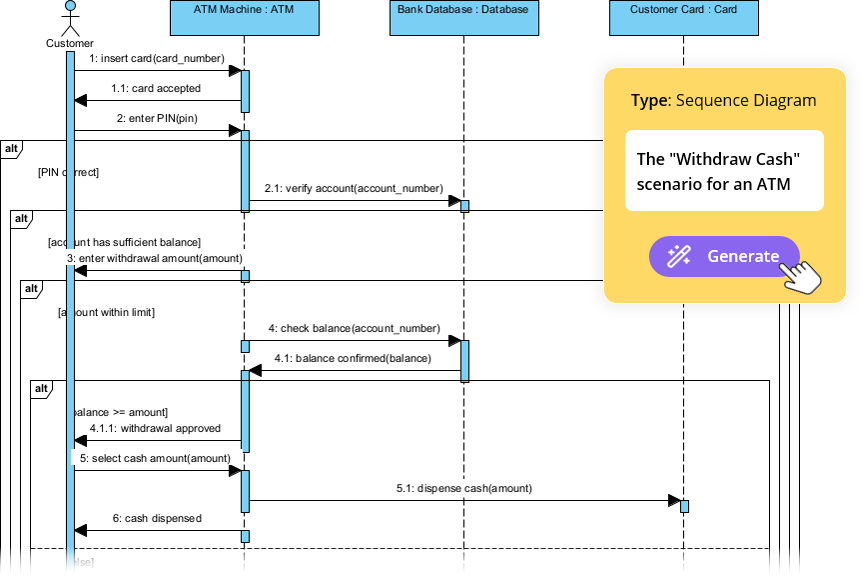
Was ist die KI-Diagrammfunktion von Visual Paradigm?
Die Funktion zur KI-Diagrammerstellung nutzt fortgeschrittene natürliche Sprachverarbeitung (NLP), um die Entitäten, Konzepte und Beziehungen in Ihrer Texteingabe zu verstehen. Im Gegensatz zu einfachen Zeichenassistenten führt dieses Werkzeug eine intelligente Analyse durch, um sinnvolle Artefakte zu generieren.

Wichtige Vorteile sind:
- Intelligente Analyse: Die KI verarbeitet Ihr Thema und wendet grundlegende Modellierungsstandards (wie UML-Regeln) an, um die erforderlichen Elemente und Verbindungen zu bestimmen.
- Native Ausgabe: Die generierte Ausgabe ist kein statisches Bild, sondern eine vollständig bearbeitbare, native Visual-Paradigm-Diagrammdatei. Das bedeutet, dass Sie Elemente sofort bearbeiten, Stile ändern und das Modellieren ohne Umwandlungsschritte fortsetzen können.
- Automatisches Layout: Ein großer Vorteil ist die Fähigkeit der KI, von Beginn an ein hochwertiges Layout sicherzustellen. Dies spart Stunden an manueller Ausrichtung und Umpositionierung und liefert sofort ein professionelles Diagramm.
Schritt-für-Schritt-Anleitung: So erstellen Sie Diagramme mit KI
Befolgen Sie diese vier wesentlichen Schritte, um Textbeschreibungen in visuelle Modelle mit Visual Paradigm umzuwandeln.
Schritt 1: Starten des KI-Diagrammerzeugers
Um zu beginnen, müssen Sie die Funktion über die Hauptanwendungsoberfläche aufrufen. Navigieren Sie zur Menüleiste oben:
Gehe zu Werkzeuge > KI-Diagramm
Ein spezielles Popup-Fenster erscheint und ist bereit, Ihre Anweisungen entgegenzunehmen. Diese Oberfläche ist das Kommandozentrum für Ihr modellbasiertes Arbeiten mit KI.
Schritt 2: Auswählen des Ziel-Diagrammtyps
Bevor Sie den Text eingeben, müssen Sie den Kontext für die KI angeben. Dies informiert das System, welche Modellierungsregeln angewendet werden sollen. Wählen Sie den Diagrammtyp aus, den Sie erstellen möchten, beispielsweise:
- Use-Case-Diagramm
- Klassendiagramm
- Sequenzdiagramm
- Anforderungsdiagramm
- PERT-Diagramm
Diese Wahl ist entscheidend, weil sie die Analyse durch die KI fokussiert. Zum Beispiel führt die Auswahl vonUse-Case-Diagramm führt die KI dazu, Akteure und funktionale Anforderungen zu identifizieren, während die Auswahl vonKlassendiagramm weist sie an, Klassen, Attribute und Methoden zu identifizieren.

Schritt 3: Eingabe Ihres Themas oder der Systembeschreibung
Dies ist der entscheidende Eingabeschritt, bei dem Sie die natürliche Sprachbeschreibung Ihres Systems bereitstellen. Um die besten Ergebnisse zu erzielen, sind Klarheit und Detailgenauigkeit unerlässlich. Die KI analysiert diese detaillierten Entitäten und Beziehungen im Text, um die Diagrammelemente und ihre entsprechenden Verbindungen zu erstellen.
Beispiele für wirksame Eingaben:
- Für ein Use-Case-Diagramm: „Ein Online-Bibliothekssystem, das Benutzeranmeldungen, Buchsuche, Ausleihen, Rückgaben und Benachrichtigungen über überfällige Bücher verwaltet.“
- Für ein Klassendiagramm: „Ein einfaches Verkaufssystem, das Produkte mit Preis und Menge, Bestellungen mit mehreren Bestellpositionen und Zahlungsmethoden wie Bar oder Karte umfasst.“
Schritt 4: Generieren und Überprüfen des Diagramms
Sobald Ihr Thema eingegeben ist, klicken Sie aufOK. Der Diagrammerzeugungsprozess wird schnell ausgeführt. Das neue Diagramm öffnet sich sofort in einem neuen Diagramm-Editor-Fenster.
Nehmen Sie sich einen Moment Zeit, um die ursprüngliche Struktur zu überprüfen. Sie werden feststellen, dass die Elemente bereits logisch platziert und mit einer optimierten Anordnung organisiert sind. Dies bietet einen hervorragenden Ausgangspunkt für Ihre Systemmodellierung und entfällt die Notwendigkeit einer manuellen Erstkonfiguration.

Maximierung Ihres Arbeitsablaufs: Die 80/20-Regel
Während die KI-Diagrammfunktion eine hervorragende Grundlage bietet, ist sie darauf ausgelegt, Ihre Arbeit zu beginnen, nicht abzuschließen. Die generierte Struktur entspricht typischerweise80 % der Arbeit; Sie liefern die letzten20 % an Detail und Feinabstimmung.
Um Ihr Diagramm abzuschließen:
- Verfeinerung: Ziehen Sie Elemente, um den Fluss anzupassen, spezifische Datentypen zu Attributen hinzuzufügen oder Methoden zu Klassen zuzuweisen.
- Detaillierung: Fügen Sie entscheidende Details hinzu, ändern Sie Beziehungen von einfachen Assoziationen zu Generalisierungen oder Aggregationen, und verfeinern Sie Beschriftungen, um spezifischen Projektstandards gerecht zu werden.
- Geschwindigkeit: Diese Funktion beschleunigt die gesamte Software-Entwurfs-Zyklus erheblich. Anstatt Stunden damit zu verbringen, grundlegende Formen zu zeichnen, können Sie direkt in arbeitsintensive analytische Aufgaben einsteigen, komplexe UML-Elemente verfeinern und sicherstellen, dass das Modell allen Anforderungen entspricht.
Fazit
Die Fähigkeit, eine Textbeschreibung in ein vollständig formatiertes Diagramm umzuwandeln, stellt einen gewaltigen Sprung vorwärts in der Produktivität dar. Durch die Nutzung der KI-Diagrammerstellung in Visual Paradigm können Sie die Hürden beim Start eines neuen Projekts beseitigen und mehr Zeit den entscheidenden architektonischen Entscheidungen widmen, die am wichtigsten sind. Beginnen Sie heute, diese Kraft zu nutzen, um die Qualität und Geschwindigkeit Ihrer Software-Entwurfsartefakte zu steigern.