


Giới thiệu
Một Sơ đồ kiến trúc GCP (Google Cloud Platform) chức năng như nền tảng trực quan cho bất kỳ giải pháp đám mây nào, minh họa cấu trúc, các thành phần và luồng dữ liệu quan trọng bên trong môi trường Google Cloud. Những sơ đồ này sử dụng bộ biểu tượng chuẩn hóa—bao gồm từ Compute Engine và Cloud Storage đến BigQuery—để thể hiện cách các dịch vụ tương tác một cách liền mạch. Sử dụng các công cụ như Visual Paradigm đảm bảo độ chính xác về kỹ thuật, tuân thủ và thiết kế nhanh chóng, đặc biệt là khi có sự xuất hiện của trợ lý thiết kế dựa trên AI.
Phần 1: Vẽ sơ đồ GCP truyền thống với Visual Paradigm
Trước khi tận dụng trí tuệ nhân tạo sinh thành, điều quan trọng là phải hiểu rõ các khả năng nền tảng của công cụ GCP chuyên dụng trong Visual Paradigm. Phần này trình bày cách xây dựng sơ đồ chuyên nghiệp một cách thủ công.
Tính năng chính của công cụ vẽ sơ đồ Google Cloud Platform
Visual Paradigm cung cấp một nền tảng mạnh mẽ được thiết kế riêng cho các kiến trúc sư đám mây:
| Tính năng | Mô tả |
|---|---|
| Thư viện biểu tượng toàn diện | Truy cập tất cả biểu tượng GCP chính thức, cập nhật mới nhất cho sản phẩm và dịch vụ, đảm bảo tính chân thực trong bản vẽ sơ bộ của bạn. |
| Mẫu dùng ngay | Các mẫu đã được phát triển sẵn bao gồm các tình huống phổ biến như Firebase, giải pháp CMS, và dòng dữ liệu, cho phép bạn bắt đầu với một khung nền vững chắc. |
| Trình chỉnh sửa kéo và thả | Giao diện trực quan với các hướng dẫn căn chỉnh, lưới dính và công cụ định dạng để tối ưu hóa quy trình vẽ sơ đồ. |
| Khả năng tương tác | Hỗ trợ đầy đủ cho nhập vào tệp Visio để kết hợp các thiết kế hiện có và xuất rabiểu đồ cuối cùng ở định dạng SVG, PNG, PDF hoặc JSON thô để sử dụng thêm. |
Bước từng bước: Xây dựng một sơ đồ GCP cơ bản
-
Mở nền tảng trực tuyến: Điều hướng đến nền tảng Visual Paradigm Online.
-
Khởi chạy công cụ: Chọn Công cụ sơ đồ Google Cloud Platform.
-
Chọn một mẫu: Nếu bạn có một tình huống cụ thể (ví dụ: Ứng dụng web trên Firebase), hãy chọn mẫu có sẵn phù hợp để điền vào không gian làm việc của bạn.
-
Chỉnh sửa thành phần thủ công:
-
Kéo biểu tượng dịch vụ (ví dụ
Compute Engine,Kubernetes Engine) từ thư viện đến bảng vẽ của bạn. -
Sử dụng mũi tên để chỉ luồng dữ liệu. Ví dụ, kết nối một Máy chủ ứng dụng (trên Compute Engine) với một Cơ sở dữ liệu (SQL hoặc BigQuery).
-
Áp dụng tổ hợp lớp nếu cần thiết để biểu diễn các vùng mạng (VPC).
-
-
Xuất: Lưu sơ đồ cuối cùng của bạn dưới dạng PDF độ phân giải cao hoặc SVG để tài liệu kỹ thuật.
Phần 2: Tương lai của thiết kế đám mây với AI
Phát hành vào đầu năm 2026, Studio Kiến trúc Đám mây AI của Visual Paradigm AI Cloud Architecture Studiođổi mới quy trình tạo sơ đồ bằng cách loại bỏ nhu cầu chọn biểu tượng và vẽ kết nối thủ công. Thay vào đó, người dùng có thể mô tả nhu cầu cơ sở hạ tầng của họ bằng ngôn ngữ tự nhiên.
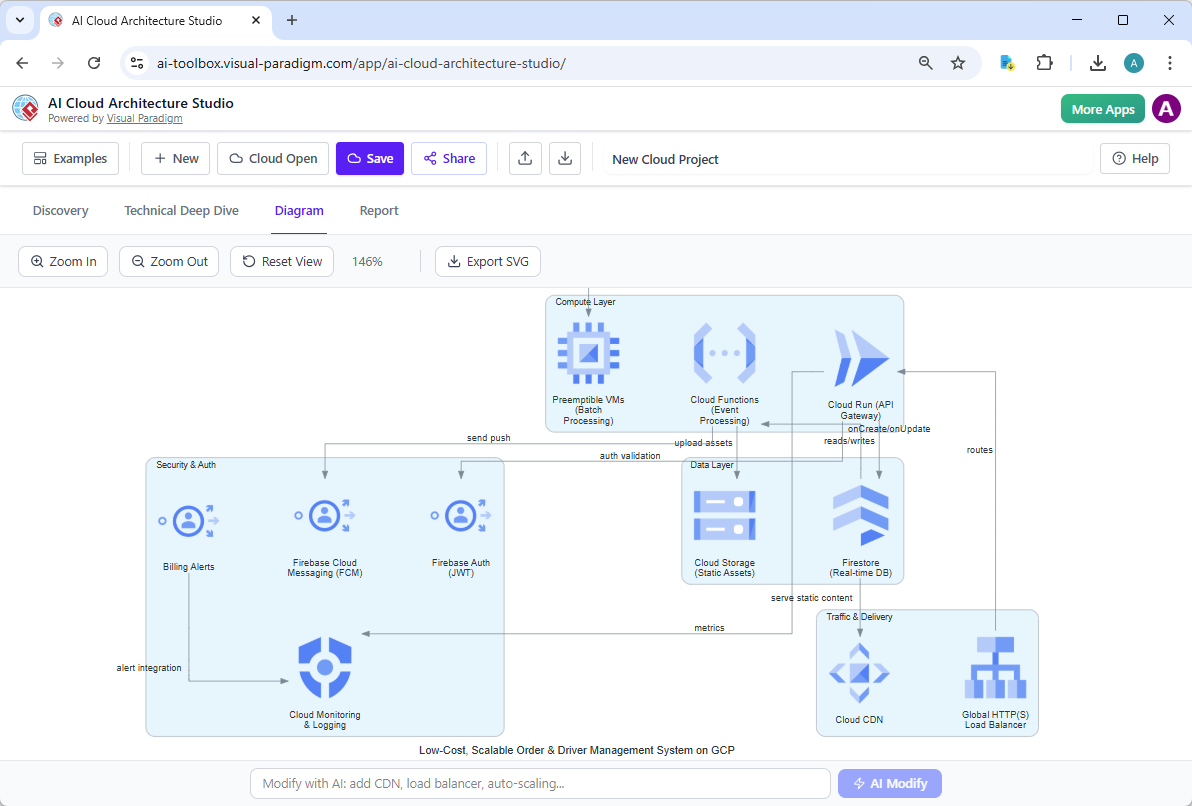
Các khả năng của Phòng thí nghiệm AI
Công cụ AI thay đổi cách tạo sơ đồ GCP thông qua bốn khả năng chính:
-
Tạo sơ đồ từ văn bản
Chỉ cần mô tả dự án của bạn bằng tiếng Anh đơn giản. Ví dụ:“Tạo một sơ đồ kiến trúc GCP với một cụm Kubernetes kết nối với kho dữ liệu BigQuery và giao diện người dùng WebSocket, sử dụng hai vùng tính toán.”AI sẽ tự động tạo bố cục chuyên nghiệp trong vài giây. -
Phát hiện thông minh
Trước khi hoàn tất thiết kế, AI sẽ phân tích các mục tiêu bạn nêu ra. Nếu mô tả của bạn thiếu các chi tiết quan trọng (ví dụ: thiếu cân bằng tải hoặc chiến lược sao lưu dữ liệu), AI sẽ đặt câu hỏi làm rõ hoặc đề xuất các thành phần tốt nhất còn thiếu để đảm bảo kiến trúc được vững chắc. -
Tinh chỉnh được hỗ trợ bởi AI
Sau khi sơ đồ được tạo, bạn có thể tương tác với AI để thay đổi ngay lập tức. Bạn có thể yêu cầu các thay đổi như:-
“Thêm một phiên bản Cloud SQL phía sau Cân bằng tải Ứng dụng.”
-
“Đổi tên nút cơ sở dữ liệu phụ thành ‘Backup-DB’ và nối lại các kết nối.”
-
AI cập nhật bố cục hình ảnh và mối quan hệ một cách động mà không cần vẽ lại thủ công.
-
-
Tự động hóa tài liệu
Công cụ vượt xa yếu tố hình ảnh bằng cách tự động tạo báo cáo kiến trúc toàn diện. Dựa trên sơ đồ được tạo, nó tạo tài liệu ở định dạngMarkdowncó thể được chuyển đổi ngay lập tức thành PDF hoặc lưu trữ trên wiki, tóm tắt vai trò của các thành phần, luồng dữ liệu và mô hình kết nối.
Ví dụ sử dụng: Tạo quy trình sinh thành
Lời nhắc người dùng:
“Thiết kế một kiến trúc GCP an toàn cho ứng dụng SaaS đa thuê bao. Bao gồm một VPC với subnet riêng cho cơ sở dữ liệu, subnet công cộng cho máy chủ web phía sau bộ định tuyến GCP, và sao chép dữ liệu đến Storage Cloud. Đảm bảo động cơ Kubernetes được cấu hình với TLS hai chiều.”
Kết quả từ AI:
-
Hệ thống ngay lập tức vẽ sơ đồ VPC với việc chia subnet theo yêu cầu.
-
Nó đặt nhóm Máy chủ Web vào vùng công cộng và nhóm Cơ sở dữ liệu vào vùng riêng, kết nối thông qua Bộ định tuyến.
-
Nó tự động thêm biểu tượng choCloud Storageđược cấu hình làm mục tiêu sao chép.
-
Nó chèn biểu tượng GKE thể hiện các nút Kubernetes được cấu hình với mTLS.
-
Nó tạo thanh bên giải thích kiến trúc mạng và các giao thức bảo mật.
Phần 3: Kết luận và Các bước tiếp theo
Dù bạn đang dựa vào độ chính xác của các mẫu thủ công hay tốc độ tạo bởi AI, Visual Paradigm cung cấp một hệ sinh thái toàn diện cho các kiến trúc sư GCP.
-
Cần một mẫu cụ thể? Sử dụng các mẫu Firebase hoặc Dòng dữ liệu có sẵn trong thư viện.
-
Muốn thiết kế nhanh chóng? Sử dụng tính năng Chuyển văn bản thành sơ đồ để tạo bản mẫu trong vài phút.
-
Cần tài liệu? Tự động hóa việc tạo báo cáo cho các bên liên quan của bạn.
Nếu bạn quan tâm đến việc khám phá cách các nhà cung cấp đám mây lớn khác cũng được hỗ trợ tương tự—ví dụ nhưAWS hoặc Azure—Visual Paradigm cũng cung cấp công cụ chuyên dụng cho các sinh thái đó.
Phần 4: Tài liệu tham khảo
- Kiến trúc đám mây là gì: Hướng dẫn để hiểu các nguyên tắc cơ bản và thành phần thiết kế các giải pháp đám mây mạnh mẽ trên nền tảng Google Cloud Platform.
- Công cụ vẽ sơ đồ Google Cloud Platform: Tổng quan về công cụ chuyên dụng trong Visual Paradigm được thiết kế để đơn giản hóa việc thiết kế sơ đồ hạ tầng GCP.
- Phần mềm vẽ sơ đồ GCP: Tính năng và khả năng của phần mềm vẽ sơ đồ trực tuyến cho Google Cloud Platform, nổi bật các công cụ hợp tác và tùy chọn xuất bản.
- Hỗ trợ GCP trên VP Online: Bài viết tin tức về nền tảng trực tuyến của Visual Paradigm hỗ trợ khả năng vẽ sơ đồ GCP của Google.
- Mẫu sơ đồ Firebase: Các mẫu đã được phát triển sẵn cho kiến trúc Firebase trên Google Cloud, sẵn sàng sử dụng ngay lập tức.
- Công cụ vẽ sơ đồ GCP miễn phí: Thông tin về các giải pháp dễ tiếp cận và các gói miễn phí do Visual Paradigm cung cấp để tạo sơ đồ GCP.
- YouTube: Video giới thiệu sơ đồ GCP: Video minh họa cách tạo sơ đồ Google Cloud bằng cách sử dụng Visual Paradigm.
- Cách mạng hóa thiết kế đám mây: Phân tích chi tiết về Phòng thí nghiệm Kiến trúc Đám mây AI của Visual Paradigm và tác động của nó đến thiết kế đám mây hiện đại.
- Giá trị của VPD: Phân tích lợi thế cạnh tranh của Visual Paradigm trong lĩnh vực sinh diagram kiến trúc hỗ trợ bởi AI.
- Phòng thí nghiệm Kiến trúc Cloud AI: Trang chủ chính thức của công cụ AI sinh thành của Visual Paradigm, được thiết kế riêng cho việc thiết kế kiến trúc cloud toàn diện.
- Các tính năng khác của Phòng thí nghiệm: Phân tích chi tiết các tính năng trong Phòng thí nghiệm Kiến trúc Cloud AI, bao gồm hỏi thông minh và tinh chỉnh bố cục.
- YouTube: Trình diễn Phòng thí nghiệm AI: Bài thuyết trình video minh họa khả năng hoạt động thực tế của Phòng thí nghiệm Kiến trúc Cloud AI.
- Thiết kế sinh thành và AI: Video hướng dẫn khám phá cách AI được sử dụng để tự động hóa quy trình sinh diagram, tinh chỉnh và báo cáo.