
Now Reading: Кейс: Система управления онлайн-библиотекой – регистрация нового пользователя и бронирование книги
-
01
Кейс: Система управления онлайн-библиотекой – регистрация нового пользователя и бронирование книги


Кейс: Система управления онлайн-библиотекой – регистрация нового пользователя и бронирование книги
Описание сценария
Новый читатель (студент или член библиотеки) посещает онлайн-портал библиотеки для создания аккаунта. Он предоставляет личные данные (имя, электронная почта, пароль), система проверяет уникальность (например, электронная почта еще не зарегистрирована), создает аккаунт в базе данных и отправляет приветственное/активационное письмо. После успешной регистрации пользователь ищет книгу по названию/автору, просматривает наличие и бронирует ее, если она доступна (ставит резерв). Если книга недоступна, система предлагает уведомить, когда она станет доступной. Процесс завершается подтверждением на пользовательском интерфейсе.
Этот процесс характерен для университетских и публичных библиотечных систем и демонстрирует процесс регистрации пользователя и взаимодействие с основными ресурсами.
Ключевые понятия диаграмм последовательностей UML (Актуально для данного примера)
-
Жизненная линия — Вертикальная пунктирная линия для участников (например, :Пользователь, :Браузер, :Библиотечное приложение).
-
Сообщение — Стрелки для вызовов: синхронные (сплошные со сплошной головкой →), ответы (пунктирные <–), создание объекта (пунктирная стрелка к новой жизненной линии с «create»).
-
Блок активации — Показывает, когда объект выполняет обработку (активировать/деактивировать).
-
Фрагмент альтернативы — Условная логика (например, [регистрация успешна] против [почта уже существует]).
-
Фрагмент опциональности — Опциональное поведение (например, [пользователь выбирает забронировать сразу]).
-
Цикл — Для итеративных действий (например, уточнение поиска при отсутствии результатов).
-
Актер — Человеческий пользователь (рисунок фигурки).
-
Сообщения возврата — Пунктирные стрелки, несущие результаты обратно.
-
Время течет сверху вниз.
Участники (жизненные линии):
-
Читатель (актер)
-
Браузер (фронтенд/интерфейс пользователя)
-
Библиотечное приложение (уровень приложения/контроллер)
-
База данных пользователей (UserDB) (база данных для аккаунтов)
-
BookCatalog (база данных/служба для книг и бронирования)
-
EmailService (внешняя служба уведомлений)
Пример кода PlantUML для диаграммы последовательности
Этот скрипт PlantUML полностью отражает исследуемый случай. Он включает создание учетной записи, проверку, отправку электронной почты, поиск/бронирование книги после регистрации с использованием alt для проверки доступности и опцию уведомления.
@startuml
название Диаграмма последовательности регистрации нового пользователя и бронирования книги в онлайн-библиотеке
skinparam monochrome true
skinparam shadowing false
skinparam sequenceMessageAlign center
autonumber “[0]”
актер Читатель
участник “Браузер” как UI
участник “LibraryApp” как App
участник “UserDB” как UserDB
участник “BookCatalog” как Catalog
участник “EmailService” как Email
Читатель -> UI: доступ к странице регистрации
активировать UI
UI -> App: submitRegistration(имя, электронная почта, пароль)
активировать App
App -> UserDB: checkEmailExists(электронная почта)
активировать UserDB
UserDB –> App: существует = false / true
деактивировать UserDB
alt Электронная почта уже существует
App –> UI: returnError(“Электронная почта уже зарегистрирована. Пожалуйста, войдите или используйте другую электронную почту.”)
UI –> Читатель: отобразить сообщение об ошибке
‘ Удалено: destroy App → не нужно + вызывало проблему парсера в ветке alt
иначе Регистрация допустима
App -> UserDB: createUserAccount(имя, электронная почта, хэшированный пароль)
активировать UserDB
UserDB –> App: userId, accountCreated
деактивировать UserDB
App -> Email: sendWelcomeEmail(userId, email, activationLink)
активировать Email
Email –> App: emailSent
деактивировать Email
App -> UI: returnSuccess(«Аккаунт создан! Проверьте электронную почту для активации.», userId)
UI –> Patron: Показать успех и перенаправить на вход/панель управления
‘ Последующая регистрация: поток бронирования книги
опт Пользователь переходит к бронированию книги
Пользователь -> UI: Поиск книги (название или автор)
UI -> App: searchBooks(запрос)
активировать App
App -> Catalog: queryBooks(запрос)
активировать Catalog
Catalog --> App: списокКниг (с доступностью)
деактивировать Catalog

альт Найдены книги
  цикл Уточнить поиск при необходимости
    App --> UI: displayResults(списокКниг)
    UI --> Пользователь: Показать список книг
    Пользователь -> UI: Выбрать книгу и запросить бронирование
    UI -> App: reserveBook(idКниги, idПользователя)
  конец

  App -> Catalog: checkAvailability(idКниги)
  Catalog --> App: доступно = true/false

  альт Доступна
    App -> Catalog: placeHold(idКниги, idПользователя, датаБронирования)
    активировать Catalog
    Catalog --> App: holdPlaced, idБронирования
    деактивировать Catalog

    App --> UI: displayConfirmation("Книга забронирована! Возьмите при наличии.")
    UI --> Пользователь: Показать сообщение об успехе
  иначе Не доступна
    App --> UI: offerNotification("Книга недоступна. Уведомить, когда будет готова?")
    Пользователь -> UI: Подтвердить уведомление
    UI -> App: subscribeNotification(idКниги, idПользователя)
    App -> Catalog: addToWaitlist(idКниги, idПользователя)
    Catalog --> App: waitlistAdded
    App --> UI: confirm("Уведомление установлено.")
  конец
иначе Не найдено книг
  App --> UI: displayNoResults("Нет совпадений. Попробуйте другие ключевые слова.")
конец
деактивировать App
конец
конец
деактивировать UI
@enduml
Как использовать этот код PlantUML
-
Вставьте в https://www.plantuml.com/plantuml/uml/ для мгновенного отображения.
-
В Visual Paradigm Desktop: Новая диаграмма последовательности → Инструменты → Импорт → PlantUML → вставить → сгенерировать и редактировать визуально.
-
В VP Online или AI чат-бот: Используйте как основу в запросах или импортируйте для улучшения ИИ.
-
Настройка: добавить цвета (
skinparam sequenceArrowThickness 2), стереотипы участников (<<database>>), или удалитьмонохромныйдля стилизованного вывода.
Полный путь разработки с использованием поддержки диаграмм последовательности AI Visual Paradigm
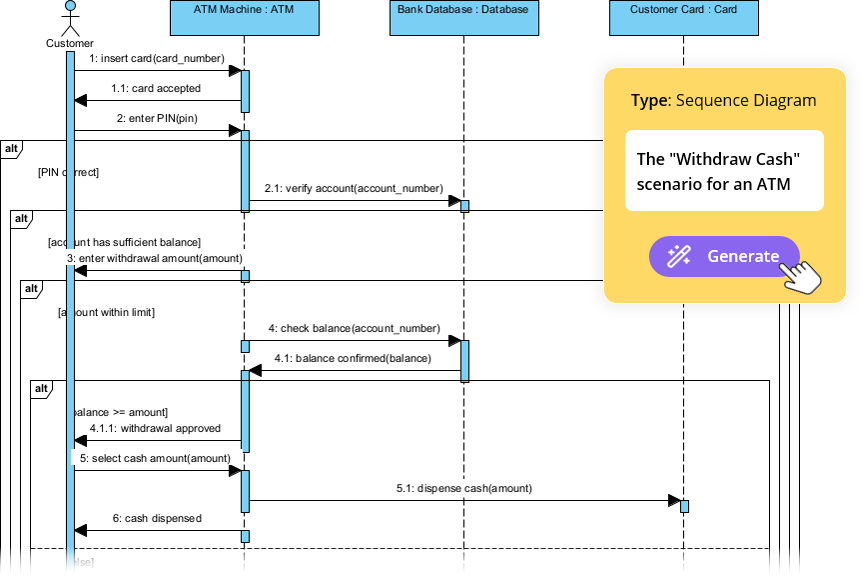
Шаг 1: Генерация идей и первоначальное создание (самый быстрый: чат-бот AI — диалоговый)
-
Перейдите на chat.visual-paradigm.com.
-
Используйте подробный запрос (или вставьте код PlantUML выше как отправную точку):
Создайте диаграмму последовательности UML для онлайн-библиотеки: новый пользователь регистрируется с именем/электронной почтой/паролем, система проверяет уникальность электронной почты, создает учетную запись в базе данных, отправляет приветственное письмо. Затем пользователь ищет/резервирует книгу — если она доступна, ставит резерв, иначе предлагает уведомление о списке ожидания. Включите alt для дублирующейся электронной почты, opt для резервирования после регистрации, цикл для уточнения поиска.
-
AI выводит визуальную диаграмму + код PlantUML. Повторите:
-
«Добавьте полосы активности и заметки для операций с базой данных.»
-
«Сделайте BookCatalog внешним сервисом со стереотипом.»
-
Экспортируйте PlantUML для следующих шагов.
-
Шаг 2: Уточнение до многоуровневой архитектуры (инструмент уточнения AI — настольная версия)
-
Запустите Visual Paradigm Desktop.
-
Создайте или импортируйте диаграмму последовательности (вставьте PlantUML → сгенерируйте).
-
Инструменты > Приложения > Инструмент уточнения диаграмм последовательности.
-
Запрос/уточнение: «Уточните эту последовательность регистрации/резервирования библиотеки до многоуровневой архитектуры: разделите слои UI/View, Controller, Service (например, UserService, ReservationService), Repository/DB.»
-
AI расширяет линии жизни (например, LibraryApp → RegistrationController → UserService → UserRepository; добавляет детальные вызовы, такие как hashPassword(), validateInput()).
-
Редактирование: добавьте заметки, стереотипы (<>, <>), настройте фрагменты.
Шаг 3: Интеграция в документацию и совместную работу (VP Online + OpenDocs)
-
Доступonline.visual-paradigm.com → Создать страницу OpenDocs («Система библиотеки — Онбординг и бронирование»).
-
Вставить диаграмму: используйте генерацию с помощью ИИ или импортируйте PlantUML/улучшенную версию.
-
Вставить: добавьте текстовые разделы (описание использования, предусловия, например, «пользователь не авторизован», постусловия «учетная запись активна + бронирование оформлено»).
-
Поделиться: пригласите команду для комментариев, отслеживайте версии.
Шаг 4: Финальная доработка и проверка (полная редакция в настольной версии)
-
В настольной версии: улучшите компоновку (автоподбор), включите иерархическую нумерацию, добавьте типы возвращаемых значений (например, :User user).
-
Связать модели: отследить до диаграммы случаев использования («Зарегистрировать нового читателя», «Забронировать книгу»).
-
Экспорт: PNG/PDF для спецификаций, .vpp проект для контроля версий.
Новый пример исследования предлагает свежий, ориентированный на образование пример, одновременно демонстрируя инструменты ИИ Visual Paradigm для быстрого и точного моделирования UML. Отобразите код PlantUML, чтобы сразу увидеть результат — если хотите варианты (например, добавить шаг утверждения библиотекаря), просто попросите!
Диаграмма последовательности UML и поддержка ИИ
- Полное руководство по диаграммам последовательности в проектировании программного обеспечения: В этом подробном разделе справочника объясняется цель, структура и лучшие практики использования диаграмм последовательности для моделирования динамического поведения систем.
- Что такое диаграмма последовательности? – Руководство по UML: Вводное руководство для новичков, объясняющее роль диаграмм последовательности в визуализации взаимодействий объектов во времени.
- Анимация диаграмм последовательности в Visual Paradigm – учебное пособие: Это учебное пособие содержит инструкции по созданию динамических, анимированных диаграмм последовательности для более эффективной визуализации рабочих процессов программного обеспечения и взаимодействий системы.
- Visual Paradigm – диаграммы последовательности UML с поддержкой ИИ: В этой статье показано, как движок ИИ платформы позволяет пользователям мгновенно создавать профессиональные диаграммы последовательности UML непосредственно в среде моделирования.
- Улучшение диаграмм последовательности с помощью ИИ в Visual Paradigm: Этот ресурс исследует, как инструменты ИИ могут преобразовывать описания случаев использования в точные диаграммы последовательности с минимальными усилиями.
- Освоение диаграмм последовательности с помощью Visual Paradigm: учебное пособие по чат-боту с ИИ: Учебное пособие, дружелюбное для новичков, использует реальный сценарий чат-бота для электронной коммерции для обучения визуализации диалоговых взаимодействий.
- Полное руководство: использование инструмента улучшения диаграмм последовательности с ИИ: Пошаговое руководство по использованию специализированных функций ИИ для повышения точности, ясности и согласованности моделей последовательности.
- Как моделировать MVC с помощью диаграммы последовательности UML: Это руководство учит пользователей визуализировать взаимодействия между компонентами Model, View и Controller для повышения ясности архитектуры системы.
- Visual Paradigm: отдельные диаграммы последовательности для основных и альтернативных/исключительных потоков: В этой технической статье объясняется, как моделировать как основные, так и альтернативные/исключительные потоки с помощью отдельных диаграмм для сохранения читаемости модели.
- Генератор диаграмм последовательности PlantUML | Инструмент визуального построения: Обзор визуального генератора, который позволяет пользователям определять участников и сообщения с помощью пошагового мастера для создания диаграмм последовательности на основе PlantUML.