
Now Reading: Estudo de Caso: Sistema de Gestão de Biblioteca Online – Registro de Novo Usuário e Reserva de Livros
-
01
Estudo de Caso: Sistema de Gestão de Biblioteca Online – Registro de Novo Usuário e Reserva de Livros


Estudo de Caso: Sistema de Gestão de Biblioteca Online – Registro de Novo Usuário e Reserva de Livros
Descrição do Cenário
Um novo usuário (aluno ou membro) visita o portal da biblioteca online para criar uma conta. Ele fornece dados pessoais (nome, e-mail, senha), o sistema valida a unicidade (por exemplo, e-mail não registrado anteriormente), cria a conta no banco de dados e envia um e-mail de boas-vindas/ativação. Após o registro bem-sucedido, o usuário pesquisa um livro por título/autor, verifica a disponibilidade e reserva-o se estiver disponível (colocando um pedido de reserva). Se o livro não estiver disponível, o sistema oferece notificação quando ele ficar disponível. O processo termina com uma mensagem de confirmação na interface do usuário.
Este fluxo é comum em sistemas de bibliotecas universitárias/públicas e demonstra a integração do usuário + interação com recursos principais.
Conceitos-Chave em Diagramas de Sequência UML (Relevante para Este Exemplo)
-
Linha de Vida — Linha tracejada vertical para participantes (por exemplo, :Usuário, :Navegador, :BibliotecaApp).
-
Mensagem — Setas para chamadas: síncronas (sólidas com ponta preenchida →), resposta (tracejada <–), criação de objeto (seta tracejada para nova linha de vida com «criar»).
-
Barra de Ativação — Mostra quando um objeto está em processamento (ativar/desativar).
-
Fragmento Alt — Lógica condicional (por exemplo, [registro bem-sucedido] vs [e-mail já existe]).
-
Fragmento Opt — Comportamento opcional (por exemplo, [usuário escolhe reservar imediatamente]).
-
Loop — Para ações iterativas (por exemplo, refinar a busca se não houver resultados).
-
Ator — O usuário humano (figura de palito).
-
Mensagens de retorno — Setas tracejadas que trazem os resultados de volta.
-
O tempo flui de cima para baixo.
Participantes (linhas de vida):
-
Usuário (Ator)
-
Navegador (Frontend/UI)
-
BibliotecaApp (Camada de Aplicação/Controlador)
-
UserDB (Banco de dados para contas)
-
BookCatalog (Banco de dados/serviço para livros e reservas)
-
EmailService (Serviço externo de notificação)
Exemplo de código PlantUML para o Diagrama de Sequência
Este script PlantUML representa integralmente o estudo de caso. Inclui criação de conta, validação, envio de e-mail, busca/reserva de livro após o registro com alt para disponibilidade e opção de notificação.
@startuml
título Diagrama de Sequência de Registro de Novo Usuário e Reserva de Livro na Biblioteca Online
skinparam monochrome true
skinparam shadowing false
skinparam sequenceMessageAlign center
autonumber “[0]”
ator Patron
participante “Navegador” como UI
participante “LibraryApp” como App
participante “UserDB” como UserDB
participante “BookCatalog” como Catalog
participante “EmailService” como Email
Patron -> UI: Acessar página de registro
ativar UI
UI -> App: submitRegistration(nome, email, senha)
ativar App
App -> UserDB: checkEmailExists(email)
ativar UserDB
UserDB –> App: existe = falso / verdadeiro
desativar UserDB
se Email já existe
App –> UI: returnError(“E-mail já registrado. Por favor, faça login ou use um e-mail diferente.”)
UI –> Patron: Exibir mensagem de erro
‘ Removido: destruir App → não necessário + causava problema no parser na ramificação alt
senão Registro Válido
App -> UserDB: criarContaUsuario(nome, email, senhaHashed)
ativar UserDB
UserDB –> App: userId, contaCriada
desativar UserDB
App -> Email: enviarEmailBoasVindas(userId, email, linkAtivacao)
ativar Email
Email –> App: emailEnviado
desativar Email
App -> UI: retornarSucesso(“Conta criada! Verifique seu e-mail para ativação.”, userId)
UI –> Patron: Mostrar sucesso e redirecionar para login/dashboard
‘ Fluxo de reserva de livro após registro
opt Usuário prossegue para reservar um livro
Patron -> UI: Pesquisar livro (título ou autor)
UI -> App: pesquisarLivros(query)
ativar App
App -> Catalog: consultarLivros(query)
ativar Catalog
Catalog --> App: listaDeLivros (com disponibilidade)
desativar Catalog

alt Livros encontrados
  loop Refinar busca se necessário
    App --> UI: exibirResultados(listaLivros)
    UI --> Patron: Mostrar lista de livros
    Patron -> UI: Selecionar livro e solicitar reserva
    UI -> App: reservarLivro(idLivro, userId)
  fim

  App -> Catalog: verificarDisponibilidade(idLivro)
  Catalog --> App: disponivel = verdadeiro/falso

  alt Disponível
    App -> Catalog: colocarReserva(idLivro, userId, dataReserva)
    ativar Catalog
    Catalog --> App: reservaFeita, idReserva
    desativar Catalog

    App --> UI: exibirConfirmacao("Livro reservado! Pegue quando disponível.")
    UI --> Patron: Mostrar mensagem de sucesso
  senão Não disponível
    App --> UI: oferecerNotificacao("Livro indisponível. Notificar quando disponível?")
    Patron -> UI: Confirmar notificação
    UI -> App: inscreverNotificacao(idLivro, userId)
    App -> Catalog: adicionarAListaEspera(idLivro, userId)
    Catalog --> App: adicionadoListaEspera
    App --> UI: confirmar("Notificação definida.")
  fim
senão Nenhum livro encontrado
  App --> UI: exibirSemResultados("Nenhum resultado. Tente palavras-chave diferentes.")
fim
desativar App
fim
fim
desativar UI
@enduml
Como usar este código PlantUML
-
Cole no https://www.plantuml.com/plantuml/uml/ para renderização instantânea.
-
Em Visual Paradigm Desktop: Novo Diagrama de Sequência → Ferramentas → Importar → PlantUML → colar → gerar e editar visualmente.
-
Em VP Online ou Chatbot de IA: Use como base em prompts ou importe para aprimoramento por IA.
-
Personalizar: Adicionar cores (
skinparam sequenceArrowThickness 2), estereótipos de participantes (<<banco de dados>>), ou removermonocromáticopara saída com estilo.
Caminho Completo de Desenvolvimento Usando o Suporte de Diagrama de Sequência com IA do Visual Paradigm
Etapa 1: Ideação e Geração Inicial (Mais Rápido: Chatbot de IA – conversacional)
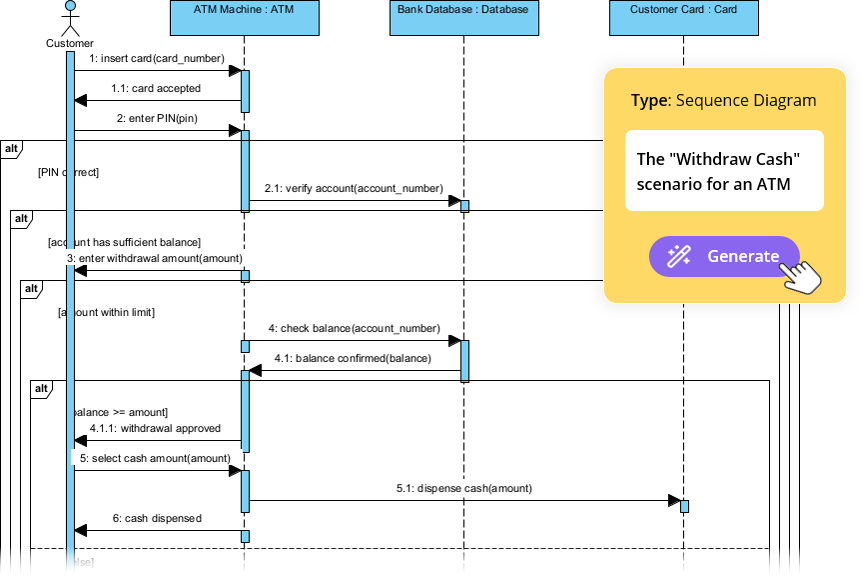
-
Vá para chat.visual-paradigm.com.
-
Use uma solicitação detalhada (ou cole o código PlantUML acima como ponto de partida):
Gere um diagrama de sequência UML para biblioteca online: novo usuário se registra com nome/email/senha, o sistema verifica a unicidade do e-mail, cria conta no banco de dados e envia e-mail de boas-vindas. Em seguida, o usuário pesquisa/reserva livro – se disponível, coloca em espera, caso contrário oferece notificação de lista de espera. Inclua alt para e-mail duplicado, opção de reserva após o registro, laço para aprimoramento da busca.
-
A IA gera diagrama visual + código PlantUML. Itere:
-
“Adicione barras de ativação e notas para operações de banco de dados.”
-
“Torne o BookCatalog um serviço externo com estereótipo.”
-
Exporte o PlantUML para os próximos passos.
-
Etapa 2: Aperfeiçoar para Arquitetura em Camadas (Ferramenta de Aperfeiçoamento com IA – Desktop)
-
Inicie Visual Paradigm Desktop.
-
Crie/importe o Diagrama de Sequência (cole o PlantUML → gere).
-
Ferramentas > Aplicativos > Ferramenta de Aperfeiçoamento de Diagrama de Sequência.
-
Prompt/aperfeiçoar: “Aperfeiçoe esta sequência de registro/reserva de biblioteca em arquitetura em camadas: separar camadas de UI/View, Controlador, Serviço (por exemplo, UserService, ReservationService), camadas de Repositório/Banco de Dados.”
-
A IA expande as linhas de vida (por exemplo, LibraryApp → RegistrationController → UserService → UserRepository; adiciona chamadas detalhadas como hashPassword(), validateInput()).
-
Edite: Adicione notas, estereótipos (<>, <>), ajuste fragmentos.
Etapa 3: Integre à Documentação e Colaboração (VP Online + OpenDocs)
-
Acesso online.visual-paradigm.com → Criar página do OpenDocs (“Sistema de Biblioteca – Onboarding e Fluxo de Reserva”).
-
Inserir diagrama: use geração por IA ou importe a versão PlantUML/refinada.
-
Inserir: adicione seções de texto (narrativa do caso de uso, pré-condições como “usuário não logado”, pós-condições “conta ativa + reserva realizada”).
-
Compartilhar: convidar a equipe para comentários, rastrear versões.
Etapa 4: Acabamento Final e Validação (Edição Completa no Desktop)
-
No Desktop: refine o layout (alinhamento automático), habilite a numeração hierárquica, adicione tipos de retorno (por exemplo, :User user).
-
Linkar modelos: rastrear até o Diagrama de Casos de Uso (“Registrar Novo Usuário”, “Reservar Livro”).
-
Exportar: PNG/PDF para especificações, projeto .vpp para controle de versão.
Este novo estudo de caso oferece um exemplo atualizado e voltado para a educação, ao mesmo tempo em que destaca as ferramentas de IA do Visual Paradigm para modelagem UML rápida e precisa. Renderize o código PlantUML para visualizá-lo imediatamente—se quiser variações (por exemplo, adicionar etapa de aprovação do bibliotecário), basta pedir!
Diagrama de Sequência UML e Suporte por IA
- Guia Completo sobre Diagramas de Sequência no Design de Software: Esta seção detalhada do manual explica o propósito, a estrutura e as melhores práticas para usar diagramas de sequência na modelagem do comportamento dinâmico de sistemas.
- O que é um Diagrama de Sequência? – Um Guia UML: Um guia introdutório para iniciantes que explica a função dos diagramas de sequência na visualização das interações entre objetos ao longo do tempo.
- Animando Diagramas de Sequência no Visual Paradigm – Tutorial: Este tutorial fornece instruções sobre como criar diagramas de sequência dinâmicos e animados para visualizar de forma mais eficaz fluxos de trabalho de software e interações do sistema.
- Visual Paradigm – Diagramas de Sequência UML com Suporte por IA: Este artigo demonstra como o motor de IA da plataforma permite que os usuários gerem diagramas de sequência UML profissionais instantaneamente dentro do ambiente de modelagem.
- Aprimoramento de Diagramas de Sequência com Suporte por IA no Visual Paradigm: Este recurso explora como ferramentas de IA podem transformar descrições de casos de uso em diagramas de sequência precisos com esforço manual mínimo.
- Dominando Diagramas de Sequência com o Visual Paradigm: Tutorial de Chatbot com IA: Um tutorial amigável para iniciantes que utiliza um cenário real de chatbot de comércio eletrônico para ensinar diagramação conversacional.
- Tutorial Completo: Usando a Ferramenta de Aprimoramento de Diagramas de Sequência com IA: Um guia passo a passo sobre como aproveitar recursos especializados de IA para melhorar a precisão, clareza e consistência dos modelos de sequência.
- Como Modelar MVC com Diagrama de Sequência UML: Este guia ensina os usuários a visualizar as interações entre os componentes Model, View e Controller para melhorar a clareza arquitetônica do sistema.
- Visual Paradigm: Diagramas de Sequência Separados para Fluxos Principais e Excepcionais: Esta publicação técnica explica como modelar fluxos principais e alternativos/excepcionais usando diagramas separados para manter a legibilidade do modelo.
- Gerador de Diagramas de Sequência PlantUML | Ferramenta de Construção Visual: Uma visão geral de um gerador visual que permite aos usuários definir participantes e mensagens usando um assistente passo a passo para criar diagramas de sequência baseados em PlantUML.