
Now Reading: Tạo sơ đồ triển khai với trợ lý trò chuyện AI của Visual Paradigm: Hướng dẫn từng bước
-
01
Tạo sơ đồ triển khai với trợ lý trò chuyện AI của Visual Paradigm: Hướng dẫn từng bước


Tạo sơ đồ triển khai với trợ lý trò chuyện AI của Visual Paradigm: Hướng dẫn từng bước
Tạo ra sơ đồ triển khaicó thể là một phần tốn thời gian trong thiết kế hệ thống—đặc biệt khi bạn đang học hỏi hoặc cần nhanh chóng hình dung hạ tầng. Với trợ lý trò chuyện AI của Visual ParadigmAI Chatbot, bạn có thể tạo ra các sơ đồ triển khai chính xác, chuyên nghiệp chỉ trong vài giây, chỉ bằng cách mô tả hệ thống của bạn bằng ngôn ngữ đơn giản.
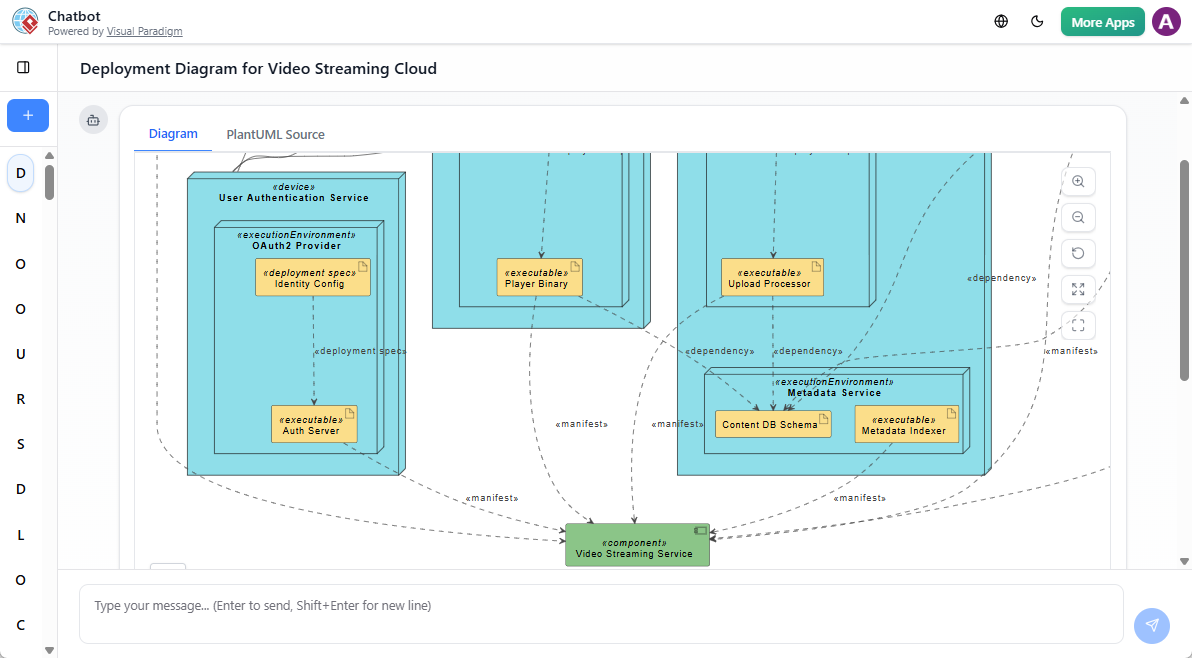
Dù bạn là nhà phát triển, kiến trúc sư hay sinh viên, hướng dẫn này sẽ dẫn dắt bạn từng bước sử dụng trợ lý trò chuyện AI để tạo sơ đồ triển khai một cách hiệu quả—không cần phải ghi nhớ cú pháp hay lúng túng với các công cụ phức tạp.
Sơ đồ triển khai là gì?
Một sơ đồ triển khaitrong UML minh họa kiến trúc vật lý của một hệ thống. Nó thể hiện cách các thành phần phần mềm được phân bố trên các nút phần cứng (như máy chủ, thiết bị hoặc các instance đám mây), bao gồm các mối quan hệ và các đường truyền thông giữa chúng.
Các trường hợp sử dụng phổ biến:
-
Hình dung hạ tầng của một ứng dụng web
-
Lên kế hoạch triển khai trên đám mây (AWS, Azure, GCP)
-
Tài liệu hóa môi trường nội bộ so với môi trường lai
-
Hỗ trợ tài liệu hóa hệ thống và quá trình làm quen
Truyền thống, việc xây dựng các sơ đồ này đòi hỏi bố trí thủ công, đặt tên cẩn thận và kiến thức sâu về các quy ước UML. Trợ lý trò chuyện AI loại bỏ sự khó khăn đó.
Tại sao nên sử dụng trợ lý trò chuyện AI để tạo sơ đồ triển khai?
Thay vì bắt đầu từ đầu trong một công cụ vẽ sơ đồ, trợ lý trò chuyện AI cho phép bạn:
-
Mô tả hệ thống của bạn bằng ngôn ngữ tự nhiên
-
Nhận được sơ đồ triển khai được vẽ hoàn chỉnh ngay lập tức
-
Lặp lại và tinh chỉnh thiết kế thông qua cuộc trò chuyện
-
Xuất hoặc nhập vào Visual Paradigm để chỉnh sửa thêm
Điều này đặc biệt hữu ích cho:
-
Sinh viênđang học kiến trúc hệ thống
-
Nhà phát triểnthử nghiệm các cấu hình đám mây
-
Kiến trúc sưtài liệu về môi trường sản xuất
-
Các nhómđồng thuận về các kế hoạch hạ tầng
Bước từng bước: Làm thế nào để tạo sơ đồ triển khai
Bước 1: Mở trợ lý trò chuyện AI của Visual Paradigm
Khởi chạy trợ lý trò chuyện AI từ môi trường Desktop hoặc trực tuyến của Visual Paradigm. Bạn sẽ thấy giao diện trò chuyện sạch sẽ với màn hình chào mừng và các gợi ý câu hỏi.
💡 Mẹo: Nếu bạn mới bắt đầu, hãy thử gợi ý “Tạo sơ đồ triển khai” để nhanh chóng bắt đầu.
Bước 2: Mô tả hệ thống của bạn bằng ngôn ngữ đơn giản
Nhập một yêu cầu rõ ràng và mô tả. Càng cụ thể, kết quả càng tốt.
Ví dụ 1 (ứng dụng dựa trên đám mây):
“Tạo sơ đồ triển khai cho một nền tảng thương mại điện tử được lưu trữ trên đám mây sử dụng AWS. Bao gồm máy chủ web, máy chủ ứng dụng, máy chủ cơ sở dữ liệu và bộ cân bằng tải.”
Ví dụ 2 (cấu hình lai):
“Tạo sơ đồ triển khai cho một ứng dụng y tế với giao diện người dùng được lưu trữ trên AWS, backend chạy tại chỗ và cơ sở dữ liệu nằm trên Azure. Hiển thị luồng truyền thông.”
AI sẽ:
-
Xác định các thành phần (nút và tài sản)
-
Xác định các mối quan hệ (phụ thuộc, truyền thông)
-
Áp dụng đúng chuẩn UML
-
Hiển thị một sơ đồ sạch sẽ, dễ đọc ngay trong trò chuyện
Bước 3: Xem xét và tinh chỉnh sơ đồ
Sau khi được tạo, bạn sẽ thấy sơ đồ trong cửa sổ trò chuyện. Nó tương tác được—nhấp để mở rộng chi tiết hoặc di chuột qua để xem công cụ trợ giúp.
Bây giờ bạn có thể đặt các câu hỏi tiếp theo để điều chỉnh sơ đồ:
-
“Thêm một máy chủ bộ nhớ đệm Redis phía trước cơ sở dữ liệu.”
-
“Thay đổi máy chủ web để sử dụng các container Docker.”
-
“Đánh dấu đường truyền thông giữa máy chủ ứng dụng và cơ sở dữ liệu là ‘HTTPS’.”
-
“Hiển thị vị trí vật lý của mỗi nút (ví dụ: ‘US-East-1’ cho AWS).”
Mỗi yêu cầu sẽ cập nhật sơ đồ theo thời gian thực, cho phép bạn khám phá các cấu hình khác nhau mà không cần chuyển đổi công cụ.
Bước 4: Xuất hoặc nhập để tiếp tục công việc
Mặc dù giao diện trò chuyện rất tốt cho việc nảy ý tưởng nhanh, bạn có thể cần tinh chỉnh sơ đồ thêm.
Đối với người dùng có giấy phép:
-
Nhấp vào Nhập vào Visual Paradigmnút (có sẵn cho các loại sơ đồ được hỗ trợ).
-
Sơ đồ sẽ được nhập tự động vào dự án Visual Paradigm của bạn.
-
Bây giờ bạn có thể:
-
Thêm các nút hoặc tài sản khác
-
Áp dụng định dạng tùy chỉnh
-
Tạo tài liệu
-
Chia sẻ với các thành viên trong nhóm
-
🔗 Mẹo hay: Sử dụng tính năng Chia sẻtính năng để gửi liên kết đến sơ đồ của bạn cho đồng nghiệp. Họ có thể xem toàn bộ cuộc trò chuyện và hình ảnh mà không cần tài khoản.
Các trường hợp sử dụng thực tế
1. Đào tạo người phát triển mới
Thay vì giải thích hạ tầng trong tài liệu, hãy tạo sơ đồ triển khai trong 30 giây và chia sẻ với nhóm.
“Đây là cách các dịch vụ vi mô của chúng tôi được triển khai trên các vùng AWS.”
2. Thiết kế một ống dẫn CI/CD
Mô tả một ống dẫn với môi trường thử nghiệm, sản xuất và môi trường thử nghiệm.
“Tạo sơ đồ triển khai cho một cấu hình CI/CD với GitHub Actions, máy chủ thử nghiệm và cụm sản xuất.”
AI sẽ hiển thị ngay lập tức, cho thấy cách các tài sản di chuyển giữa các môi trường.
3. Chuẩn bị cho buổi xem xét kiến trúc
Sử dụng chatbot để soạn thảo sơ đồ thể hiện triển khai đề xuất của bạn trước khi trình bày.
“Hiển thị một triển khai lai với khách hàng ứng dụng di động, API đám mây và kho dữ liệu tại chỗ.”
Bạn có thể tinh chỉnh nó trong buổi họp dựa trên phản hồi.
Các phương pháp tốt nhất để đạt kết quả tốt hơn
-
Hãy cụ thể về các nút và kết nối.Thay vì nói “một máy chủ”, hãy nói “một máy ảo Linux đang chạy Node.js”.
-
Nêu rõ các nhà cung cấp dịch vụ đám mây (AWS, Azure, GCP) hoặc các hệ thống nội bộ để mô hình hóa chính xác.
-
Sử dụng các thuật ngữ thực tế như “bộ cân bằng tải”, “cụm cơ sở dữ liệu”, hoặc “thiết bị biên”.
-
Thử nghiệm từng bước một. Xây dựng sơ đồ theo từng giai đoạn: trước tiên là cấu trúc, sau đó là các đường truyền thông.
-
Sử dụng ngữ cảnh trong các lần theo dõi tiếp theo. Tham chiếu đến các phần trước đó: “Thêm một tường lửa giữa máy chủ web và máy chủ ứng dụng.”
Các loại sơ đồ được hỗ trợ và tích hợp
Trợ lý AI hỗ trợ nhiều loại sơ đồ UML, bao gồm:
-
Sơ đồ triển khai (điểm tập trung chính ở đây)
-
Sơ đồ thành phần
-
Sơ đồ tuần tự
-
Sơ đồ lớp
Đối với sơ đồ triển khai, AI được huấn luyện để nhận diện:
-
Các nút phần cứng (máy chủ, bộ định tuyến, thiết bị di động)
-
Các sản phẩm phần mềm (container, tệp WAR, hình ảnh Docker)
-
Các liên kết truyền thông (HTTP, TCP, MQTT)
-
Các bản đồ dịch vụ đám mây (AWS EC2, Azure Blob Storage)
Khi bạn nhập sơ đồ vào Visual Paradigm, bạn vẫn giữ quyền kiểm soát hoàn toàn trong việc chỉnh sửa—rất phù hợp cho tài liệu chính thức hoặc hợp tác nhóm.
Những điều bạn không thể làm (và tại sao điều đó là ổn)
Trợ lý AI không phải là thay thế cho thiết kế kiến trúc sâu sắc—nhưng nó là một trợ lý mạnh mẽ cho việc tạo mẫu nhanh và học tập.
Các giới hạn cần lưu ý:
-
Nó không thay thế nhu cầu về chuyên môn lĩnh vực.
-
Các phụ thuộc phức tạp hoặc ràng buộc tùy chỉnh có thể yêu cầu xác minh thủ công.
-
Các sơ đồ được tạo dựa trên dữ liệu huấn luyện và đôi khi có thể bao gồm các chi tiết hợp lý nhưng sai lệch.
Luôn xác minh các quyết định quan trọng về hạ tầng với đội nhóm và tài liệu của bạn.
Suy nghĩ cuối cùng
Tạo sơ đồ triển khai bằng trợ lý AI của Visual Paradigm biến một nhiệm vụ phức tạp thành quy trình trao đổi qua lại. Bạn không còn phải mất hàng giờ để học cú pháp UML hay vật lộn với các công cụ bố trí.
Dù bạn đang học kiến trúc hệ thống, tài liệu hóa một dự án thực tế hay hợp tác với một nhóm, trợ lý AI giúp bạn trực quan hóa hạ tầng một cách nhanh chóng và rõ ràng.
Bắt đầu bằng một yêu cầu đơn giản. Tinh chỉnh nó. Chia sẻ nó. Nhập nó. Con đường từ ý tưởng đến sơ đồ nay nhanh hơn bao giờ hết.
🧠 Cần một mẫu?Thử:
“Tạo một sơ đồ triển khai cho một ứng dụng ngân hàng di động với API dựa trên đám mây, một khách hàng di động và một cơ sở dữ liệu an toàn trong một đám mây riêng.”
Bạn sẽ có một sơ đồ hoạt động trong vòng chưa đầy một phút.
Câu hỏi thường gặp
- Tôi có thể tạo sơ đồ triển khai bằng các ngôn ngữ khác ngoài tiếng Anh không?
Có, trợ lý AI hỗ trợ nhiều ngôn ngữ. Sử dụng công cụ chuyển đổi ngôn ngữ ở thanh trên để thay đổi ngôn ngữ giao diện và ngôn ngữ đầu vào của bạn. - Tôi có thể sử dụng trợ lý AI ngoại tuyến không?
Không. Trợ lý AI yêu cầu kết nối internet hoạt động để truy cập các mô hình AI. - Sơ đồ được tạo có thể tái sử dụng được không?
Có—một khi đã lưu trong một phiên làm việc, bạn có thể quay lại sau này (nếu được cấp phép) và tái sử dụng hoặc chỉnh sửa nó. - Tôi có thể xuất sơ đồ dưới dạng hình ảnh hoặc PDF không?
Có, người dùng được cấp phép có thể xuất sơ đồ dưới dạng PNG, SVG hoặc PDF trực tiếp từ cuộc trò chuyện hoặc sau khi nhập vào Visual Paradigm. - Trợ lý AI có hiểu các thuật ngữ đặc thù đám mây như ‘VPC’ hay ‘Kubernetes’ không?
Có. Trợ lý AI được huấn luyện trên các mẫu hạ tầng thực tế và nhận diện các thuật ngữ như VPC, Kubernetes, ECS và nhiều hơn nữa.