
AI Flipbook Maker là một nền tảng biên soạn và xuất bản số toàn diện được thiết kế để biến ý tưởng thànhcác ấn phẩm số tương tác. Dù bạn là tác giả, giáo viên, nhà tiếp thị hay người đam mê, công cụ này cho phép bạn tạo các cuốn flipbook cuốn hút và sắp xếp chúng trên kệ sách ảo. Bằng cách kết hợp trình soạn thảo dựa trên Markdown với khả năng AI tiên tiến, người dùng có thể tạo nội dung, thiết kế bìa và chia sẻ các thư viện chất lượng chuyên nghiệp chỉ bằng một liên kết.
Các khái niệm chính
Trước khi bắt tay vào quá trình tạo tác phẩm, điều quan trọng là phải hiểu rõcác thành phần cốt lõi và thuật ngữđược sử dụng trong môi trường AI Flipbook Maker.
- Giao diện Drive: Trung tâm chính của ứng dụng. Giao diện trình duyệt tệp này cho phép bạn quản lý thư mục, sách và kệ sách, đảm bảo thư viện của bạn luôn được sắp xếp gọn gàng trong đám mây.
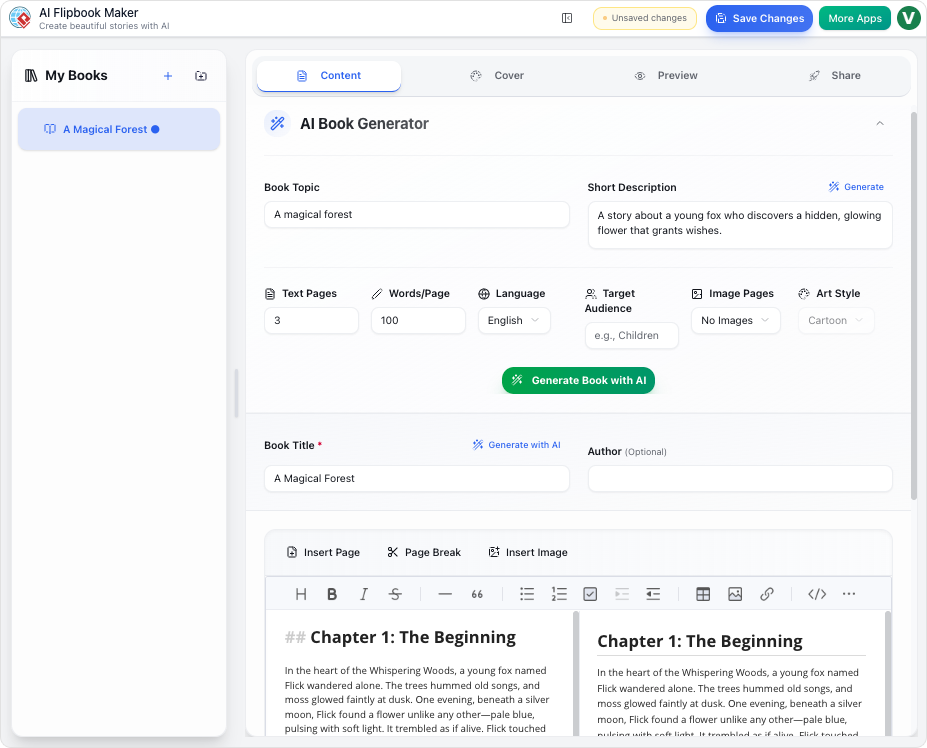
- Trình soạn thảo sách: Giao diện hai khung nơi diễn ra quá trình sáng tạo. Bạn viết nội dung bằng Markdown ở bên trái trong khi xem trước trực tiếp, được định dạng ở bên phải.
- Trợ lý AI: Động cơ thông minh được tích hợp vào công cụ. Nó có thể tạo dàn ý toàn bộ sách, viết nội dung truyện và tạo minh họa tùy chỉnh dựa trên các lời nhắc văn bản đơn giản.
- Markdown: Một ngôn ngữ định dạng văn bản nhẹ dùng để viết nội dung sách. Nó sử dụng các ký hiệu đơn giản (như dấu sao cho chữ in đậm) để định dạng từ ngữ mà không cần các menu phức tạp.
- Kệ sách ảo: Một container số tùy chỉnh hiển thị các bộ sưu tập sách của bạn. Nó hỗ trợ các phong cách hình ảnh và chiến lược bố cục khác nhau (Cố định hoặc Phản hồi).
Bước 1: Tạo sách bằng AI
Cách nhanh nhất để bắt đầu là tận dụng Trợ lý AI để xây dựng nền tảng cho cuốn sách của bạn. Điều này tạo ra một bản nháp hoàn chỉnh mà bạn có thể hoàn thiện sau này.
- TừGiao diện Drive, nhấn vào nútSách mớiở thanh công cụ phía trên bên phải.
- Nhập tên cho dự án của bạn và nhấnTạođể vào trình soạn thảo sách.
- Tìm và nhấn vàoTạo sách nút ở đầu trang để mở trợ lý AI.
- Hoàn thành các trường nhắc bằng cách xác định Chủ đề, đối tượng mục tiêu Độc giả, và phong cách mong muốn Giọng văn.
- Nhấn Tạo dàn ý để xem cấu trúc, sau đó chọn Tạo sách đầy đủ. Trợ lý AI sẽ viết nội dung và khởi tạo việc tạo các lời nhắc hình ảnh.
- Đóng trợ lý sau khi nội dung xuất hiện. Bạn sẽ nhận được thông báo khi trợ lý AI tạo hình minh họa ở nền.
Bước 2: Soạn thảo và chỉnh sửa thủ công
Đối với những người thích kiểm soát hoàn toàn, hoặc để chỉnh sửa nội dung do AI tạo ra, Trình soạn thảo thủ công cung cấp các công cụ chính xác. Trình soạn thảo sử dụng chế độ xem chia màn hình: đầu vào Markdown ở bên trái và bản xem trước sách trực quan ở bên phải.
Sử dụng Markdown
Định dạng văn bản được xử lý thông qua cú pháp Markdown. Ví dụ, tạo tiêu đề yêu cầu gõ ký hiệu dấu thăng (ví dụ, # Chương 1), và văn bản in đậm được bao quanh bằng hai dấu sao kép (ví dụ, **văn bản in đậm**).
Quản lý trang
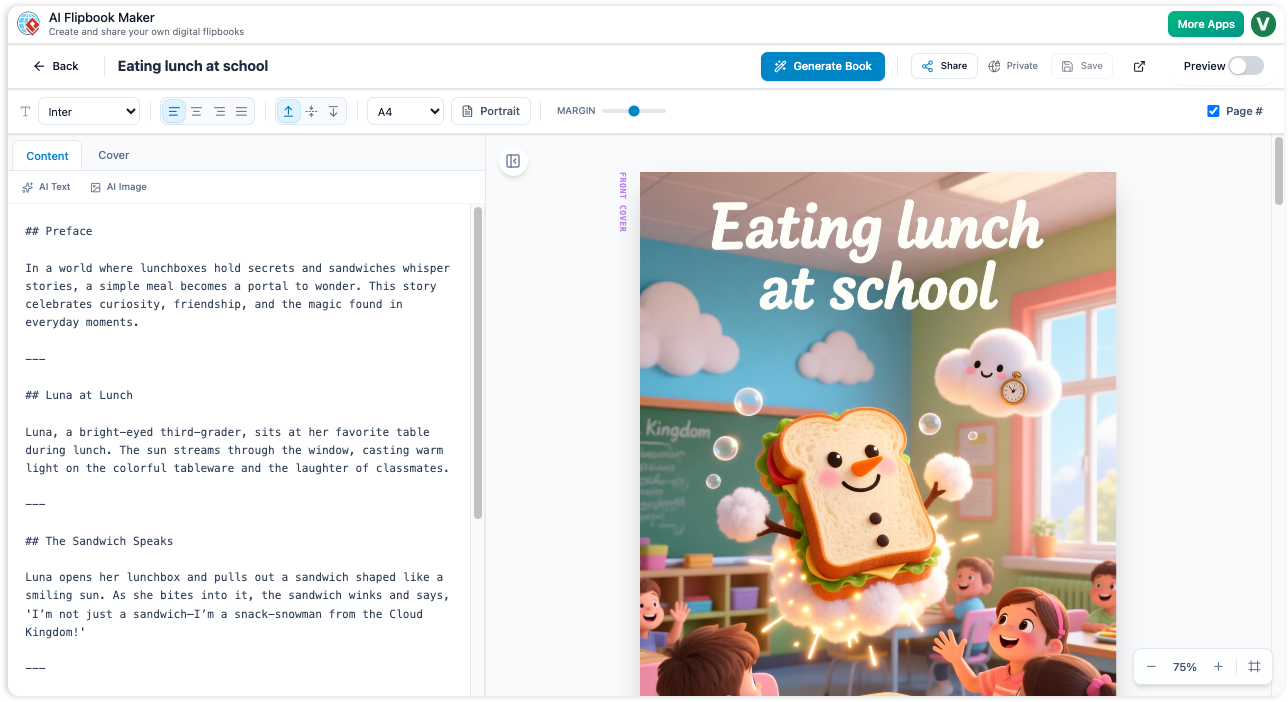
Khác với các trình soạn thảo văn bản thông thường, bạn phải xác định rõ ràng nơi kết thúc một trang. Để tạo ngắt trang, gõ ba gạch ngang (---) trên một dòng mới. Bản xem trước ở bên phải sẽ ngay lập tức phản ánh điều này bằng cách chuyển văn bản tiếp theo sang một trang mới.
Trợ giúp AI tích hợp
Nếu bạn gặp khó khăn khi viết hoặc cần một hình ảnh cụ thể khi chỉnh sửa thủ công:
- Tạo văn bản: Đặt con trỏ tại vị trí bạn cần nội dung và kích hoạt AI để tạo một đoạn văn.
- Tạo hình ảnh:Nhấp vào Hình ảnh AInút ở phía trên khu vực văn bản. Nhập một lời nhắc, ví dụ như “Một tháp đồng hồ cổ điển”, và nhấp vào Đi. Công cụ sẽ chèn URL hình ảnh kết quả trực tiếp vào mã Markdown của bạn.
Bước 3: Tùy chỉnh thiết kế và bố cục
Sau khi nội dung của bạn được viết xong, bạn có thể tinh chỉnh trình bày hình ảnhcủa cuốn sách mà không cần phần mềm thiết kế bên ngoài.
- Thiết kế bìa:Đi tới Bìathẻ trong bảng điều khiển bên trái. Bạn có thể thiết lập màu nền và tiêu đề thủ công, hoặc sử dụng công cụ tạo AI để thiết kế một tác phẩm bìa độc đáo dựa trên chủ đề cuốn sách của bạn.
- Cài đặt trang:Sử dụng Thanh công cụnằm ở phía dưới tiêu đề chính để điều chỉnh các cài đặt toàn cục như Kích thước giấy và Phông chữ.
- Xem trước:Sử dụng tùy chọn thu phóng “Thích hợp trang” trong bảng xem trước để kiểm tra bố cục của bạn có đúng trước khi lưu.
Bước 4: Sưu tầm kệ sách ảo
Để chia sẻ một bộ sưu tập công việc thay vì một tài liệu duy nhất, bạn có thể sắp xếp các cuốn sách của mình trên một kệ sách ảo.
- Quay lại Xem ổ đĩa và chọn Kệ sách mới.
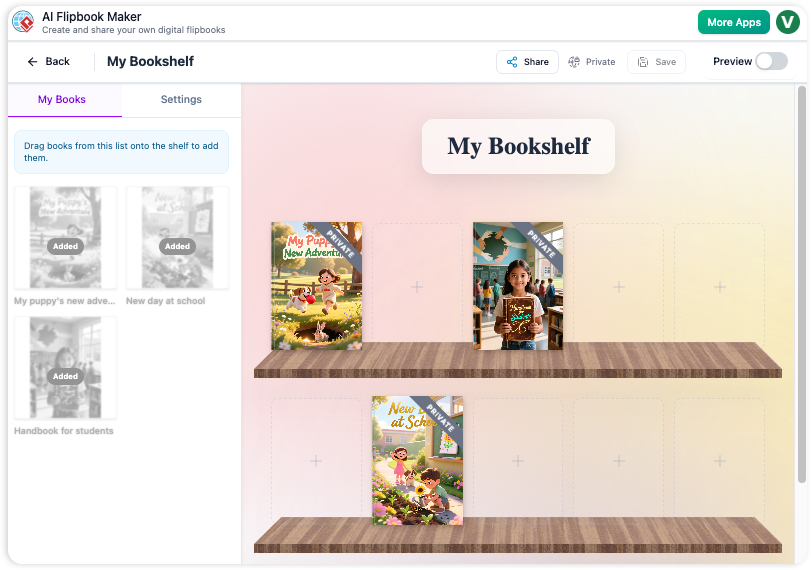
- Màn hình sẽ hiển thị một kệ trống ở bên phải và thư viện của bạn ở bên trái dưới mục Sách của tôi tab.
- Kéo và thả sách từ danh sách vào các khe kệ.
- Chuyển sang Cài đặttab để tùy chỉnh vẻ ngoài. Bạn có thể chọn các vật liệu như “Gỗ cổ điển”, chọn môi trường nền và xác định Chiến lược bố cục. Một chiến lược “Phản hồi” được khuyến nghị để đảm bảo sách được hiển thị tự nhiên trên màn hình di động và máy tính để bàn.
- Nhấn vào Lưuđể hoàn tất bố trí.
Bước 5: Chia sẻ và xuất
AI Flipbook Maker cung cấp các tùy chọn linh hoạt để phân phối công việc của bạnđến đối tượng người xem.
Chia sẻ công khai
Để cấp quyền truy cập chỉ đọc cho người khác, nhấn vào nút Chia sẻnằm ở đầu của trình chỉnh sửa Sách hoặc Kệ sách. Điều này tạo ra một URL công khai. Bạn có thể thu hồi quyền truy cập bất kỳ lúc nào bằng cách ngừng chia sẻ dự án.
Xuất sang Flipbook
Để tạo trải nghiệm động, lật trang trực tuyến:
- Mở sách của bạn trong Trình chỉnh sửa Sách.
- Nhấn vào Xuấtnút (biểu tượng hộp có mũi tên hướng ra ngoài).
- Chọn Xuất sang VP Online.
- Hệ thống sẽ chuyển nội dung của bạn thành PDF và tải lên. Khi hoàn tất, làm theo hướng dẫn để Visual Paradigm Online để xem và quản lý các tài liệu của bạnsách lật tương tác.
Mẹo thành công
- Thiết kế lặp lại:Sử dụng bản nháp do AI tạo ra làm điểm khởi đầu. Dành thời gian tinh chỉnh văn bản và tạo các hình ảnh cụ thể để phù hợp nội dung với giọng nói riêng của bạn.
- Thư viện được tổ chức:Sử dụng thư mục trong chế độ Xem ổ đĩa để tách các bản nháp khỏi các tác phẩm đã công bố.
- Tính nhất quán về hình ảnh:Khi điền nội dung vào kệ sách, hãy đảm bảo bìa sách của bạn có phong cách nhất quán để tạo ra một bộ sưu tập chuyên nghiệp.