
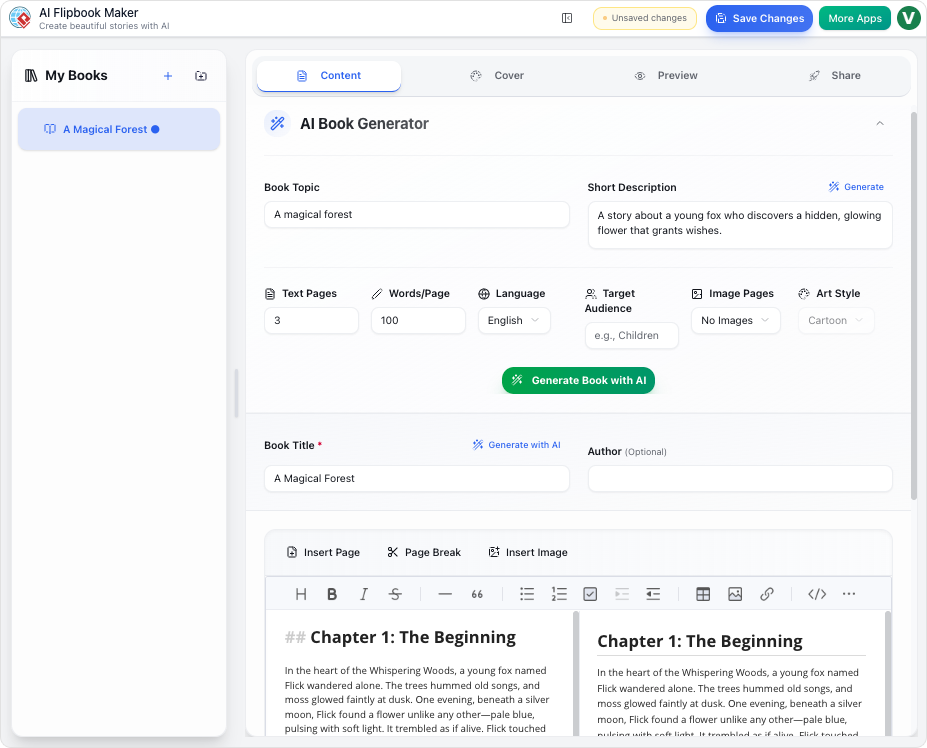
AI Flipbook Maker — это комплексная платформа цифрового авторства и публикации, предназначенная для преобразования идей винтерактивные цифровые публикации. Независимо от того, являетесь ли вы автором, преподавателем, маркетологом или хобби-любителем, этот инструмент позволяет создавать интерактивные книжки с поворотом страниц и организовывать их на виртуальных книжных полках. Объединяя редактор на основе Markdown с передовыми возможностями ИИ, пользователи могут создавать контент, разрабатывать обложки и делиться профессиональными библиотеками по одному ссылке.
Ключевые понятия
Прежде чем приступить к процессу создания, необходимо понятьосновные компоненты и терминологию используемые в среде AI Flipbook Maker.
- Просмотр диска: Центральный узел приложения. Этот интерфейс проводника файлов позволяет управлять папками, книгами и книжными полками, обеспечивая организованное хранение вашей библиотеки в облаке.
- Редактор книги: Интерфейс с двумя панелями, где происходит создание. Вы пишете контент с использованием Markdown слева, а справа видите живой форматированный просмотр.
- Ассистент ИИ: Интеллектуальный движок, интегрированный в инструмент. Он может генерировать полные планы книг, писать сюжетный контент и создавать персонализированные иллюстрации на основе простых текстовых запросов.
- Markdown: Легкий язык форматирования текста, используемый для написания контента книги. Он использует простые символы (например, звездочки для жирного текста), чтобы форматировать слова без сложных меню.
- Виртуальная книжная полка: Настраиваемый цифровой контейнер, отображающий коллекции ваших книг. Поддерживает различные визуальные стили и стратегии макетов (фиксированные или адаптивные).
Шаг 1: Создание книги с помощью ИИ
Самый быстрый способ начать — использовать Ассистента ИИ для создания основы вашей книги. Это создаст полный черновик, который вы сможете улучшить позже.
- ИзПросмотра диска, нажмите кнопкуНовая книга в правом верхнем углу панели инструментов.
- Введите название своего проекта и нажмитеСоздать чтобы перейти в редактор книги.
- Найдите и нажмитеСоздать книгу кнопку в шапке, чтобы открыть помощник ИИ.
- Заполните поля запроса, указав Тема, целевая аудитория, и желаемый тон.
- Нажмите Создать план чтобы увидеть структуру, а затем выберите Создать полную книгу. ИИ напишет текст и начнёт генерацию запросов на изображения.
- Закройте помощника, как только появится текст. Вы получите уведомления, когда ИИ будет генерировать иллюстрации в фоновом режиме.
Шаг 2: Ручное создание и редактирование
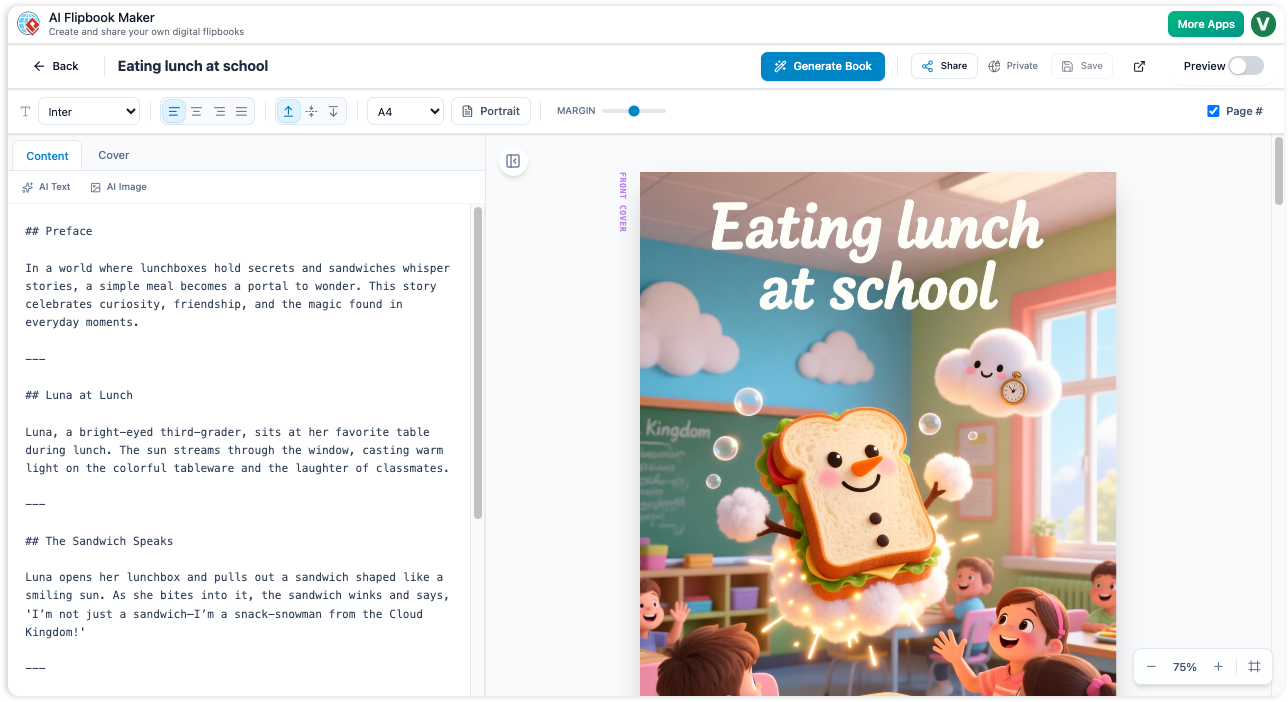
Для тех, кто предпочитает полный контроль, или для редактирования контента, созданного ИИ, ручной редактор предлагает точные инструменты. Редактор использует разделённый экран: ввод Markdown слева, а визуальный просмотр книги справа.
Использование Markdown
Форматирование текста выполняется с помощью синтаксиса Markdown. Например, для создания заголовка нужно ввести символ решётки (например, # Глава 1), а жирный текст заключается в двойные звёздочки (например, **жирный текст**).
Управление страницами
В отличие от стандартных текстовых редакторов, вы должны явно указать, где заканчивается страница. Чтобы создать разрыв страницы, введите три дефиса (---) на новой строке. Предпросмотр справа сразу отразит это, перенеся последующий текст на новую страницу.
Встроенная помощь ИИ
Если вы столкнулись с творческим кризисом или нуждаетесь в конкретном изображении при ручном редактировании:
- Генерация текста: Поместите курсор в нужное место и вызовите ИИ для генерации абзаца.
- Генерация изображений: Нажмите на ИИ изображение кнопку выше области текста. Введите запрос, например «Дворцовая башня в стиле винтаж», и нажмите Вперед. Инструмент вставит URL полученного изображения непосредственно в ваш код Markdown.
Шаг 3: Настройка дизайна и макета
Как только ваш контент будет написан, вы можете улучшить визуальное представлениекниги, не используя внешнее программное обеспечение для дизайна.
- Дизайн обложки: Перейдите на вкладку Обложка в левой панели. Вы можете вручную установить цвета фона и названия, или использовать генератор ИИ для создания уникального художественного оформления обложки на основе темы вашей книги.
- Настройки страницы: Используйте Панель инструментов расположенную под основным заголовком, чтобы настроить глобальные параметры, такие как размер бумаги и семейство шрифтов.
- Предварительный просмотр: Используйте опцию масштабирования «Подогнать страницу» в панели предварительного просмотра, чтобы убедиться, что макет выглядит правильно, прежде чем сохранять.
Шаг 4: Создание виртуальной книжной полки
Чтобы поделиться коллекцией работ, а не отдельным документом, вы можете разместить свои книги на виртуальной книжной полке.
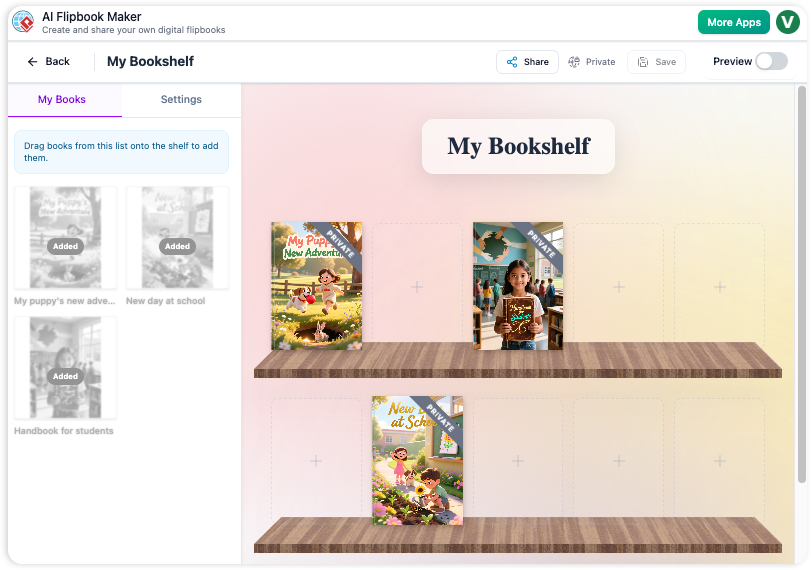
- Вернитесь к Просмотр диска и выберите Новая книжная полка.
- На экране справа появится пустая полка, а слева — ваша библиотека под разделом Мои книги вкладка.
- Перетащите книги из списка на полки.
- Перейдите на Настройки вкладку, чтобы настроить внешний вид. Вы можете выбрать материалы, такие как «Классический дерево», выбрать фоновую среду и определить Стратегия макета. Рекомендуется использовать стратегию «Адаптивный», чтобы обеспечить естественное течение книг на мобильных и настольных экранах.
- Нажмите Сохранить чтобы завершить компоновку.
Шаг 5: Совместное использование и экспорт
AI Flipbook Maker предоставляет гибкие варианты для распространения вашей работы аудитории.
Общее распространение
Чтобы предоставить другим доступ только для чтения, нажмите кнопку Поделиться в верхней части редактора книги или полки. Это создаст публичный URL. Вы можете в любой момент отозвать доступ, отменив совместное использование проекта.
Экспорт в книгу-флипбук
Чтобы создать динамический опыт просмотра страниц, размещённый в интернете:
- Откройте свою книгу в редакторе книги.
- Нажмите кнопку Экспорт (иконка коробки с внешней стрелкой).
- Выберите Экспорт в VP Online.
- Система преобразует ваш контент в PDF и загрузит его. Как только это будет завершено, следуйте инструкциям для Visual Paradigm Online чтобы просмотреть и управлять вашимиинтерактивная книга.
Советы по успеху
- Итеративный дизайн: Используйте генерацию ИИ как черновик. Потратьте время на улучшение текста и создание конкретных изображений, чтобы согласовать содержание с вашим уникальным стилем.
- Организованная библиотека: Используйте папки в режиме просмотра диска, чтобы отделить черновики от опубликованных работ.
- Визуальная согласованность: При заполнении полки убедитесь, что обложки книг имеют единый стиль, чтобы создать профессионально выглядящую галерею.