


Descripción del escenario
Un nuevo usuario (estudiante o miembro) visita el portal de biblioteca en línea para crear una cuenta. Proporciona datos personales (nombre, correo electrónico, contraseña), el sistema valida la unicidad (por ejemplo, que el correo electrónico no esté ya registrado), crea la cuenta en la base de datos y envía un correo de bienvenida/activación. Tras un registro exitoso, el usuario busca un libro por título/autor, consulta su disponibilidad y lo reserva si está disponible (colocando una reserva). Si el libro no está disponible, el sistema ofrece notificar cuando vuelva a estarlo. El proceso finaliza con un mensaje de confirmación en la interfaz de usuario.
Este flujo es común en sistemas de bibliotecas universitarias/públicas y demuestra la incorporación de usuarios + interacción con recursos principales.
Conceptos clave en los diagramas de secuencia UML (Relevante para este ejemplo)
-
Línea de vida — Línea vertical punteada para los participantes (por ejemplo, :Usuario, :Navegador, :AplicaciónBiblioteca).
-
Mensaje — Flechas para llamadas: sincrónicas (línea sólida con punta llena →), respuesta (punteada <–), creación de objeto (flecha punteada hacia una nueva línea de vida con «crear»).
-
Barra de activación — Muestra cuándo un objeto está procesando (activar/desactivar).
-
Fragmento Alt — Lógica condicional (por ejemplo, [registro exitoso] frente a [correo ya registrado]).
-
Fragmento Opt — Comportamiento opcional (por ejemplo, [el usuario elige reservar inmediatamente]).
-
Bucle — Para acciones iterativas (por ejemplo, refinar la búsqueda si no hay resultados).
-
Actor — El usuario humano (figura de palo).
-
Mensajes de retorno — Flechas punteadas que llevan los resultados de vuelta.
-
El tiempo fluye de arriba hacia abajo.
Participantes (líneas de vida):
-
Usuario (Actor)
-
Navegador (Frontend/Interfaz de usuario)
-
AplicaciónBiblioteca (Capa de aplicación/controlador)
-
BaseDeDatosUsuarios (Base de datos para cuentas)
-
BookCatalog (Base de datos/servicio para libros y reservas)
-
EmailService (Servicio externo de notificaciones)
Ejemplo de código PlantUML para el diagrama de secuencia
Este script de PlantUML representa completamente el estudio de caso. Incluye la creación de cuenta, validación, envío de correo, búsqueda/reserva de libros después del registro con alternativa para disponibilidad, y opción para notificación.
@startuml
título Diagrama de secuencia de registro de nuevo usuario y reserva de libro en Biblioteca en línea
parámetro de piel monocromo verdadero
parámetro de piel sombreado falso
parámetro de piel alineación de mensajes de secuencia centro
numeración automática “[0]”
actor Usuario
participante “Navegador” como UI
participante “LibraryApp” como App
participante “UserDB” como UserDB
participante “BookCatalog” como Catálogo
participante “EmailService” como Email
Usuario -> UI: Acceder a la página de registro
activar UI
UI -> App: enviarRegistro(nombre, correo, contraseña)
activar App
App -> UserDB: verificarExistenciaCorreo(correo)
activar UserDB
UserDB –> App: existe = falso / verdadero
desactivar UserDB
si Email ya existe
App –> UI: devolverError(“El correo ya está registrado. Por favor inicie sesión o use un correo diferente.”)
UI –> Usuario: Mostrar mensaje de error
‘ Eliminado: destruir App → no necesario + causaba problema de analizador en rama alternativa
si no Registro válido
App -> UserDB: crearCuentaUsuario(nombre, correo, contrasenaHasheada)
activar UserDB
UserDB –> App: idUsuario, cuentaCreada
desactivar UserDB
App -> Email: enviarCorreoBienvenida(idUsuario, correo, enlaceActivacion)
activar Email
Email –> App: correoEnviado
desactivar Email
App -> UI: devolverExito(“¡Cuenta creada! Revisa tu correo para activarla.”, idUsuario)
UI –> Usuario: Mostrar éxito y redirigir al inicio de sesión/tablero
‘ Flujo de reserva de libro después del registro
opt El usuario procede a reservar un libro
Usuario -> UI: Buscar libro (título o autor)
UI -> App: buscarLibros(consulta)
activar App
App -> Catálogo: consultarLibros(consulta)
activar Catálogo
Catálogo --> App: listaDeLibros (con disponibilidad)
desactivar Catálogo

si hay libros encontrados
  bucle Mejorar búsqueda si es necesario
    App --> UI: mostrarResultados(listaLibros)
    UI --> Usuario: Mostrar lista de libros
    Usuario -> UI: Seleccionar libro y solicitar reserva
    UI -> App: reservarLibro(idLibro, idUsuario)
  fin

  App -> Catálogo: verificarDisponibilidad(idLibro)
  Catálogo --> App: disponible = verdadero/falso

  si Disponible
    App -> Catálogo: colocarReserva(idLibro, idUsuario, fechaReserva)
    activar Catálogo
    Catálogo --> App: reservaColocada, idReserva
    desactivar Catálogo

    App --> UI: mostrarConfirmacion("¡Libro reservado! Recógelo cuando esté disponible.")
    UI --> Usuario: Mostrar mensaje de éxito
  sino No Disponible
    App --> UI: ofrecerNotificacion("Libro no disponible. Notificarme cuando esté listo?")
    Usuario -> UI: Confirmar notificación
    UI -> App: suscribirNotificacion(idLibro, idUsuario)
    App -> Catálogo: agregarAListaEspera(idLibro, idUsuario)
    Catálogo --> App: agregadoAListaEspera
    App --> UI: confirmar("Notificación establecida.")
  fin
sino No se encontraron libros
  App --> UI: mostrarSinResultados("No hay coincidencias. Prueba con palabras clave diferentes.")
fin
desactivar App
fin
fin
desactivar UI
@enduml
Cómo usar este código PlantUML
-
Pégalo en https://www.plantuml.com/plantuml/uml/ para renderizado instantáneo.
-
En Visual Paradigm Desktop: Nuevo Diagrama de Secuencia → Herramientas → Importar → PlantUML → pegar → generar y editar visualmente.
-
En VP Online o Chatbot de IA: Úsalo como base en prompts o importa para refinamiento por IA.
-
Personalizar: Agregar colores (
skinparam sequenceArrowThickness 2), estereotipos de participantes (<<base de datos>>), o eliminarmonocromopara salida con estilo.
Todo el camino de desarrollo utilizando el soporte de diagramas de secuencia con IA de Visual Paradigm
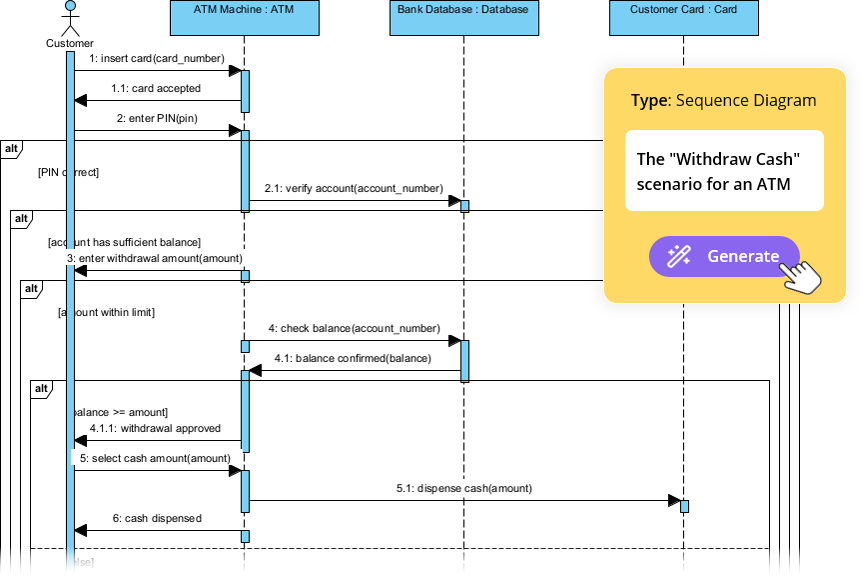
Paso 1: Generación de ideas y generación inicial (más rápido: chatbot de IA – conversacional)
-
Ve a chat.visual-paradigm.com.
-
Usa un prompt detallado (o pega el código PlantUML anterior como punto de partida):
Genera un diagrama de secuencia UML para una biblioteca en línea: un nuevo usuario se registra con nombre/correo electrónico/contraseña, el sistema verifica la unicidad del correo, crea una cuenta en la base de datos y envía un correo de bienvenida. Luego, el usuario busca/reserva un libro – si está disponible, coloca una reserva, de lo contrario ofrece una notificación de lista de espera. Incluye alt para correo duplicado, opción para reserva después del registro, bucle para refinamiento de búsqueda.
-
La IA genera un diagrama visual + código PlantUML. Itera:
-
“Agrega barras de activación y notas para las operaciones de base de datos.”
-
“Haz que BookCatalog sea un servicio externo con estereotipo.”
-
Exporta PlantUML para los siguientes pasos.
-
Paso 2: Refinar hacia una arquitectura por capas (Herramienta de refinamiento de IA – Escritorio)
-
Inicia Visual Paradigm Escritorio.
-
Crea/importa un diagrama de secuencia (pega PlantUML → genera).
-
Herramientas > Aplicaciones > Herramienta de refinamiento de diagramas de secuencia.
-
Prompt/refinar: “Refina esta secuencia de registro/reserva de biblioteca en una arquitectura por capas: separa capas de interfaz de usuario/Vista, controlador, servicio (por ejemplo, UserService, ReservationService), capas de repositorio/base de datos.”
-
La IA expande las líneas de vida (por ejemplo, LibraryApp → RegistrationController → UserService → UserRepository; agrega llamadas detalladas como hashPassword(), validateInput()).
-
Editar: Agrega notas, estereotipos (<>, <>), ajusta fragmentos.
Paso 3: Integrar en documentación y colaboración (VP Online + OpenDocs)
-
Acceso online.visual-paradigm.com → Crear página de OpenDocs (“Sistema de biblioteca – Proceso de incorporación y reserva”).
-
Insertar diagrama: use generación con IA o importe PlantUML o versión refinada.
-
Incrustar: agregue secciones de texto (narrativa del caso de uso, condiciones previas como “usuario no iniciado sesión”, condiciones posteriores “cuenta activa + reserva realizada”).
-
Compartir: invite al equipo para comentarios, rastree versiones.
Paso 4: Acabado final y validación (edición completa en escritorio)
-
En escritorio: refine el diseño (alineación automática), habilite numeración jerárquica, agregue tipos de retorno (por ejemplo, :User user).
-
Vincular modelos: rastree hasta el diagrama de casos de uso (“Registrar nuevo usuario”, “Reservar libro”).
-
Exportar: PNG/PDF para especificaciones, proyecto .vpp para control de versiones.
Este nuevo estudio de caso ofrece un ejemplo actualizado y enfocado en la educación, al mismo tiempo que muestra las herramientas de IA de Visual Paradigm para modelado UML rápido y preciso. Represente el código PlantUML para visualizarlo de inmediato—si desea variaciones (por ejemplo, agregar paso de aprobación por parte del bibliotecario), solo pídalo.
Diagrama de secuencia UML y soporte de IA
- Guía completa sobre diagramas de secuencia en el diseño de software: Esta sección detallada del manual explica el propósito, la estructura y las mejores prácticas para usar diagramas de secuencia con el fin de modelar el comportamiento dinámico de los sistemas.
- ¿Qué es un diagrama de secuencia? – Una guía UML: Una guía introductoria para principiantes que explica el papel de los diagramas de secuencia para visualizar las interacciones entre objetos a lo largo del tiempo.
- Animar diagramas de secuencia en Visual Paradigm – Tutorial: Este tutorial proporciona instrucciones sobre cómo crear diagramas de secuencia dinámicos y animados para visualizar de manera más efectiva los flujos de software y las interacciones del sistema.
- Visual Paradigm – Diagramas de secuencia UML impulsados por IA: Este artículo demuestra cómo el motor de IA de la plataforma permite a los usuarios generar diagramas de secuencia UML profesionales de inmediato dentro del entorno de modelado.
- Mejora de diagramas de secuencia impulsada por IA en Visual Paradigm: Este recurso explora cómo las herramientas de IA pueden transformar las descripciones de casos de uso en diagramas de secuencia precisos con un esfuerzo manual mínimo.
- Dominar diagramas de secuencia con Visual Paradigm: tutorial de chatbot con IA: Un tutorial amigable para principiantes que utiliza un escenario de chatbot de comercio electrónico del mundo real para enseñar la diagramación conversacional.
- Tutorial completo: uso de la herramienta de mejora de diagramas de secuencia con IA: Una guía paso a paso sobre cómo aprovechar funciones especializadas de IA para mejorar la precisión, claridad y consistencia de los modelos de secuencia.
- Cómo modelar MVC con diagramas de secuencia UML: Esta guía enseña a los usuarios cómo visualizar las interacciones entre los componentes Modelo, Vista y Controlador para mejorar la claridad arquitectónica del sistema.
- Visual Paradigm: diagramas de secuencia separados para flujos principales y excepcionales: Esta publicación técnica explica cómo modelar tanto flujos principales como alternativos/excepcionales utilizando diagramas separados para mantener la legibilidad del modelo.
- Generador de diagramas de secuencia PlantUML | Herramienta de creación visual: Una descripción general de un generador visual que permite a los usuarios definir participantes y mensajes mediante un asistente paso a paso para crear diagramas de secuencia basados en PlantUML.