
AI Flipbook Maker é uma plataforma abrangente de criação e publicação digital projetada para transformar ideias em publicações digitais interativas. Seja você autor, educador, marketing ou entusiasta, esta ferramenta permite criar flipbooks com viradas de página e organizá-los em estantes virtuais. Ao combinar um editor baseado em Markdown com capacidades avançadas de IA, os usuários podem gerar conteúdo, projetar capas e compartilhar bibliotecas de qualidade profissional por meio de um único link.
Conceitos Principais
Antes de mergulhar no processo de criação, é essencial entender os componentes principais e terminologias utilizados no ambiente do AI Flipbook Maker.
- Visualização de Unidade: O centro principal do aplicativo. Esta interface de explorador de arquivos permite gerenciar pastas, livros e estantes, garantindo que sua biblioteca permaneça organizada na nuvem.
- O Editor de Livros: Uma interface de dois painéis onde ocorre a criação. Você escreve conteúdo usando Markdown no lado esquerdo enquanto visualiza uma prévia formatada em tempo real no lado direito.
- Assistente de IA: O motor inteligente integrado à ferramenta. Ele pode gerar esquemas completos de livros, escrever conteúdo narrativo e criar ilustrações personalizadas com base em prompts de texto simples.
- Markdown: Uma linguagem leve de formatação de texto usada para escrever conteúdo de livros. Ela utiliza símbolos simples (como asteriscos para texto em negrito) para formatar palavras sem menus complexos.
- Estante Virtual: Um contêiner digital personalizável que exibe coleções dos seus livros. Ele suporta diferentes estilos visuais e estratégias de layout (Fixo ou Responsivo).
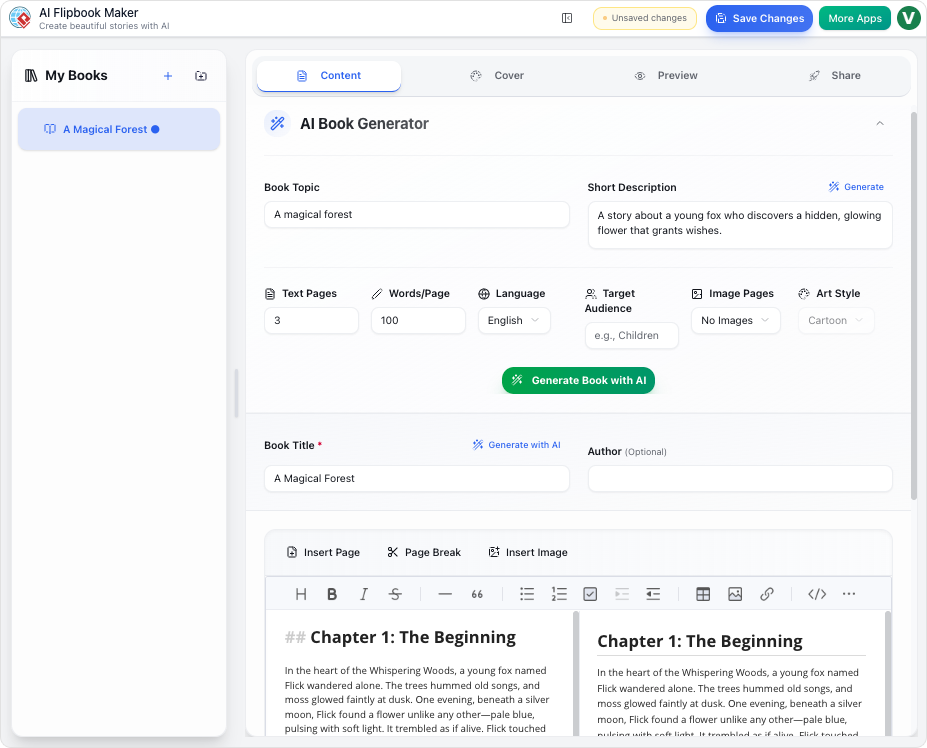
Passo 1: Gerando um Livro com IA
A maneira mais rápida de começar é aproveitar o Assistente de IA para construir uma base para o seu livro. Isso cria um rascunho completo que você pode aprimorar posteriormente.
- A partir do Visualização de Unidade, clique no botão Novo Livro no canto superior direito da barra de ferramentas.
- Insira um nome para o seu projeto e clique em Criar para entrar no Editor de Livros.
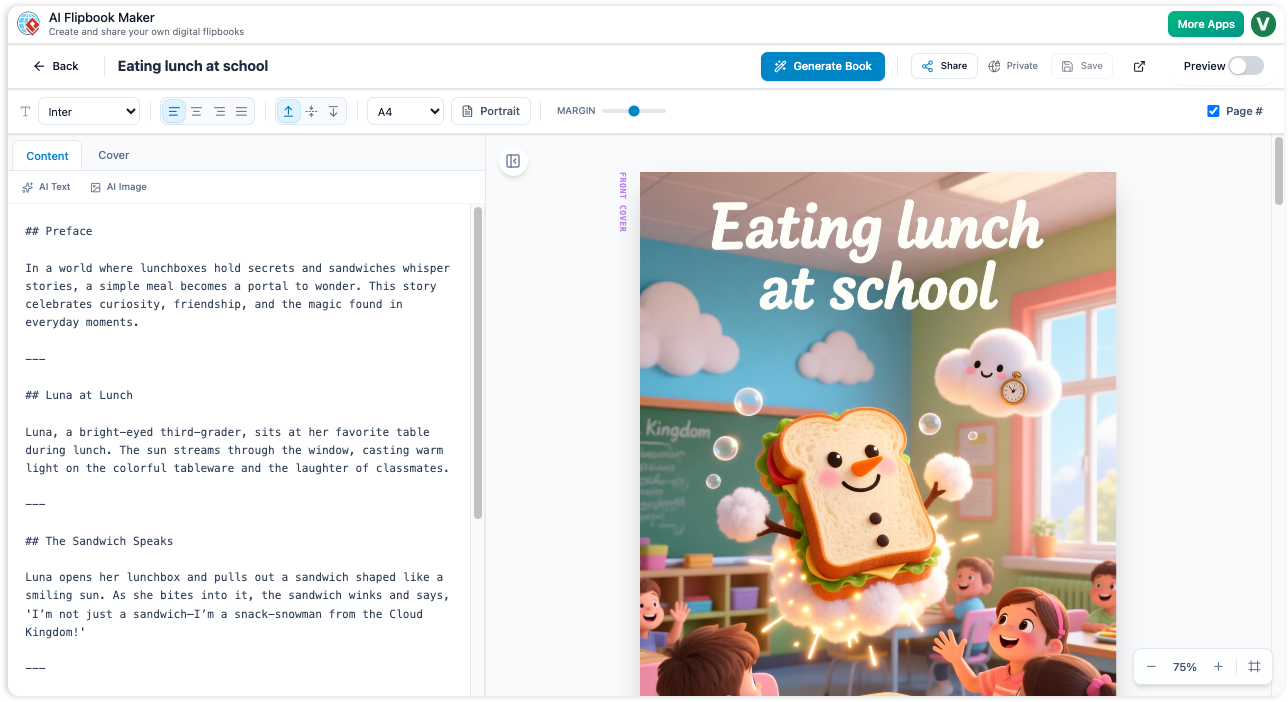
- Localize e clique no Gerar Livro botão no cabeçalho para abrir o Assistente de IA.
- Preencha os campos de prompt especificando o Tema, público-alvo Público, e o desejo de Tom.
- Clique em Gerar Esquema para ver a estrutura, depois selecione Gerar Livro Completo. A IA escreverá o texto e iniciará a geração de prompts de imagens.
- Feche o assistente assim que o texto aparecer. Você receberá notificações enquanto a IA gera ilustrações em segundo plano.
Etapa 2: Escrita e Edição Manual
Para quem prefere controle total ou para editar conteúdo gerado pela IA, o Editor Manual oferece ferramentas precisas. O editor utiliza uma visualização em tela dividida: entrada em Markdown à esquerda e uma prévia visual do livro à direita.
Usando Markdown
A formatação de texto é feita por meio da sintaxe Markdown. Por exemplo, criar um cabeçalho exige digitar um símbolo de cerquilha (por exemplo, # Capítulo 1), e o texto em negrito é delimitado por dois asteriscos (por exemplo, **texto em negrito**).
Gerenciamento de Páginas
Diferentemente dos processadores de texto padrão, você deve definir explicitamente onde uma página termina. Para criar uma quebra de página, digite três traços (---) em uma nova linha. A prévia à direita refletirá imediatamente isso ao mover o texto subsequente para uma nova página.
Assistência de IA Integrada
Se você encontrar bloqueio criativo ou precisar de uma imagem específica ao editar manualmente:
- Geração de Texto: Posicione seu cursor onde precisar de conteúdo e invoque a IA para gerar um parágrafo.
- Geração de Imagem:Clique no Imagem de IA botão acima da área de texto. Digite um prompt, como “Uma torre de relógio vintage”, e clique em Ir. A ferramenta inserirá diretamente a URL da imagem resultante no seu código Markdown.
Etapa 3: Personalizando Design e Layout
Depois que seu conteúdo for escrito, você pode aprimorar o apresentação visualdo livro sem precisar de software de design externo.
- Design da Capa:Navegue até o Capa guia no painel esquerdo. Você pode definir manualmente cores de fundo e títulos, ou usar o gerador de IA para criar uma arte de capa única com base no tema do seu livro.
- Configurações da Página:Use o Barra de Ferramentas localizada abaixo do cabeçalho principal para ajustar configurações globais, como Tamanho do Papel e Família de Fontes.
- Visualização:Use a opção de zoom “Ajustar Página” no painel de visualização para verificar se seu layout está correto antes de salvar.
Etapa 4: Curando uma Estante Virtual
Para compartilhar uma coleção de trabalhos em vez de um único documento, você pode organizar seus livros em uma estante virtual.
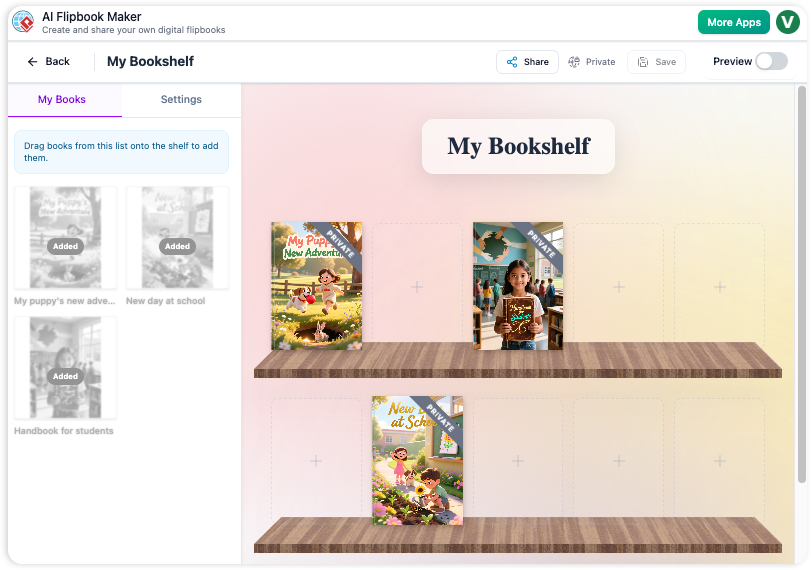
- Volte para o Visualização do Drive e selecione Nova Estante.
- A tela exibirá uma prateleira vazia à direita e sua biblioteca à esquerda sob o Meus Livros guia.
- Arraste e solte os livros da lista nos espaços da prateleira.
- Mude para o Configurações guia para personalizar a estética. Você pode selecionar materiais como “Madeira Clássica”, escolher um ambiente de fundo e definir o Estratégia de Layout. Uma estratégia de “Responsiva” é recomendada para garantir que os livros fluam naturalmente em telas de celular e desktop.
- Clique em Salvar para finalizar a disposição.
Etapa 5: Compartilhamento e Exportação
O AI Flipbook Maker oferece opções flexíveis para distribuir seu trabalho para um público.
Compartilhamento Público
Para dar acesso somente leitura a outras pessoas, clique no botão Compartilhar localizado no cabeçalho do editor de Livro ou Prateleira de Livros. Isso gera uma URL pública. Você pode revogar o acesso a qualquer momento, deixando de compartilhar o projeto.
Exportação para Flipbook
Para criar uma experiência dinâmica de virar páginas hospedada online:
- Abra seu livro no Editor de Livros.
- Clique no botão Exportar (o ícone de caixa com uma seta para fora).
- Selecione Exportar para VP Online.
- O sistema converterá seu conteúdo em um PDF e o enviará. Assim que concluído, siga as instruções para Visual Paradigm Online para visualizar e gerenciar seu flipbook interativo.
Dicas para o Sucesso
- Design Iterativo:Use a geração de IA como rascunho inicial. Dedique tempo a aprimorar o texto e gerar imagens específicas para alinhar o conteúdo com sua voz única.
- Biblioteca Organizada:Utilize pastas na Visualização de Drive para separar rascunhos de obras publicadas.
- Consistência Visual:Ao preencher uma estante, certifique-se de que as capas dos livros tenham um estilo consistente para criar uma galeria com aparência profissional.