
AI Flipbook Maker es una plataforma integral de creación y publicación digital diseñada para transformar ideas enpublicaciones digitales interactivas. Ya seas autor, educador, comercial o aficionado, esta herramienta te permite crear libros digitales con efecto de vuelta de página y organizarlos en estanterías virtuales. Al combinar un editor basado en Markdown con capacidades avanzadas de IA, los usuarios pueden generar contenido, diseñar portadas y compartir bibliotecas de calidad profesional mediante un único enlace.
Conceptos clave
Antes de sumergirte en el proceso de creación, es fundamental comprender loscomponentes principales y terminología utilizados dentro del entorno de AI Flipbook Maker.
- Vista de unidad: El centro principal de la aplicación. Esta interfaz de explorador de archivos te permite gestionar carpetas, libros y estanterías, asegurando que tu biblioteca permanezca organizada en la nube.
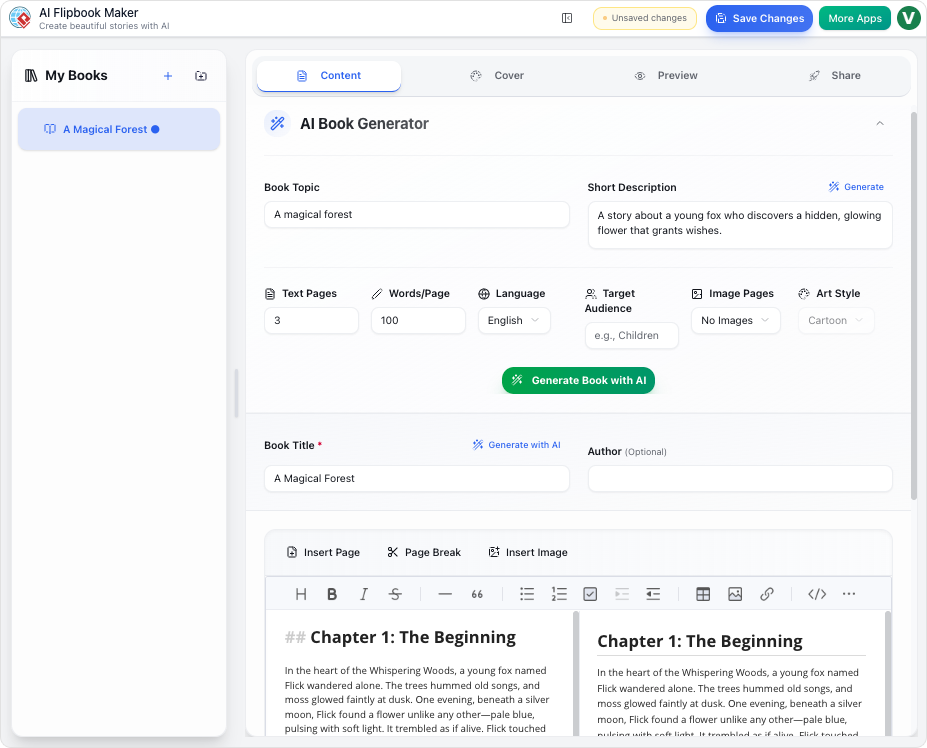
- El editor de libros: Una interfaz de doble panel donde tiene lugar la creación. Escribes contenido usando Markdown en la izquierda mientras visualizas una vista previa en tiempo real y formateada en la derecha.
- Asistente de IA: El motor inteligente integrado en la herramienta. Puede generar esquemas completos de libros, escribir contenido narrativo y crear ilustraciones personalizadas basadas en simples prompts de texto.
- Markdown: Un lenguaje ligero de formato de texto utilizado para escribir contenido de libros. Utiliza símbolos simples (como asteriscos para texto en negrita) para formatear palabras sin menús complejos.
- Estantería virtual: Un contenedor digital personalizable que muestra colecciones de tus libros. Soporta diferentes estilos visuales y estrategias de diseño (Fijo o Responsivo).
Paso 1: Generar un libro con IA
La forma más rápida de comenzar es aprovechar al Asistente de IA para construir una base para tu libro. Esto crea un borrador completo que puedes mejorar posteriormente.
- Desde laVista de unidad, haz clic en el botónNuevo libro en la barra de herramientas superior derecha.
- Introduce un nombre para tu proyecto y haz clic enCrear para acceder al editor de libros.
- Ubica y haz clic en elGenerar libro botón en el encabezado para abrir el Asistente de IA.
- Complete los campos de solicitud especificando el Tema, público objetivo Público, y el deseo de Tono.
- Haga clic en Generar esquema para ver la estructura, luego seleccione Generar libro completo. La IA escribirá el texto e iniciará la generación de los promps de imágenes.
- Cierre el asistente una vez que aparezca el texto. Recibirá notificaciones mientras la IA genera ilustraciones en segundo plano.
Paso 2: Escritura y edición manual
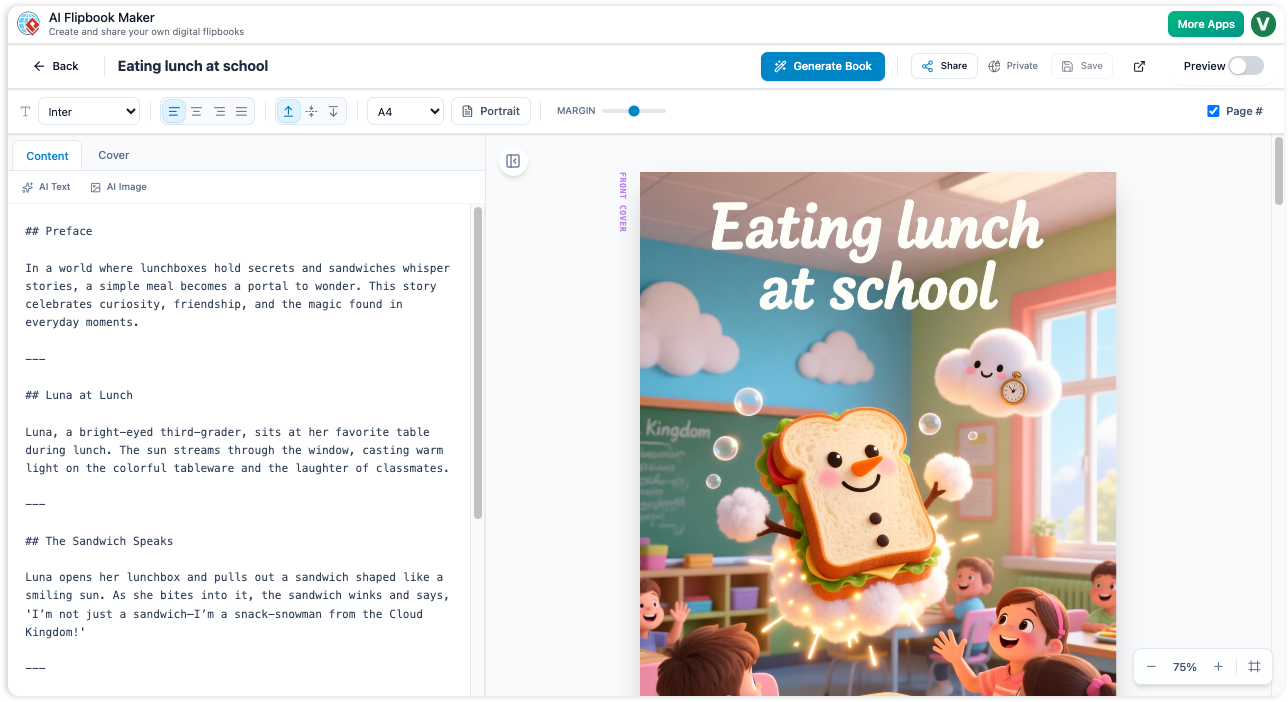
Para quienes prefieren tener control total, o para editar contenido generado por IA, el Editor Manual ofrece herramientas de precisión. El editor utiliza una vista dividida: entrada de Markdown a la izquierda y una vista previa visual del libro a la derecha.
Usar Markdown
La formateación de texto se maneja mediante la sintaxis de Markdown. Por ejemplo, crear un encabezado requiere escribir un símbolo de almohadilla (por ejemplo, # Capítulo 1), y el texto en negrita se encierra entre dos asteriscos (por ejemplo, **texto en negrita**).
Gestión de páginas
A diferencia de los procesadores de texto estándar, debe definir explícitamente dónde termina una página. Para crear un salto de página, escriba tres guiones (---) en una nueva línea. La vista previa a la derecha reflejará esto de inmediato al mover el texto posterior a una nueva página.
Asistencia de IA integrada
Si se encuentra con bloqueo creativo o necesita una imagen específica mientras edita manualmente:
- Generación de texto: Coloque el cursor donde necesite contenido e invoque a la IA para generar un párrafo.
- Generación de imágenes: Haga clic en el imagen de IA botón encima del área de texto. Escriba un prompt, por ejemplo: «Una torre de reloj vintage», y haga clic en Ir. La herramienta insertará la URL de la imagen resultante directamente en su código Markdown.
Paso 3: Personalización del diseño y la disposición
Una vez que haya escrito su contenido, puede perfeccionar la presentación visualdel libro sin necesidad de software de diseño externo.
- Diseño de portada: Navegue hasta el portada pestaña en el panel izquierdo. Puede establecer manualmente colores de fondo y títulos, o utilizar el generador de IA para diseñar una obra de portada única basada en el tema de su libro.
- Ajustes de página: Use el barra de herramientas ubicada debajo del encabezado principal para ajustar configuraciones globales como el tamaño del papel y la familia de fuentes.
- Vista previa: Use la opción de zoom «Ajustar página» en el panel de vista previa para verificar que su diseño se vea correcto antes de guardar.
Paso 4: Curación de una estantería virtual
Para compartir una colección de trabajos en lugar de un documento único, puede organizar sus libros en una estantería virtual.
- Vuelva al vista de unidad y seleccione nueva estantería.
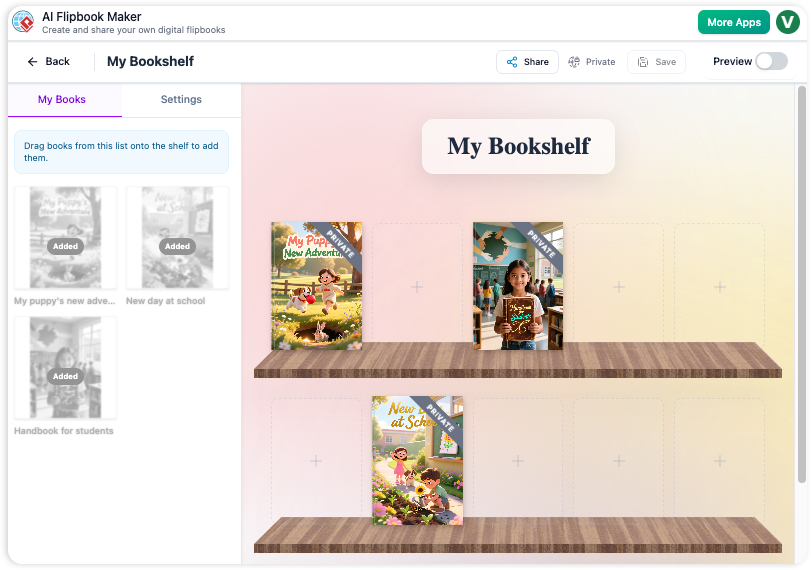
- La pantalla mostrará una estantería vacía a la derecha y su biblioteca a la izquierda bajo el mis libros pestaña.
- Arrastre y suelte los libros de la lista a los espacios de la estantería.
- Cambie a la Configuración pestaña para personalizar la estética. Puede seleccionar materiales como «Madera Clásica», elegir un entorno de fondo y definir el Estrategia de diseño. Se recomienda una estrategia «Responsiva» para garantizar que los libros fluyan de forma natural en pantallas móviles y de escritorio.
- Haga clic en Guardar para finalizar la disposición.
Paso 5: Compartir y exportar
AI Flipbook Maker ofrece opciones flexibles para distribuir su trabajo a un público.
Compartir públicamente
Para dar acceso de solo lectura a otros, haga clic en el botón Compartir ubicado en la cabecera del editor de libro o estantería. Esto genera una URL pública. Puede revocar el acceso en cualquier momento dejando de compartir el proyecto.
Exportar a libro giratorio
Para crear una experiencia dinámica de volteo de páginas alojada en línea:
- Abra su libro en el Editor de libros.
- Haga clic en el botón Exportar (el icono de caja con una flecha hacia afuera).
- Seleccione Exportar a VP Online.
- El sistema convertirá su contenido en un PDF y lo subirá. Una vez completado, siga la indicación para Visual Paradigm Online para ver y gestionar sus libro digital interactivo.
Consejos para el éxito
- Diseño iterativo:Utilice la generación de IA como borrador inicial. Dedique tiempo a perfeccionar el texto y generar imágenes específicas para alinear el contenido con su voz única.
- Biblioteca organizada:Utilice carpetas en la vista de unidad para separar borradores de obras publicadas.
- Consistencia visual:Al llenar una estantería, asegúrese de que las cubiertas de los libros tengan un estilo consistente para crear una galería con aspecto profesional.